推論プロバイダー

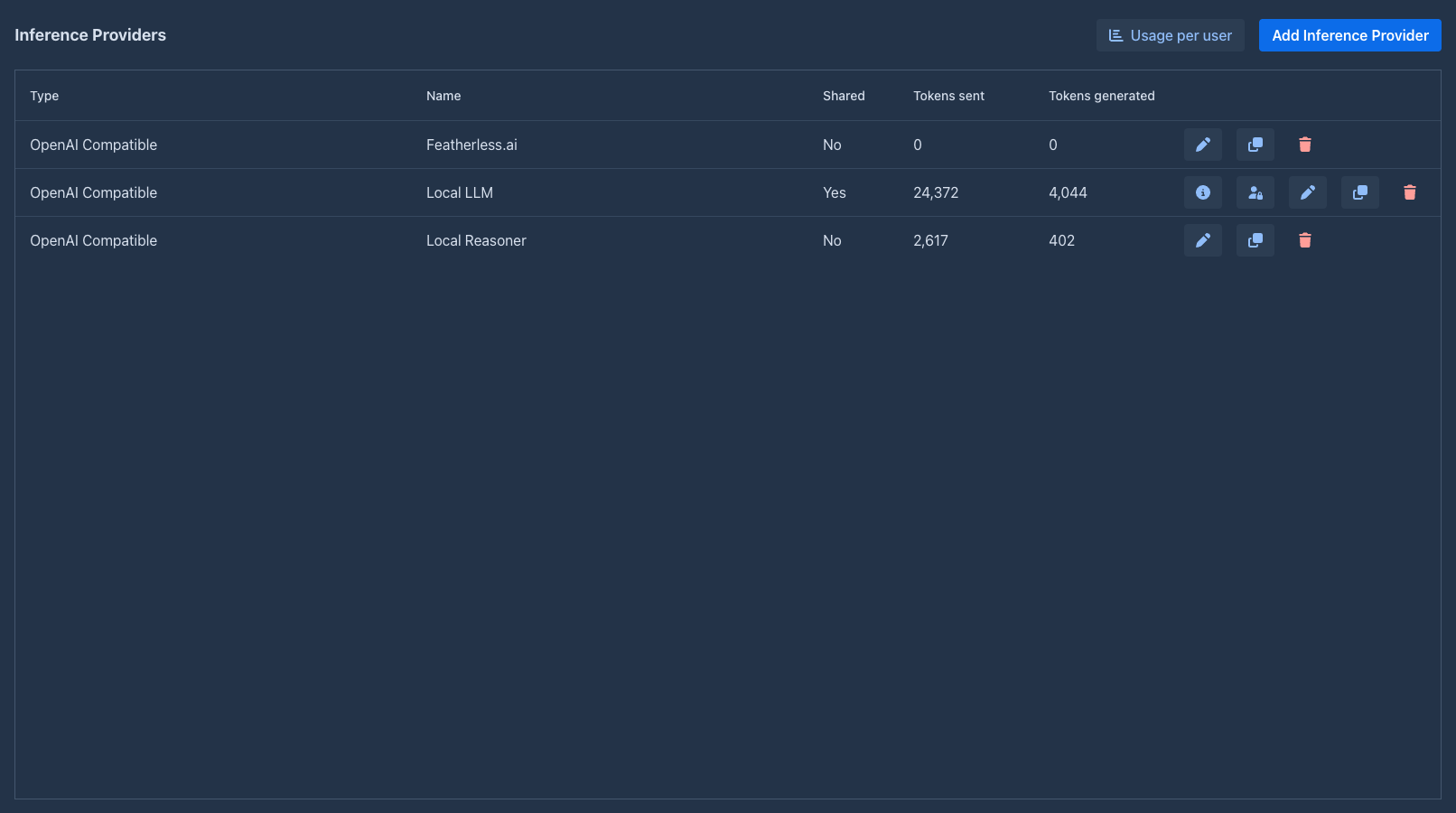
推論プロバイダーとは、モデルへの接続のことです。API のアドレス、API キー、モデル、その上限値などを指定します。どの本も プロバイダーを 1 つ使います。プロバイダーはいくつでも登録でき、たとえば物語の執筆には大規模なクラウドモデルを、実験には 小規模なローカルモデルを使うといった使い分けができます。本ごとに、いつでも切り替えられます。

プロバイダーはあなたのアカウントに属します。他のユーザーには、プロバイダーも API キーも表示されません。API キーは暗号化されて 保存されます(データフォルダーを参照)。

プロバイダーを追加するには、管理者が付与する権限 Create own models が必要です(管理者は常にこの権限を持っています。 権限を参照)。この権限がない場合は、管理者が共有してくれたプロバイダーだけを使えます(共有されたもの)。 また、Add Inference Provider ボタンは表示されません。

推論プロバイダーのタブ
推論プロバイダーのタブ

対応している API

Marginalia は、OpenAI Chat Completions インターフェース(ストリーミングを含む:/v1/chat/completions)を実装しているあらゆる API で動作します。 多くのサービスやローカルサーバーがこれに対応しています。

サービス OpenAI URL
OpenAI https://api.openai.com/v1
OpenRouter https://openrouter.ai/api/v1
LiteLLM proxy http://localhost:4000/v1
llama.cpp (llama-server) http://localhost:8080/v1
LM Studio http://localhost:1234/v1
Ollama http://localhost:11434/v1
vLLM http://localhost:8000/v1

ポート番号は各サーバーの既定値です。実際にサーバーが使用しているポートを指定してください。

プロバイダーの追加

Inference Providers タブを開き、Add Inference Provider をクリックします。既存のプロバイダーは鉛筆ボタンで編集し、ゴミ箱ボタンで削除します。二枚重ねのアイコンのボタン(複製)を押すと、プロバイダーのコピーを作成できます。確認画面で名前を指定すると、元の名前に (Copy) を付けた名前が提案されます。コピーには元と同じアドレス、モデル、API key(または拡張機能の設定)、推論設定、トークン上限、パラメーターが引き継がれます。そのため、同じサービスの別のモデルを使いたいときは、名前を付けてクリックするだけで済みます。コピーは共有されず、独自の上限や使用量も持ちません。複製できるのは自分のプロバイダーだけです(管理者の共有プロバイダーのキーは見えてはならないため、複製できません)。また、プロバイダーを作成する権限があるときに限られます。

ダイアログの上部:

項目  
Name プロバイダーの名前です。本のモデルを選ぶときに表示されます。モデル名を含めてください(例: OpenRouter - Claude Sonnet)。
Type API の種類です。OpenAI Compatible、または 拡張機能が提供するプロバイダー用の Extension を選びます。Extension は、そのような拡張機能が読み込まれているときだけ表示されます(例: Google Gemini や Anthropic Claude)。種類は、プロバイダーを作成した後には変更できません。
Provider 種類が Extension の場合のみ使用します。どの拡張機能のプロバイダーかを指定します。その拡張機能の設定が Per Type Settings タブに表示されます。

種類ごとの設定

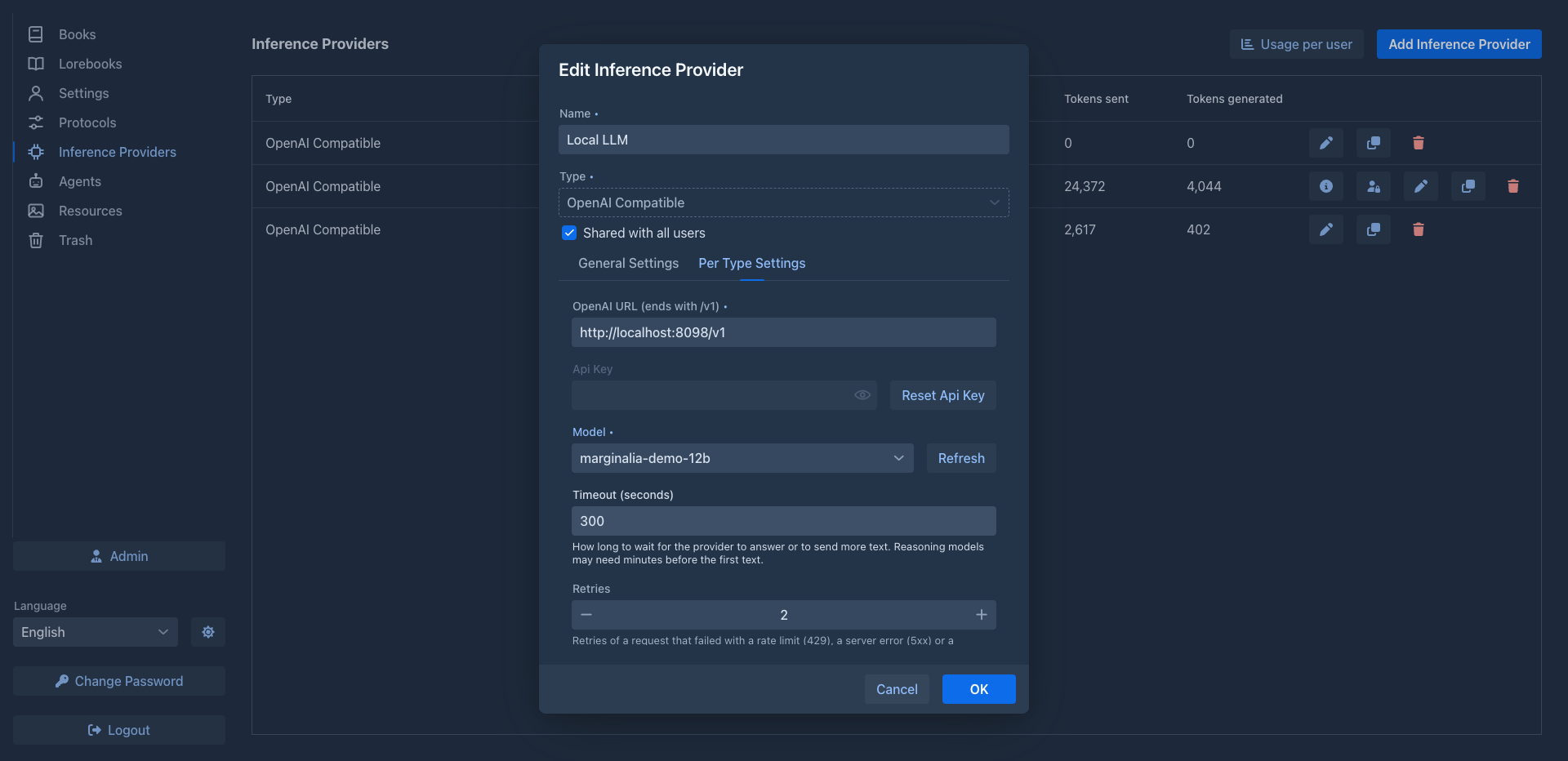
モデル一覧を読み込んだ状態の Per Type Settings

このタブはダイアログより高く、スクロールして表示します。下の方の項目は次のとおりです。
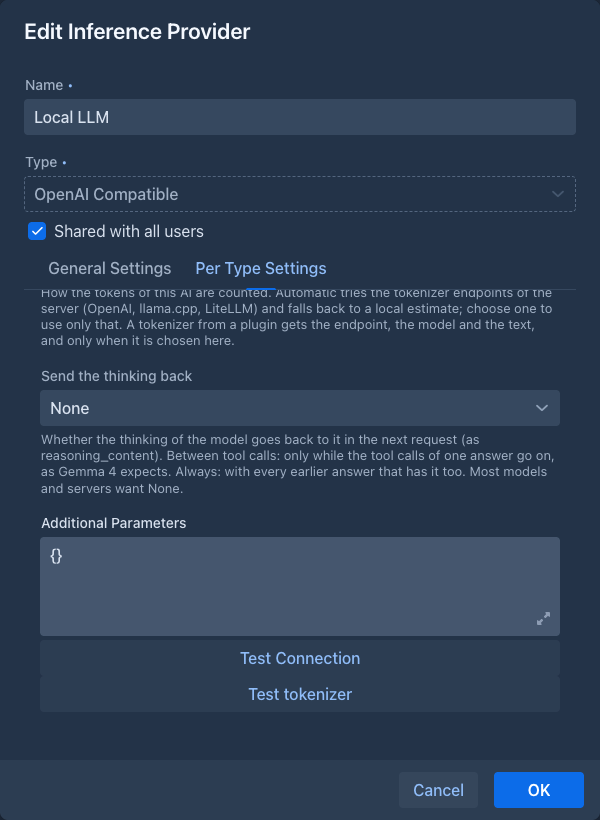
タイムアウト、リトライ、追加パラメーター、Test Connection
項目  
OpenAI URL (ends with /v1) API の基底アドレスです。上の表を参照してください。/chat/completions なし。
Api Key サービスのキーです。ローカルサーバーは通常キーを確認しないため、欄を空のままにしてください。その場合、Marginalia はプレースホルダー none を送信します。
Model 使用するモデルです。Refresh をクリックすると API からモデル一覧を読み込みます。モデル ID を自分で入力することもできます(例: OpenRouter では anthropic/claude-sonnet-4.5)。
Timeout (seconds) API が応答するまで、また書き始めた後に次のテキストが届くまで待つ時間です。既定値は 300 です。推論モデルは最初のテキストが出るまでに数分かかることがあります。この時間の間に何も届かないリクエストは、タイムアウトのメッセージとともに失敗します。モデルの思考もテキストとして数えられるため、考え続けているモデルは打ち切られません。変更は次のリクエストから有効になります。作業中のエージェントのリクエストも含みます。
Retries API がレート制限(429)やサーバーエラー(5xx)を返したとき、または接続できなかったときに、リクエストを繰り返す回数です。再試行の間隔は徐々に長くなり、API の Retry-After ヘッダーは尊重されます。既定値は 2 で、0 にすると再試行しません。再試行されるのはリクエストの開始部分だけです。すでに届いたテキストが二重に書き込まれることはありません。
Tokenizer Marginalia がこのプロバイダーのテキストのトークンを数える方法です。Automatic(既定)は、サーバーのトークナイザーのエンドポイント(OpenAI、llama.cpp、LiteLLM)を順に試し、最初に応答したものを使います。どれも応答しなければ、ローカル推定を使います。一つだけを使いたい場合はそれを選びます。LOCAL_TOKKIT は、サーバーを一切呼び出さないローカル推定です。カウントのためにサーバーが別のモデルを読み込んでしまう場合に便利です。プラグインのトークナイザーもここに表示されます。プラグインには、アドレス、モデル、テキストが渡されますが、APIキーは渡されません。また、選んだ場合にのみ使用されます。Test tokenizer は、サンプルテキストを、プロバイダーが試す各トークナイザーでカウントし、それぞれの応答を表示します。プロバイダーを新しく作成すると、自分で選ぶまで、アドレスに合うプラグインのトークナイザーが事前に選択されます。
Send the thinking back 次のリクエストでモデル自身の思考を返すかどうかです。Send the thinking backを参照してください。OpenAI 互換のプロバイダーにのみ関係します。Anthropic と Google のプロバイダーは、それぞれの API に必要なものを自動で送信します。
Additional Parameters このプロバイダーへのすべてのリクエストに追加するフィールドを持つ JSON オブジェクトです。例: ローカルサーバー向けの {"top_k": 40, "min_p": 0.05}、OpenRouter 向けの {"provider": {"order": ["anthropic"]}}。ここで設定した値は、プロトコルの同名の設定(例: temperature)や、応答の上限(max_completion_tokens)より優先されます。有効な JSON オブジェクトであるか、空である必要があります。

既存のプロバイダーを編集するとき、APIキーは再表示されません。Reset Api Key をクリックして新しいキーを入力しない限り、キーはそのまま保持されます。

Refresh は、フォームの URL とキーを使って、API にモデル一覧を要求します(/v1/models を使用)。Failed to download model list で失敗した場合は、URL(/v1 で終わる必要があります)、キー、サーバーが起動しているかを確認してください。モデル一覧を提供しないサービスもあります。その場合は、モデル ID を直接入力してください。

Test Connection は、フォームの値を保存せずに確認します。API にモデル一覧を問い合わせ、続いて選択した Model に対して1トークンだけの応答を求めます。リトライは行いません。成功メッセージが表示されれば、URL、キー、モデルが正しく連携して動作しています。失敗した場合は原因が示されます(エラーメッセージを参照)。モデル一覧のないサービスもあります。その場合は、1トークンの応答だけが確認されます。

全般設定

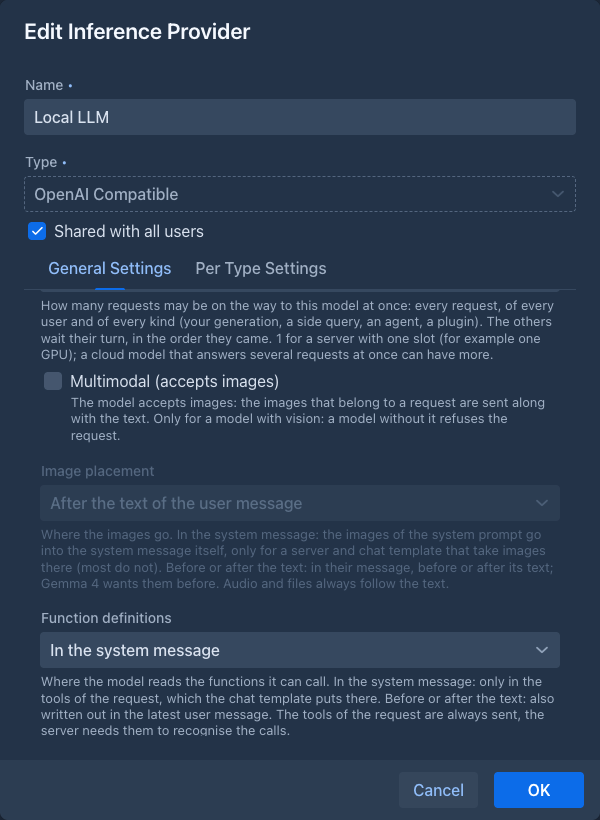
推論プロバイダーの全般設定
推論プロバイダーの全般設定
項目  
Max Context Size 必須です。プロンプトと応答を合わせて、モデルが受け付ける合計トークン数です。
Max Response Tokens 必須です。モデルが書いてよい最長の応答です。API には max_completion_tokens として送信され、この分のコンテキストが応答用に空けられます。Max Context Size より小さくなければなりません。
Connections このモデルに同時に送ってよいリクエストの数です。すべてのユーザーとすべての種類(あなたの生成、補助クエリ、翻訳、注釈、エージェント、プラグイン)を合わせた数です。それ以上のリクエストは順番を待ち、到着順に処理されます。待機中の生成には Waiting for the model: N requests before this one と表示され、Stop で待ち行列から外せます。既定値は 1 で、GPU が一つのローカルサーバー(スロットが一つ)向けです。同時に複数のリクエストに応答できるクラウドモデルでは、生成と並行して補助クエリを走らせられるよう、より大きな値を設定できます。
GPU lock 管理者が GPU を設定している場合のみ使用します。このモデルが動作する GPU のロックです。カードが他のモデルや画像・音声サーバーと共有されているときに使います。このロックを設定すると、すべてのリクエストは GPU 上で順番を待ちます(前にあるリクエストと同様に数えられます)。GPU が別のものを保持している場合は、それを解放し、ロックの手順に従ってまずこのモデルを読み込みます。空欄の場合はロックを使いません。
Multimodal (accepts images) モデルが画像を理解できることを示します。これをオンにすると、ターンで使われる lorebook エントリーの画像が、テキストとともに送信されます。既定ではオフです。画像を受け付けるモデルに限ってオンにしてください。画像に対応しないモデルはリクエストを拒否し、ターンは失敗します。lore ブロックのエントリーの画像は、システムプロンプトの直後に独立したメッセージとして送られます(モデルの短い応答付き)。それ以外の画像は、あなたのプロンプトとともに送られます。
Image placement (Multimodal がオンのとき)画像を置く位置です。In the system message(OpenAI 互換のみ):lore ブロックの画像を、lore のテキストと並べてシステムメッセージそのものに入れます。その位置で画像を受け付けるサーバーとチャットテンプレートでのみ使用してください。ほとんどはこれに対応しておらず、リクエストは失敗します。Before the text of the user message:各画像を、そのメッセージのテキストの前に置きます(Gemma 4 がこの配置を要求します)。After the text of the user message(既定):テキストの後に置きます。音声とファイルは常にテキストの後に続きます。
Function definitions モデルが呼び出せる関数を読む場所です(関数を提供するエージェント、補助クエリ、プラグインで使われます)。In the system message(既定):リクエストのツールとしてのみ渡され、モデルのチャットテンプレートがそれをシステムターンに入れます。Before / After the text of the user message:最新のユーザーメッセージの先頭または末尾にも書き出されます。ツールは常に送信されます。サーバーが呼び出しを認識するために必要だからです。
Function call rule, Rule placement 関数を提供するすべてのリクエストに追加されるルールです。関数の呼び出しを、応答にテキストとして書いてしまうモデル、あるいは呼び出しをやめてしまうモデルのためのものです。例: You act only through function calls. Never write a call as text in your reply; to use a function, call it. 配置は、このルールをどこに置くかを指定します。システムメッセージ、または最新のユーザーメッセージの先頭か末尾です(既定は末尾)。Gemma 4 は、ユーザーメッセージ内に置いた方がはるかによく従います。空欄の場合はルールを追加しません。
Needs Jailbreak, Jailbreak Prompt 一部の内容の執筆を拒否するモデルのための追加プロンプトです。チェックを入れると、ジェイルブレイク・プロンプトがプロンプトの最初に置かれます。
Enable Reasoning, Reasoning Effort 推論(「思考」)モデル向けの設定です。推論モデルを参照してください。

Marginalia は Max Response Tokens 分のコンテキストを応答用に空けておき、残りをプロンプトで埋めます。テンプレート、lorebook のエントリー、要約がトークン数に含まれます。収まらない物語の最も古い部分は除外されます。コンテキストが 32 000 トークン、応答が最大 2 000 トークンの場合、プロンプトには 30 000 トークンが割り当てられます。

Max Context Size はサービスのドキュメントから取り、少し低めに設定してください。トークン数は常に正確とは限らず、実際の上限を超えたリクエストは失敗します。プロトコルは、一部の本について両方の上限を下げることができますが、上げることはできません。

エラーメッセージ

APIがリクエストを拒否した場合、Marginaliaは内部エラーを表示する代わりに、何を直せばよいかを示します。そのあとに、APIが返した内容をそのまま表示します。
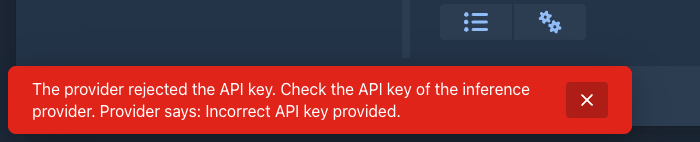
プロバイダーからのエラーがユーザーに表示された例
メッセージ 原因
The provider rejected the API key. Api Keyが間違っているか、期限切れか、未入力です。
The API key is not allowed to use this model or endpoint. APIキーは有効ですが、そのモデルを使う権限がありません。
The provider does not know the configured model. Modelが間違っています。Refreshを使うと、APIが認識している名前を確認できます。
Nothing was found at the configured URL. OpenAI URLが間違っています。通常は/v1で終わります。
The prompt does not fit into the context of the model. Max Context Sizeが、モデルが実際に受け付ける量より大きくなっています。値を下げてください。
The provider is limiting requests. 再試行しても、リクエストの制限またはクォータの上限に達しています。
The provider failed to process the request. サービス側に問題があります(5xx)。再試行しても解決しませんでした。
The provider did not answer in time. **Timeout (seconds)**を増やすか、サーバーの状態を確認してください。
Cannot connect to the provider. サーバーが起動していないか、Marginaliaからアクセスできないか、URLに誤字があります。
The provider rejected the request. その他の拒否です。多くの場合、Additional Parametersでサポートされていないフィールドがあるか、モデルが対応していない推論を要求しています。

送信前の警告

Marginaliaは、コンテキストをMax Context SizeからMax Response Tokensを引いた量までしか埋めません。完成したプロンプトがそれでも大きすぎる場合(たとえば拡張機能がテキストを追加した場合や、トークン数の見積もりがずれた場合)、リクエストを送信する前に、推定サイズを示す警告が表示されます。リクエストは送信されます。APIがそれを拒否するか、プロンプトを切り詰める可能性があります。

プロンプトが収まらないかもしれないことを示す警告

推論モデル

推論モデルは、回答する前に考えます。Enable Reasoningをオンにすると、Marginaliaは選択されたReasoning Effort(None、Low、Medium、Highのいずれか)をreasoning_effortとしてAPIに送ります。推論の努力を増やすと、一般に文章の構成はよくなりますが、応答は遅くなり、料金も高くなります。すべてのAPIがこのパラメーターに対応しているわけではありません。推論を有効にするとリクエストが失敗する場合は、オフにしてください。

モデルが推論内容を返す場合(サーバーによってreasoning_contentまたはreasoningとして返されます)、その内容は生成された部分の上に、View Reasoningの下に表示されます。推論は物語の一部ではなく、後述のSend the thinking backを設定しない限り、モデルに送り返されることもありません。

思考を送り返す

OpenAI互換プロバイダーのPer Type SettingsにあるSend the thinking backは、モデルの思考を次のリクエストで、以前のメッセージのreasoning_contentとしてモデルに送り返すかどうかを決めます。

値  
None(既定) 送り返しません。ほとんどのモデルとサーバーに適しており、未知のフィールドを拒否するAPIにも適しています。
Between tool calls 1回の回答でツール呼び出しが続いている間だけ送り返します。ツールを呼び出したモデルは、ツールの結果とともに自分の思考を受け取ります。あなたの新しいメッセージが始まると、古い思考は送られません。Gemma 4についてGoogleが求めている方式がこれです(thoughts must not be removed between the function calls。ただし、ターンの間では削除されます)。
Always 思考を保持しているチャットであれば、思考のある以前の回答にも送ります(Arc Outlineのプロットウィザードがこれにあたります)。古い思考をテンプレートで自動的に削除するサーバー(Gemma 4のものなど)では、この設定は無視されます。

これはツールループ(プロットウィザードや、ツールを使う生成機能)と、エージェントに適用されます。エージェントは、同じターンのツール呼び出しが続いている間、以前のラウンドの思考を受け取ります(思考はコンソール内のメッセージとともに保持され、保存されたメッセージには含まれません)。サーバーがこのフィールドを受け付ける必要があります。llama.cppは対応しています(reasoningではなくreasoning_contentを読み取ります)。LiteLLMの背後にある場合も同様です。未知のメッセージフィールドを拒否するプロバイダーで失敗する場合は、Noneに戻してください。
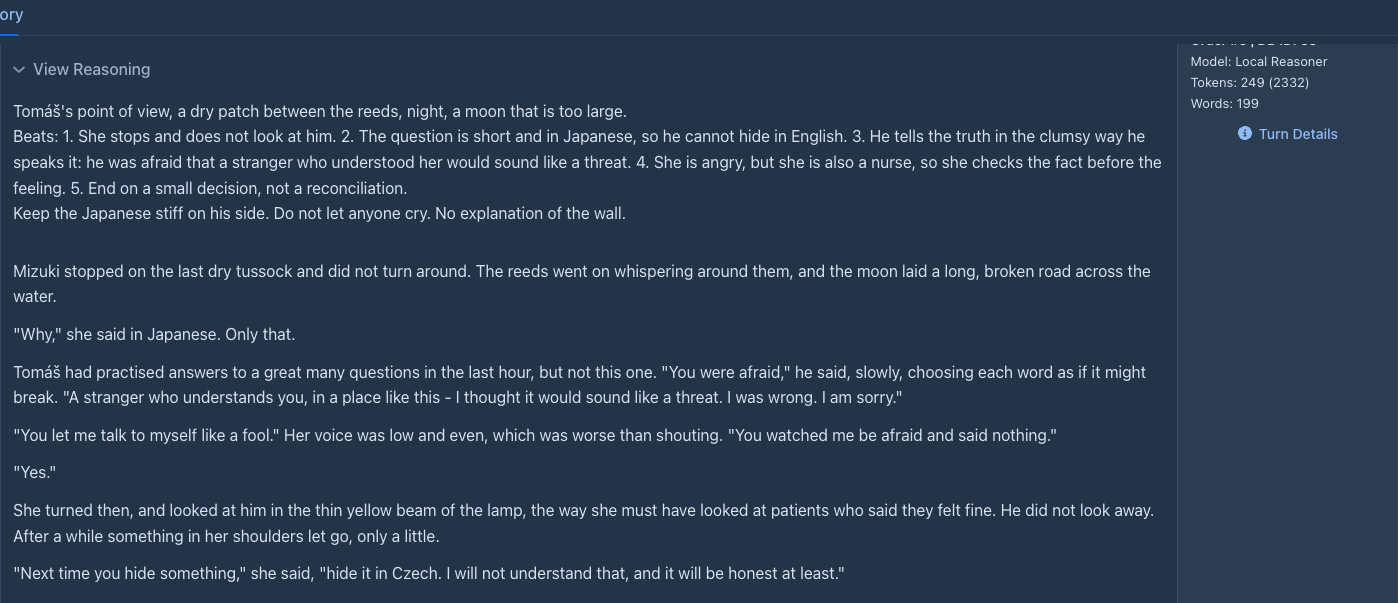
生成された部分の推論
生成された部分の推論

推論は応答の一部として数えられます。推論モデルには、Max Response Tokensを大きめに設定してください。そうしないと、長い推論のあとで本文が途中で切れる可能性があります。

トークン数の計算

Marginaliaは、物語のどれだけがプロンプトに収まるかを決めるためにトークンを数えます。可能な場合はプロバイダーに問い合わせ、次の方法を順番に試します。

  1. OpenAIのトークン数計算エンドポイント(/v1/responses/input_tokens)
  2. llama.cppの/tokenizeエンドポイント
  3. LiteLLMの/tokenizeエンドポイント
  4. LiteLLMの/v1/messages/count_tokensエンドポイント(Anthropicモデルの場合)
  5. OpenAIのトークナイザーによるローカルな推定

最初に成功した方法が、その後も使われます。ローカルな推定は、ほとんどのモデルでほぼ正確ですが、完全に一致するわけではありません。これもMax Context Sizeを実際の上限より少し低く保つ理由の一つです。Extensionタイプのプロバイダーは、それぞれの拡張機能が定める方法で数えます。Google GeminiとAnthropic Claudeのプロバイダーは、プロバイダーに数えてもらいます。

プロンプトキャッシュ

Marginaliaが作業の種類ごとに行うリクエスト(新しい部分、注釈、書き直し、要約など)には、ヘッダーX-Session-IDが付きます。これは、同じユーザーと同じ種類の作業に対して常に同じ値になるハッシュです。プロンプトキャッシュを保持するサーバーやプロキシは、この値を使って、その種類の直前のリクエストのキャッシュを見つけられます。これを知らないサーバーは無視します。llama.cppで1つのスロットをディスクに保存する例を含む、プロンプトキャッシュとセッションIDを参照してください。

共有プロバイダー

複数のユーザーがいるインストレーションでは、管理者がプロバイダーを共有できます。プロバイダーのダイアログでShared with all usersにチェックを入れてください(このチェックボックスは管理者にだけ表示されます)。すると、すべてのユーザーは自分の本のModelリストと、Inference Providersタブにそのプロバイダーを見つけられます。その際、Sharedの欄にはYesと表示されます。ユーザーはそれを使えますが、開いてアドレスやAPIキーを見ることも、変更や削除をすることもできません。それができるのは所有者だけです。共有プロバイダーを参照している本、バックアップ、復元は、それを見られるすべての人にとって引き続き機能します。
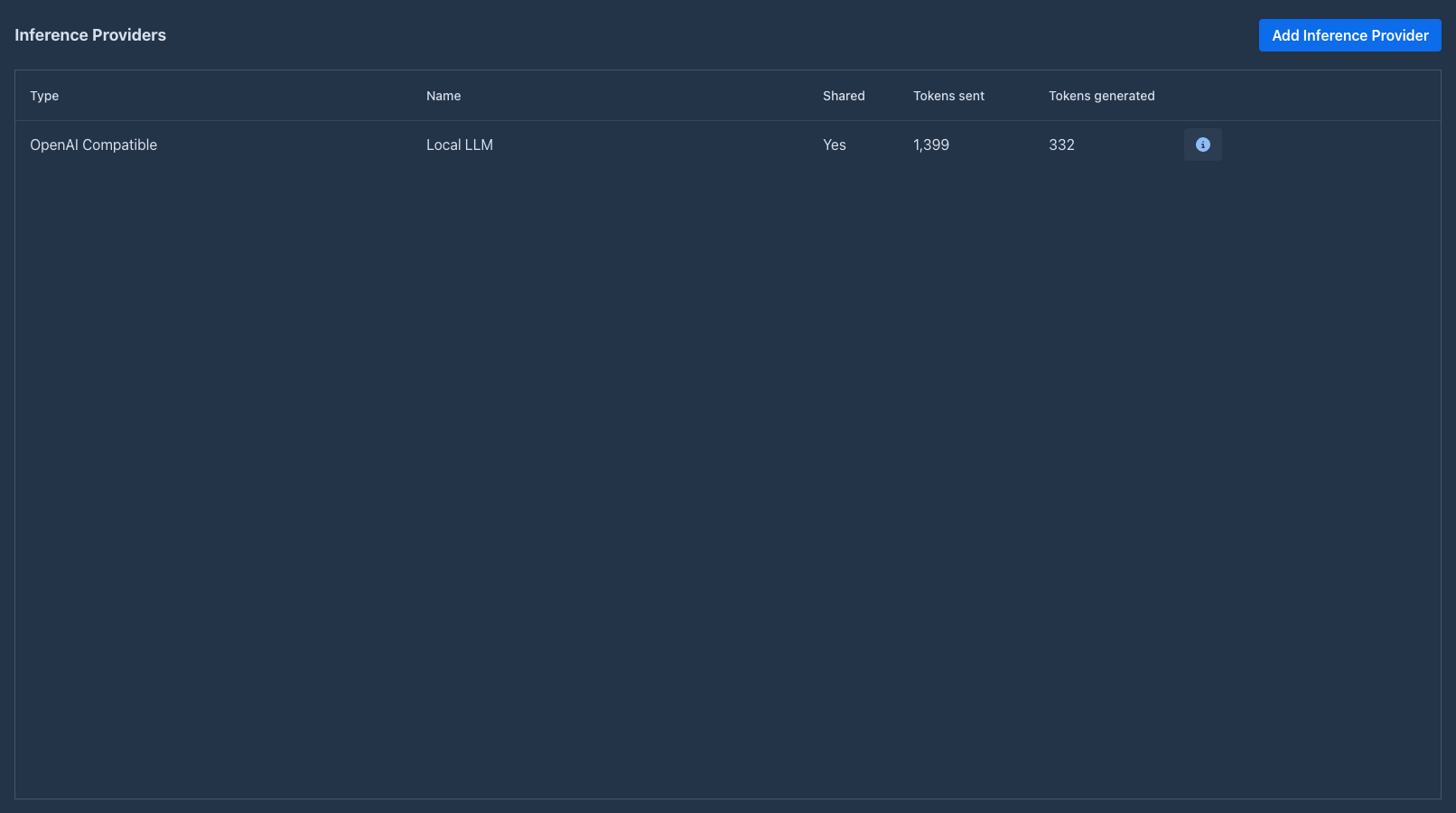
一般ユーザーの Inference Providers タブに表示された共有プロバイダー

共有プロバイダーを使うと、ほかのユーザーが所有者のサービス利用枠を消費できます。ユーザーが独自のプロバイダーを追加できないようにして、共有されたものだけを使えるようにするには、ユーザーとプロバイダーを参照してください。

共有プロバイダーの制限

管理者は、共有プロバイダーごとに、各ユーザーがそのプロバイダーで何をできるかを制限できます。Inference Providers タブで、共有プロバイダーを所有する管理者の行には、鍵のついたユーザーのアイコンの Limits ボタンがあります。このボタンを押すと、設定された制限の一覧が表示されます。Add limit で新しい制限を作成します。ユーザーと制限の種類を選びます。
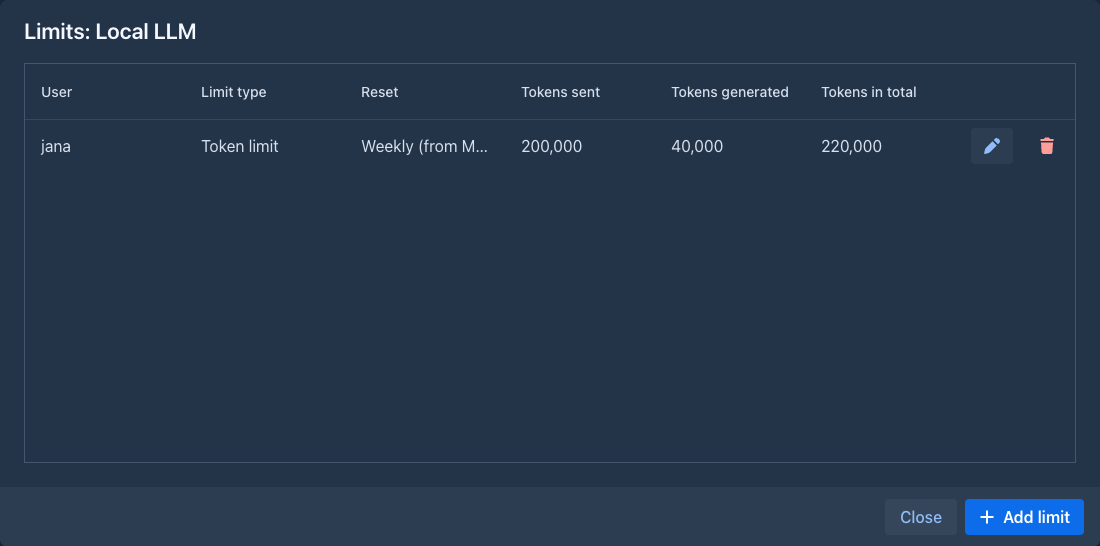
共有プロバイダーの制限
共有プロバイダーの制限
制限の種類 意味
Unlimited 制限なし(制限がないのと同じ)。
Token limit ユーザーは、一定期間につき指定したトークン数まで使用できます。
Not available ユーザーはそのプロバイダーを使用できません。そこへ要求を送ろうとする操作はすべて失敗します。

Token limit には reset(毎日、月曜始まりの毎週、または毎月)があり、3つの上限をそれぞれ空欄にして上限なしとできます。その3つは、送信したトークン(sent)、生成したトークン(generated)、そして両方の合計(in total)です。どれか一つでも先に上限に達すると、次のリセットまでユーザーは停止します。3つすべてを設定する場合、送信と生成の上限の合計は合計の上限以上でなければなりません(そうしないと合計の上限に決して達しないためです)。満たさない場合、ダイアログは保存を拒否します。たとえば、合計が100,000で送信が100,000、生成が20,000なら問題ありません。合計が100,000で送信が20,000、生成が10,000なら認められません。
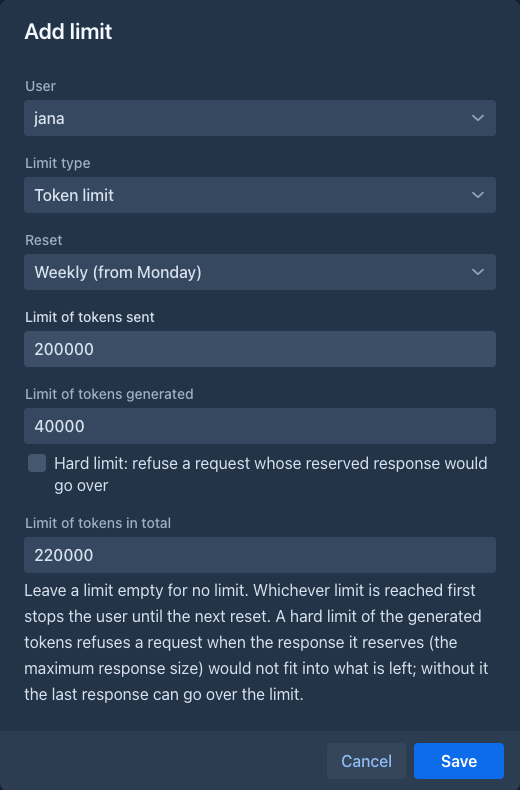
制限の追加
制限の追加

タイマーによって自動的にリセットされることはありません。ユーザーが新しい期間で初めてプロバイダーを使用したとき(または自分の制限を確認したとき)から、使用トークン数が0から数え始めます。リクエストのサイズは送信前にわかるため、プロンプトを加えると sent または in total の上限を超えてしまうリクエストは拒否されます。(プロンプトの大きさは Marginalia 独自の見積もりで測るため、サービスのカウントとわずかに異なることがあります。)generated のトークンは事前にはわからず、リクエストが終了したときに数えられます。そのため、ユーザーは上限に達してから初めて停止され、最後の応答によって上限を超えることがあります。表に制限のないユーザーは制限を受けません。

生成トークンが上限を超えないようにするには、Hard limit にチェックを入れます(生成トークンの上限がある場合にのみ選べます)。リクエストは、許される最大の応答サイズ分の余裕を確保します(プロバイダーの Max Response Size か、プロトコルの値のうち小さいほう)。Hard limit が有効な場合、その余裕が生成上限の残りに収まらないリクエストは拒否されます。そのため、プロバイダーの応答サイズより低い Hard limit は、すべてのリクエストを拒否します。表やユーザーの情報では、そのような制限の横に hard と表示されます。Hard limit は生成トークンにのみ適用されます。in total の上限は、最後の応答によって依然として超えることがあります。

すべてのユーザーは、自分のタブで共有プロバイダーを読み取り専用の行として見ます。共有プロバイダーの info ボタン(i の書かれた円)は、自分自身の制限を表示します。内容は、今期間に使用した量、制限、リセットのタイミングです。制限に達すると、ストーリーエディター、要約、拡張機能は、リクエストを送る代わりにエラーを表示します。
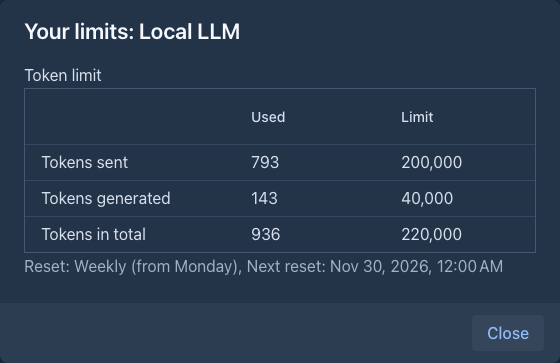
ユーザーに表示される制限と、今期間の使用量

使用量

Inference Providers タブには、プロバイダーごとに、そのプロバイダーで使用した Tokens sent(プロンプト、「prefill」)と Tokens generated(応答、推論を含む)が表示されます。これはすべての本、要約、拡張機能の合計です。共有プロバイダーではユーザーごとに個別の集計があるため、自分の分だけが表示されます。

管理者は、このタブに Usage per user ボタンも表示されます。このボタンを押すと、各ユーザーがすべてのプロバイダーで使用した量(送信トークン、生成トークン、リクエスト数、最後のリクエストの時刻)を示す表が開きます。
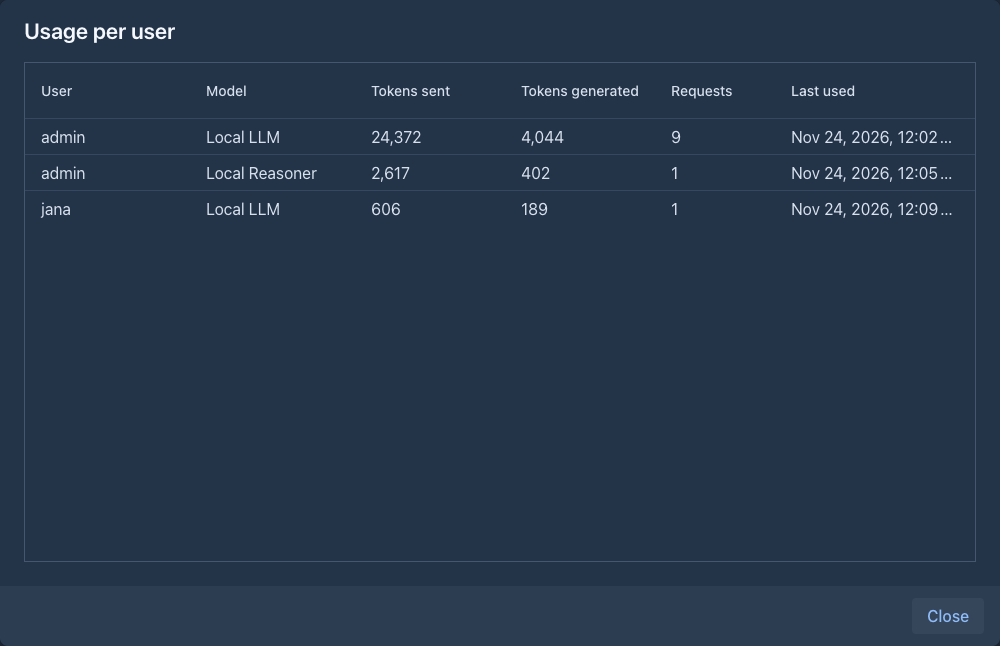
ユーザーごとの使用量
ユーザーごとの使用量

数値はサービスが報告した値です。報告しないサービスの場合や、途中で止めたリクエストの場合は、トークン数の計算で説明する手元の見積もりで数えるため、数値は概算になります。テキストが1文字も届く前に失敗したリクエストは数えられません。管理者が共有プロバイダーに対してあなたに制限を設定していない限り、これらの数値は参考情報にすぎません。

本でプロバイダーを使用する

各本のモデルは、その About タブの Model フィールドで設定します。すべての新しい本で同じプロバイダーを使うには、Settings タブでそれを Default Model として選びます。本のプロバイダーを変更すると、次に生成される部分から反映されます。それ以前に書かれた部分はそのまま残ります。

トラブルシューティング

問題 確認すること
Failed to download model list URL が /v1 で終わっているか、API キー、サーバーが起動していて Marginalia から到達できるか。サービスにモデル一覧がない場合は、モデル ID を入力します。
The provider did not answer in time. プロバイダーの Timeout (seconds) を上げます。推論モデルでは数分かかることがあります。
The provider is limiting requests. 待つか、Retries を上げます。
Book is missing model. 本にプロバイダーが設定されていません。About → Model で選択します。
Contextual limit not sufficient. 物語を含まないプロンプトが、コンテキストから応答トークンを引いた量に収まりません。Max Context Size(またはプロトコルの Max Context Tokens)を上げるか、Max Response Tokens を下げるか、テンプレートやロアブックのエントリを短くします。
文章が途中で止まる Max Response Tokens(またはプロトコルの Max Reply Tokens)が低すぎます。特に推論モデルでは注意してください。
推論を有効にするとAPIからエラーが出る その API は reasoning_effort に対応していません。Enable Reasoning をオフにします。