资源
Resources 标签页列出了你上传到 Marginalia 的文件:章节的图片,以及 Audiobook 等扩展保存的音频。在这里可以找回文件、试听音频、下载文件、用更好的版本替换文件而不影响使用它的书,也可以删除不再需要的文件。
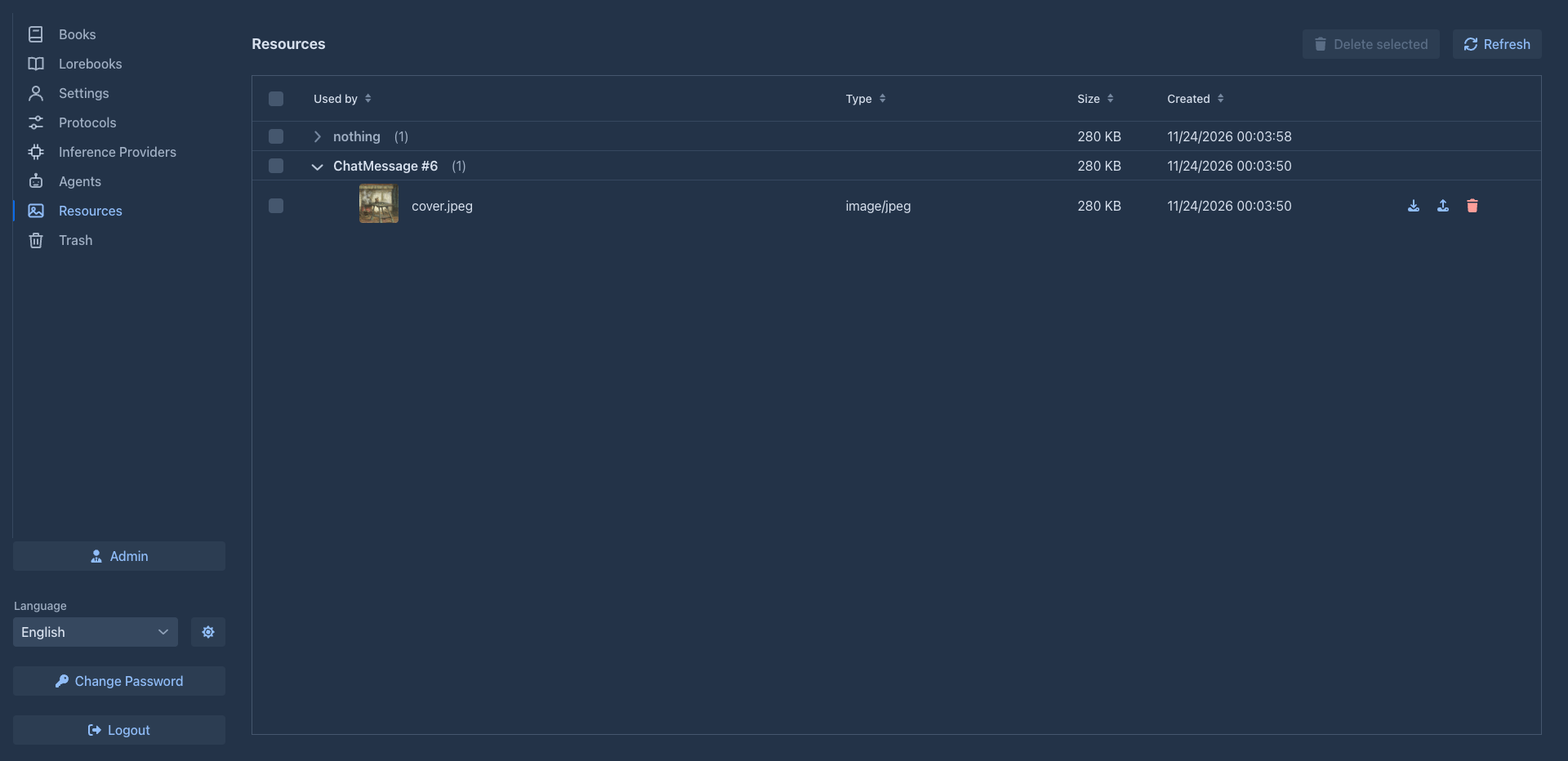
文件按使用者分组:表格的每一行是一个对象(例如书中的一个章节,ChatMessage #123),并显示其文件数量、总大小以及最新文件的日期。点击行中的箭头可以打开该对象并查看其文件。表格会随着滚动和展开分组而逐步加载,因此即使有数千个文件也能保持流畅。点击列标题可按该列排序,分组和其中的文件也会随之排列;默认情况下最新的文件排在最前面。
这是为你保留的一项说明:图片所属的章节被删除后,图片仍然可以正常使用;同一张图片也可以被多个章节使用(例如在分支故事后,新分支会拥有与其源章节相同的图片)。只要仍有章节在使用某个文件,清理操作就会保留该文件。
播放
音频类型的文件(audio/mpeg、audio/wav……)在其他按钮前面有一个 Play 按钮(三角形)。它会在页面中播放该文件。播放时按钮会变为 Pause;停止播放或音频结束后又会变回 Play。同一时间只能播放一个文件:开始播放另一个文件会停止正在播放的那个。
下载
行中的下载按钮(向下箭头)会把文件保存到你的电脑上。
替换内容
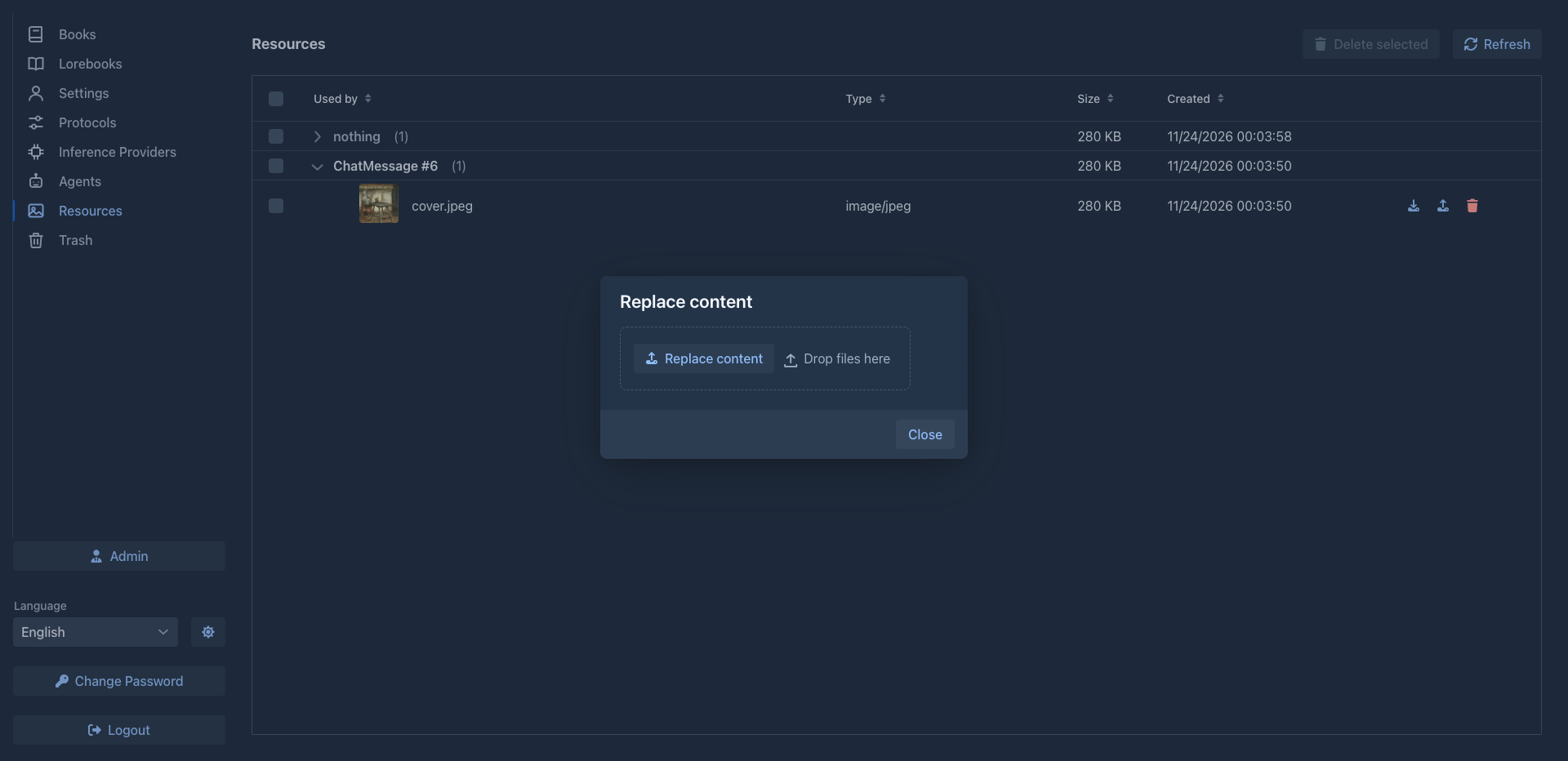
行中的上传按钮会打开一个对话框,让你选择新文件。新内容会被保存为一个新文件,该条目随即指向这个新文件,因此所有使用该条目的地方都会显示新内容;你无需修改章节。可用它把图片换成更好的版本,或修正错误的上传。
- 图片只能被另一张图片替换(PNG、JPEG、GIF 或 WebP,最大 10 MB,与添加图片时的要求相同)。
- 条目的名称会变成新文件的名称。
- 旧文件不会从数据文件夹中删除,参见
下文 。
删除
行中的垃圾桶按钮会删除一个文件。要删除多个文件,请在第一列中勾选它们,然后选择表格上方的 Delete selected。勾选一个分组(即一个对象的那一行)会删除其中的所有文件。表头中的复选框会选中所有分组。Marginalia 在删除前会先询问你。
删除的作用
- 文件会从表格以及使用它的章节中消失:章节将不再显示任何图片。章节的文本、摘要和导出内容不会改变。
- 条目只会被标记为已删除。管理后台的清理会将其从数据库中永久移除。
- 文件仍保留在数据文件夹中(
data/<your login>/images),即使清理之后也是如此。删除资源本身不会释放磁盘空间:管理员需要在管理后台的 Resource Files 标签页中,移除不再被任何对象使用的文件。 - 在清理移除条目之前,你可以从回收站恢复它:文件仍在数据文件夹中,因此图片可以再次正常显示。清理之后,只有清理前制作的整个数据库的备份才包含该条目;文件本身依然保留在文件夹中。