样式指南:让你的书看起来像你的书
文本样式决定了你的章节文字的外观:字体、颜色、栏宽、标题,以及场景之间的分隔线。本指南从第一次修改开始,直到完成一套完整的外观,最后提供一个可下载的完整示例:一个恐怖小说的样式,用到了所有选项,还包含一些自定义 CSS。
样式的使用位置:
制作第一个样式
- 打开 Settings → Styles(即Styles 标签页)。
- 在列表中选择 Book,然后按 Duplicate。内置样式无法修改,因此你总是从一个名为 Book (copy) 的副本开始。给它起个名字。
- 在 Options 标签页中修改几个选项框。表单下方的 Preview 会显示一段示例文字(章节标题、强调、引文、场景分隔符和一个较小的标题),并会随着你的输入即时更新。
- 按设置页面的 Save。在此之前不会保存任何内容,按 Discard Changes 则会放弃所做的修改。
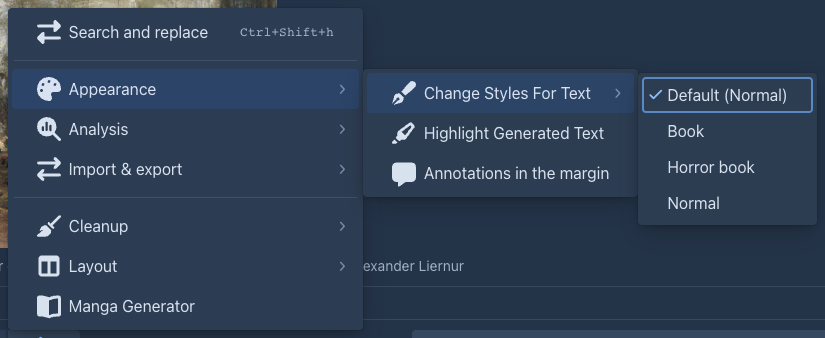
- 在故事编辑器中打开设置菜单(⚙)→ Appearance → Change Styles For Text,然后勾选你的样式。该样式会被保存在这本书中。若要让所有书籍都使用该样式,请在列表中选中它并按 Set as default。
留空的选项框会保留应用程序的默认外观,因此样式只需说明你想要改变的内容。所有选项框都留空的样式就是普通外观。
选项
每个选项框都接受一个 CSS 值。你会用到的单位有:rem(页面文字的大小,1rem 通常为 16px)、em(当前文字的大小)、px、%;颜色可以写成 #336699、rgb(51, 102, 153),或者像 ivory 这样的名称。
文本
页面
强调、链接和代码
引文
标题
场景分隔符
文本中带有 --- 的一行表示场景之间的分隔。默认是三个点。Scene break text 是用来替代它显示的内容(* * *、~、† † †),Scene break color 则是它的颜色。
自定义 CSS
选项涵盖了常见的需求。其余的部分,可以在 Custom CSS 标签页中输入你自己的 CSS,它会被添加在所有其他规则之后,并且只在该样式内生效。有两种写法:
-
纯声明应用于容纳文本的整个区域:
box-shadow: inset 0 0 120px rgba(0, 0, 0, 0.8); -
带选择器的规则。可以在前面加上
&(即样式的区域),也可以不加:无论哪种写法,它们都只作用于带有此样式的文本。& .chat-message-markdown h1 { text-shadow: 0 0 12px #8e1b17; } & .chat-message-markdown a:hover { color: #b3261e; }
章节的文本位于一个类名为 chat-message-markdown 的元素中,因此文本中某个部分的选择器要从这里开始写。CSS 框下方的 Generated CSS 字段会显示选项生成的样式表:复制其中的选择器,就能看到你可以覆盖哪些内容。
需要了解的事项:
- 花括号
{ }必须配对,否则保存时样式会被拒绝。注释/* ... */没有问题。 - 应用程序所需的一些规则为
!important(文本永远不会超出其区域宽度,长单词会自动换行,段落保留其换行)。你的 CSS 无法覆盖这些规则;但除此之外的所有内容都可以覆盖,因为你的 CSS 排在最后。 - CSS 只能改变内容的外观,不能改变内容本身。它无法作用于文本周围的工具栏和标签页。
- 自定义 CSS 用于故事、阅读器和 HTML 导出。EPUB、PDF 和 Word 不支持自定义 CSS。
导出时使用的内容
导出样式需要在导出对话框中选择;Duplicate 一个样式并勾选 For exports,或者从应用程序自带的四种样式中选择一种作为起点。依赖于应用程序主题的颜色(例如深色主题下的浅色文字)在导出时会变为适合白色页面的深色。
电子书阅读器通常会使用自己的字体、大小和颜色,而不管样式表怎么设定。PDF 和 Word 只能使用这些格式本身支持的字体:PDF 从你写的字体列表中选择衬线体、无衬线体或等宽体;Word 使用字体列表中的第一个字体名称,如果电脑上没有该字体,则会显示它自己的字体。
分享样式:导出与导入
在样式列表下方,导出会把所选样式保存为一个文件(name.style.json;内置样式也可以导出),导入则读取这样的文件。导入的样式会作为新样式添加到你自己的样式中,在你点击保存之前不会被存储,并且保留原名。如果你已经有名称相同的样式,请重新命名。
该文件为 JSON 格式:
{
  "format": "marginalia-text-style",
  "version": 1,
  "styles": [
    {
      "name": "My style",
      "forExport": false,
      "options": { "FONT_SIZE": "1.1rem", "TEXT_COLOR": "#222222" },
      "customCss": "& .chat-message-markdown h1 { letter-spacing: 0.1em; }"
    }
  ]
}文件中可以包含多个样式,你也可以手写。选项名以大写字母命名(FONT_SIZE、TEXT_COLOR、SCENE_BREAK_TEXT……);
示例:一本恐怖小说
下载恐怖风格(horror-book.style.json),在设置 → 样式中导入,然后选中它,即可在预览中看到效果。它设置了每一个选项,并用自定义 CSS 处理选项无法覆盖的部分:
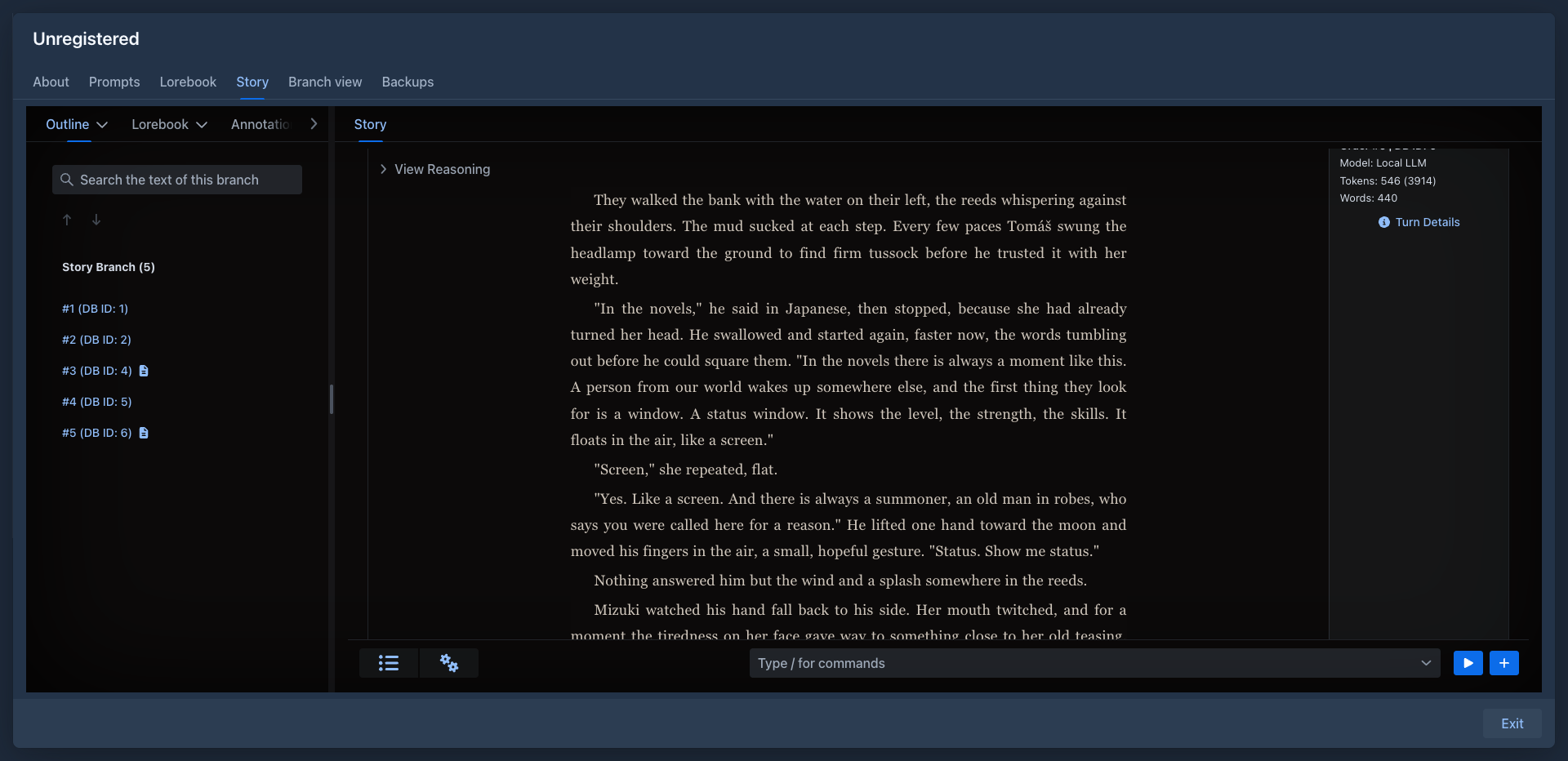
要在真实文本上试用,请把下面的内容粘贴到某个章节中(或者预览会显示类似的示例):
# Chapter One: The House on Harrow Lane

The rain had been falling for *three days* when Mara found the door. It was not on the plan of the house, and it was **warm** to the touch.

> Do not open it after dark. — scratched into the plaster, in a hand that was not hers

She counted the steps down. Thirteen. At the bottom there were:

- a lantern, still burning;
- a chair, turned to face the wall;
- her own name, written in the dust.

---

By morning the lantern was out, and the [house records](https://example.com) said nobody had lived there for forty years.
然后再调整它:把背景改为 #14100c 的烛光棕色,或把文本宽度设为 32em 以获得更窄的版面;也可以删除自定义 CSS,看看单独的选项会呈现什么效果。当你对效果满意时,就导出它,并把文件与你的书稿保存在一起。