书籍备份
书籍备份是对一本书的快照,包括它的设置和提示词、所有分支中的全部段落、摘要、标签以及设定集(lorebook)。你可以用备份回到故事的早先状态、复制一本书,或者把一本书迁移到另一个 Marginalia 安装实例或另一位用户那里。
书籍备份与管理员为整个安装实例所做的数据库备份是分开的。
创建备份
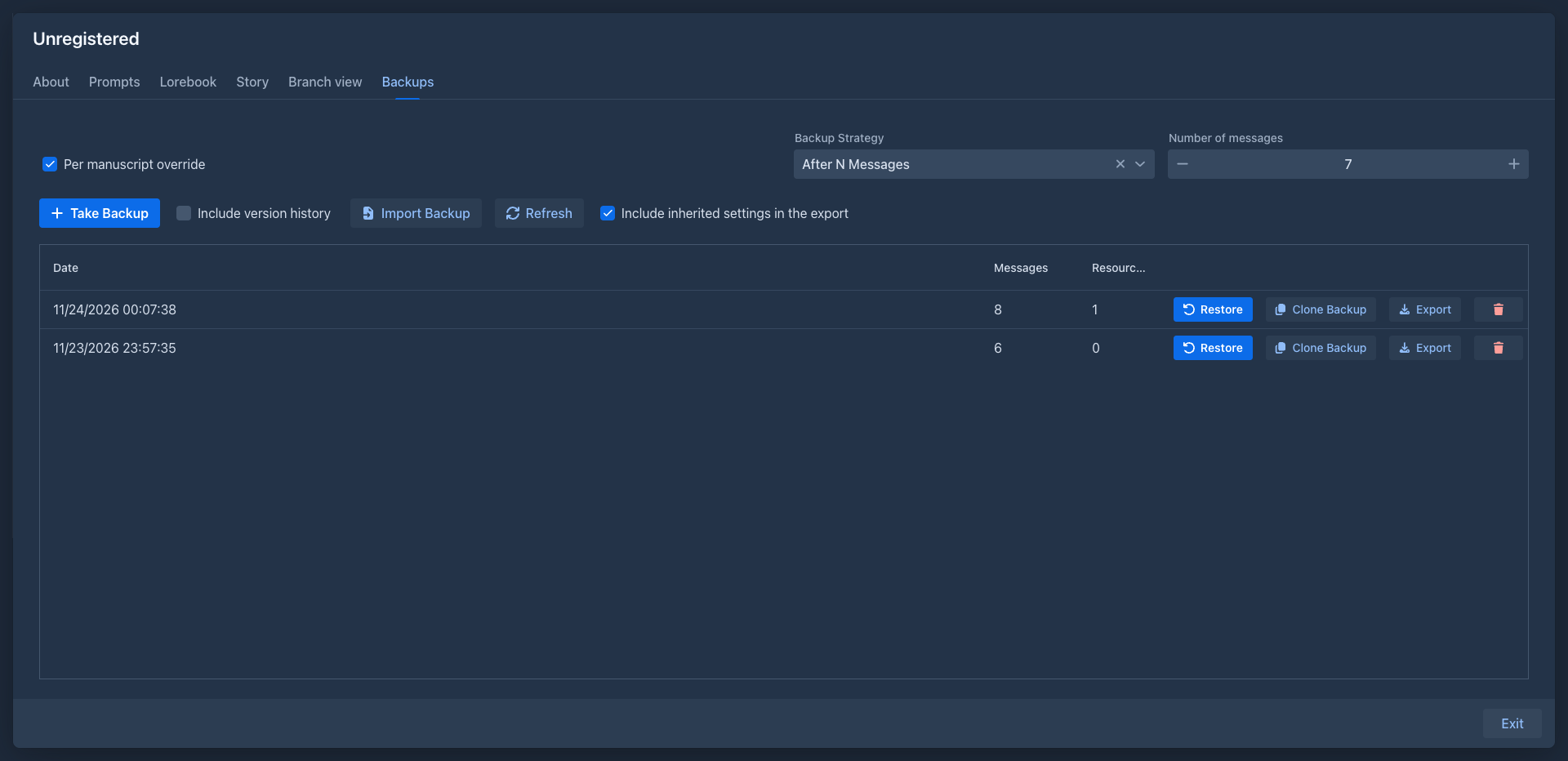
在书籍的 Backups 标签页中,点击 Take Backup。新备份会出现在列表顶部,显示其 Date(日期)、所含的 Messages(段落)数量,以及其段落使用的 Images(图片)数量(即段落图片)。
备份也可以自动创建,参见
备份包含整个故事树、摘要以及段落的批注。恢复备份、复制书籍和导入备份时,批注也会一并恢复。
段落的历史
除非你特别要求,备份默认不包含段落的版本历史。如需包含,请勾选 Take Backup 旁边的 Include version history(默认未勾选,因为历史记录的体积可能是故事本身的数倍)。恢复这类备份(无论是恢复原书还是恢复为副本)时,版本会连同名称、生成版本的推理过程以及历史中的回收站内容一并恢复;版本数量会被裁剪到它们所进入的那本书的上限之内。自动备份从不包含历史。恢复不含历史的备份时,每个段落只会得到一个初始版本,与早于版本历史功能的书籍相同。
备份与文件夹
备份会记录书籍原先所在的文件夹,从顶层文件夹一直到所在文件夹,每个文件夹都包含其名称、描述、语言以及它设置的文本选项。Restore as new book 和 Clone Backup 会把新书放入备份中记录的文件夹(如果你仍然拥有该文件夹);否则,会放入同名的文件夹(你已有的同名文件夹直接使用,缺少的文件夹则按原有设置新建)。没有文件夹的备份,或者无法建立文件夹的备份,会恢复到顶层。对书籍执行 Restore(完整恢复或仅恢复段落)时,书籍会保留在原来的文件夹中。文件夹的标签不包含在备份中。旧版备份的恢复方式保持不变。
备份中的图片
备份会记录段落使用了哪些图片(以及图片说明),但不包含图片文件本身。这样可以让备份(包括自动备份)保持较小的体积。图片仍保存在你的资源中。如果希望备份中包含图片,请在
恢复备份
点击备份旁边的 Restore,然后选择:
恢复会用备份中的内容替换书籍的全部段落。备份之后写的段落都会丢失。如果以后可能还需要当前的内容,请先为当前状态创建一份备份。
书籍窗口会关闭,然后以恢复后的内容重新打开。
已恢复段落的图片,以及段落所指向的其他文件(例如有声书的音频),都是备份中列出的那些,前提是你仍在资源中保留它们。如果你之后删除了某个资源,它就会从段落中消失。恢复操作不会找回已删除的文件,除非该备份来自带有资源的导出文件,并且你已经
模型和协议会在你的推理服务提供方和协议中查找:先找备份中完全相同的那一个,再找同名的那一个。如果两者都不存在,书籍会保留当前的模型或协议。
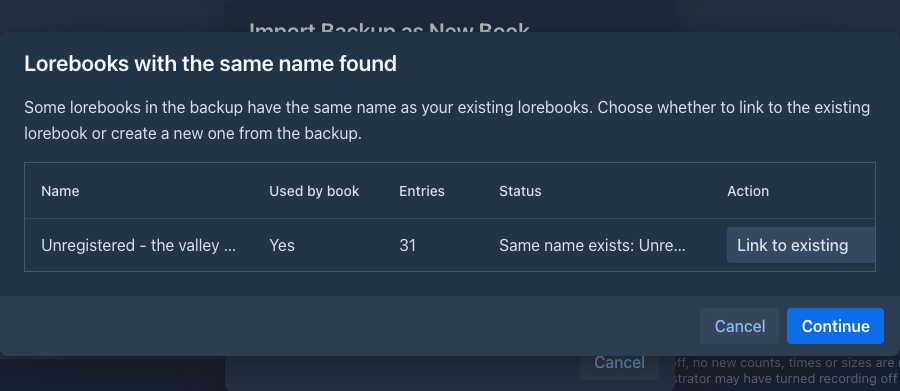
备份中的设定集会与你现有的设定集进行比较。如果存在同名但身份不同的设定集,Marginalia 会逐一询问你,对于备份中的每个设定集,选择 Link to existing(关联到现有设定集)或 Create new(新建)。你完全没有的设定集可以选择 Import(导入),也可以选择 Don't import(不导入)。
复制书籍
Clone Backup 会根据备份创建一本新书,名称由你输入。原书不会被修改。你可以用这个功能在副本上尝试一些大胆的改动,或者从同一个开头另起一本新书。
如果备份指向了资源(图片、有声书的音频或其他文件),Marginalia 会询问你选择 With resources(包含资源)还是 Without resources(不含资源):
- With resources:新书会获得这些资源各自的独立副本(文件相同,但在资源中有新的条目)。这样,在一本书中删除或替换图片,不会影响另一本书。备份创建之后你已删除的资源会被排除在外。
- Without resources:仅复制文本。

导出与导入
导出会把备份下载为 JSON 文件(<book name>_backup.json)。可以留作额外副本,或带到另一个安装实例中使用。
如果备份引用了资源,Marginalia 会询问是否将其打包(包括各部分的图片,以及其数据中提到的其他文件,例如有声书的音频):
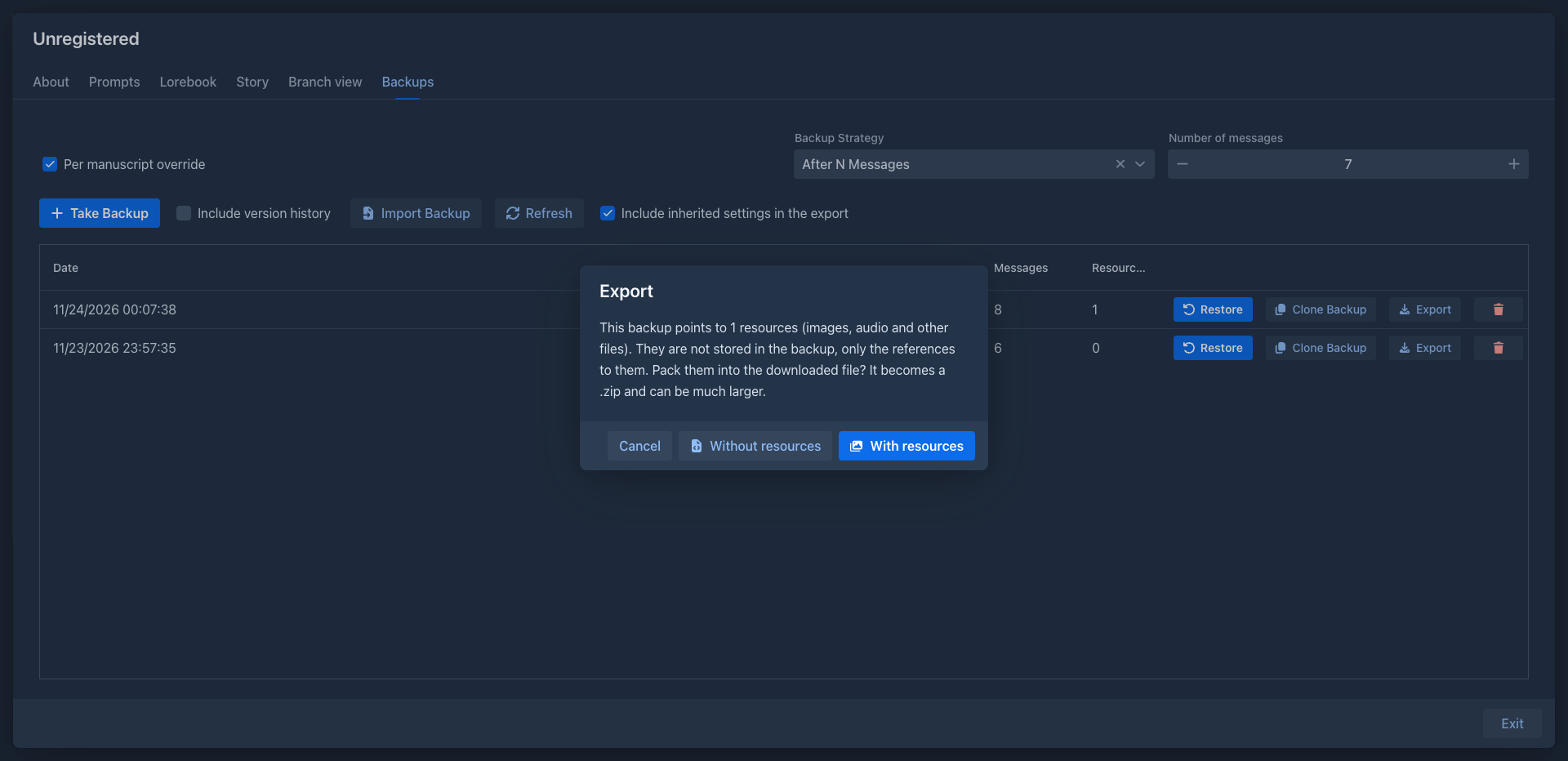
- 不含资源:立即下载上述 JSON。资源在文件中只是被引用。
- 含资源:把备份及其全部资源打包成一个 ZIP 文件(
<book name>_backup.zip)。进度条会显示已完成的数量;文件是逐个写入磁盘的,因此即使书中有许多大文件,也不会占用太多内存。长篇有声书可达数百兆字节,所以只在需要时才打包。准备就绪后,点击 Download。该文件只保留到您关闭该对话框为止。
如果某个资源因为已被您删除或其文件缺失而无法打包,对话框会告知被略去的数量。
Settings 标签页中导出按钮旁边的复选框 Include inherited settings in the export(默认开启),决定了文件中关于本书从文件夹所继承设置的内容。开启时,本书未自行设置的语言、母版模板、人称、时态、风格和提示词,会作为其自身的值写入文件中。这些值取自备份时本书所在的文件夹(由近到远),之后再取自您的设置,因此本书在没有这些文件夹和设置的安装实例或账户中,显示效果也相同;内置默认值不会写入。关闭时,文件中只包含本书自行设置的内容。文件从不记录本书位于哪个文件夹:书籍归档到哪里是本地的选择。(故事导出,即导出书籍,只写入正文,没有设置。)
ZIP 包含 backup.json(即上述 JSON)、resources.json(资源列表)以及各个文件。您无需解压:两种恢复备份的方式都接受 .zip 和 .json。
有两种方式可以把备份文件重新导入:
- Backups 标签页上的 Import Backup 会把文件加入本书的备份列表。在您对其执行 Restore 之前,不会有任何改变。
- Settings 标签页上的 Import Backup as New Book 会从该文件创建一本新书。
两者都接受 .json 或 .zip 文件。文件会上传到服务器并在那里读取,因此较大的备份也没有问题。
导入备份
当文件是包含图片的 ZIP 时,图片会先被添加到您的资源中,备份随后使用这些图片。您已有的图片(同一文件)不会被重复存储:会使用已有的那一份,因此导入您自己的导出文件不会增加任何内容。不含图片的 JSON 文件则按原样导入。
以新书方式导入时,即使您已经拥有相同的图片,新书也会在资源中获得自己的条目:这些条目指向相同的文件,因此不会重复占用磁盘空间。如果文件没有图片(普通 JSON),新书会获得文件所列出且您仍然拥有的那些图片的副本;您没有的则被略去。文件中任何不是可用图片的内容(不是 PNG、JPEG、GIF 或 WebP,或者过大)都会被忽略。
将备份导入为新书
- 打开 Settings 标签页,点击 Import Backup as New Book。
- 输入 New Book Name——名称填写后,上传功能才会启用。
- 上传备份文件。
- 如有询问,决定如何处理长篇设定集(lorebooks)。
新书会出现在 Books 标签页中。
删除备份
垃圾桶按钮会永久删除一个备份。自动备份不会被轮换:它们会一直保留,直到您将其删除。
自动备份
Marginalia 可以在您写作时自行生成备份。请在 Settings → General Settings → Backup Strategy 中设置所有书籍的默认值:
若要为某本书使用不同的策略,请在其 Backups 标签页中勾选 Per manuscript override,并在此选择策略和数值。取消勾选则使该书恢复为 Settings 中的默认值。
自动备份只在生成部分后才会进行,因此只阅读而不写作的书不会产生新的备份。
备份的存储位置
每个备份都是 Marginalia 数据文件夹中的一个 JSON 文件:
~/.marginalia/data/<your login>/backups/manuscripts/<book id>/在 Docker 版本中,对应宿主机上的 ./data/data/<login>/...。这些文件不在数据库中,因此数据库备份不包含它们。请将整个 .marginalia 文件夹纳入您自己的备份范围。
图片文件也不在备份中,它们位于与 backups 并列的 data/<your login>/images 文件夹中。它们同样不在数据库备份中,详见该页说明。