管理书籍
书籍列表
书籍标签页列出你的书籍。其他用户的书籍不会显示。列表每次显示一个文件夹中的内容,当前文件夹的子文件夹显示在其书籍上方;在顶层且尚未创建任何文件夹时,列表就是你的全部书籍。
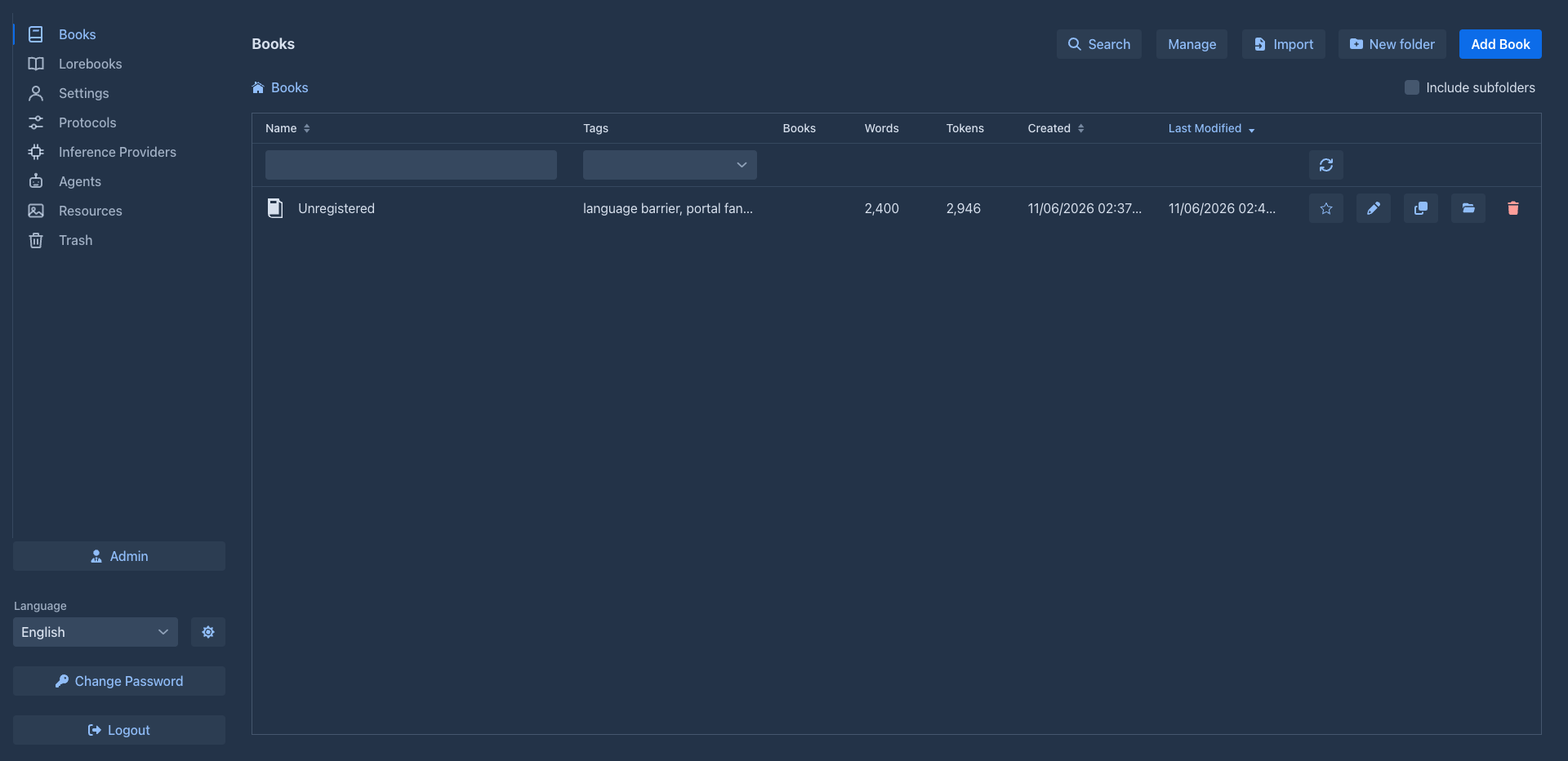
列表按最后修改排序,最新的在前。点击列标题可按该列排序;若同时对多列排序,列表会依次按所有这些列排序。
筛选行位于列标题下方,用于筛选列表:
- 名称 - 名称以该文字开头的书籍。使用
*作为通配符:*dragon会找到名称中任何位置含有"dragon"的所有书籍。 - 标签 - 同时具有所选全部标签的书籍。
筛选行末尾的刷新按钮会重新加载列表。
每一行都有几个按钮:星标用于将书籍设为收藏,笔形按钮用于打开书籍,移动到文件夹用于将其放入某个文件夹,复制按钮用于创建一份副本,垃圾桶按钮用于删除书籍。标题栏有新建文件夹按钮、管理菜单(包括整理,即用于移动和复制书籍及文件夹的窗口;批量标记书籍;统计;以及批量更改子菜单)以及导入,后者可用你已有的文件创建一本新书(参见
书籍只能在一个窗口中打开
同一本书同一时间只能在一个窗口中打开,即使跨越你的多个浏览器标签页、其他浏览器或你的手机也是如此。当你打开一本已在别处打开的书时,Marginalia 会告知它从何时起已被打开,并询问在此打开:该书随后会在此处打开,其在另一处的窗口则会关闭,并说明原因(如果另一处正在生成某个部分,询问中会说明,选择在此打开会停止该生成,已写好的内容会保留)。选择取消则保持原状。当你登录后,Marginalia 会打开你上次打开的书,此时它不会从另一个窗口夺走该书,而是保持关闭状态并告诉你它在哪里。已关闭的标签页或已离线的设备中的窗口不会占用该书:在此打开会立即获得它。
高级搜索
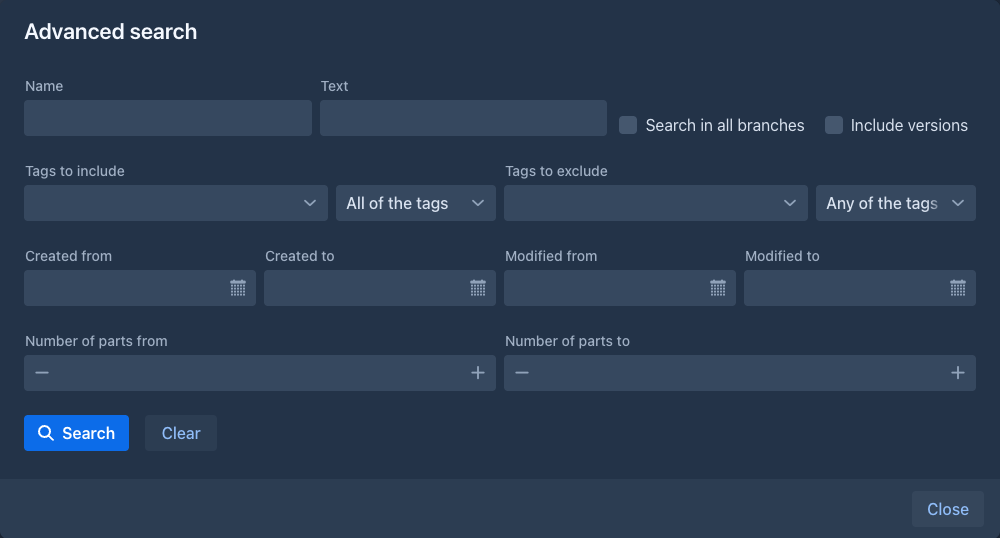
标题栏中管理旁边的搜索(在手机上为标题栏中的放大镜)会打开一个窗口,用于按比筛选行更多的条件查找书籍。填写你要查找的内容,其余留空,然后按搜索(或在文本框中按回车):
书籍必须通过你所填写的每一项检查。找到的书籍会列在下方,附带其标签,并按最近修改的在前排列;点击列标题可排序。文件夹按钮会打开书籍(在搜索结果上方的窗口中打开,因此关闭该书后会返回结果列表)。清除会清空所有字段。
复制书籍
复制按钮会询问新书的名称(默认为原书名称加上*(Copy)*),并提供默认勾选的复选框仅当前分支。新书是一本独立的书,它会获得:
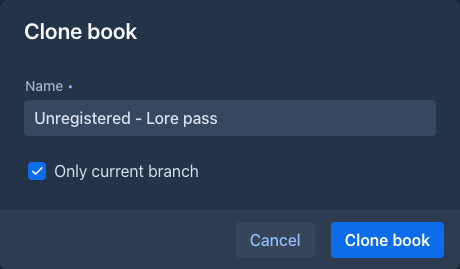
- 原书的设置(描述、语言、提示词、视角、时态、风格、备份设置)、扩展程序在书中保存的数据,以及标签;
- 相同的模型、协议和世界书。世界书是链接而非复制:对其所做的更改会同时显示在两本书中;
- 拥有自己副本的故事,包括部分、其摘要和图片。选择仅当前分支时,只复制从开头到结尾的活动分支中的部分;不勾选则复制所有分支。
复制的书会开始自己的版本历史(每个部分一个版本);原书的历史不会被复制。
即使原书已发布,副本也不会发布。原书不会被更改。副本会被放入与原书相同的文件夹中。
一次性批量标记书籍
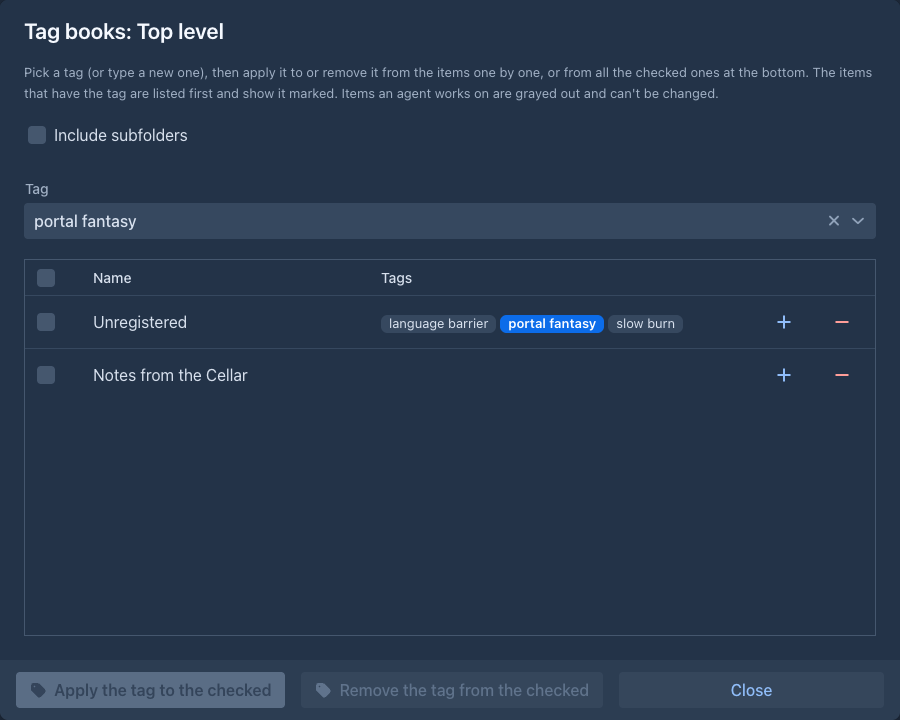
标题栏管理菜单中的批量标记书籍会打开一个窗口,可以为多本书添加或移除同一个标签,而无需逐本打开。选择标签(或输入新标签并按回车),列表会显示每本书及其标签;已带有所选标签的书籍会排在前面,并以高亮显示该标签。每一行都有一个**+按钮,用于为该书添加标签,以及一个-按钮,用于将其移除。若要对多本书执行相同操作,请勾选它们的复选框(标题栏中的方框会勾选全部),然后使用底部的将标签应用到已勾选项或从已勾选项移除标签**。代理正在处理的书籍会显示为灰色:它已被锁定,在运行暂停或停止之前无法勾选或更改。同一窗口也可用于为世界书及其条目添加标签。
批量更改多本书的模型和协议
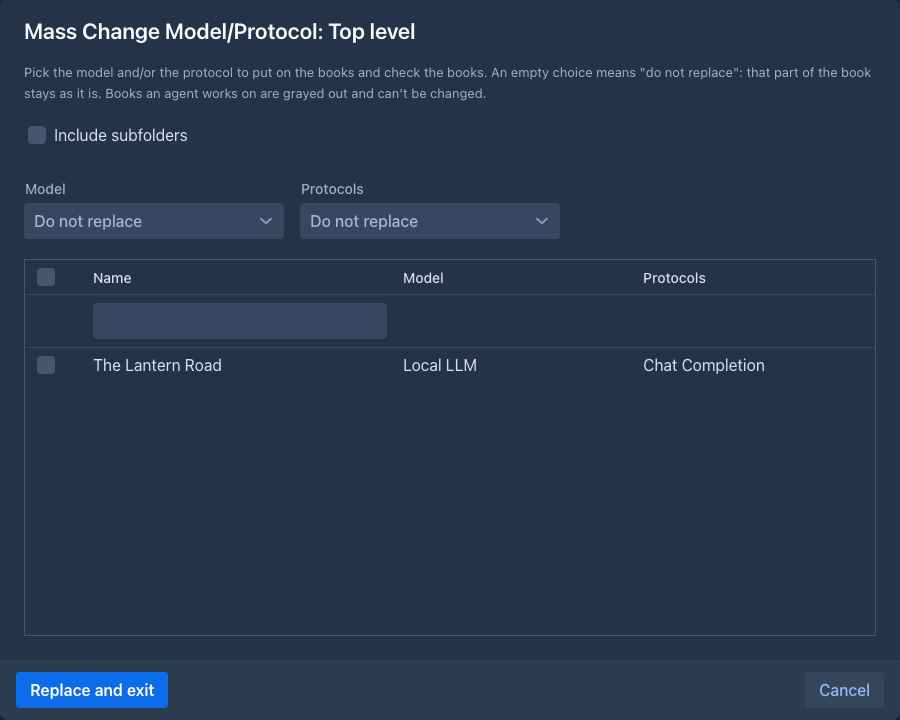
管理菜单中的批量更改子菜单包含批量更改模型/协议项。它会打开一个窗口,可在不逐本打开的情况下为多本书设置一个模型和/或一个协议。将某个框留空(显示为不替换),则这部分设置保持不变:只选择模型即可更改模型,同时保留原有协议。表格按名称列出当前文件夹中的书籍,并显示它们现在的模型和协议;包含子文件夹会加入其下的书籍。在名称下方的筛选框中输入内容可缩小列表范围,勾选要更改的书籍(标题栏中的方框会勾选所有显示的书籍),然后按替换并退出。被筛选隐藏的书籍会被取消勾选,因此只有你所看到的内容会被更改。代理正在处理的书籍会显示为灰色:它已被锁定,在运行暂停或停止之前无法勾选或更改。
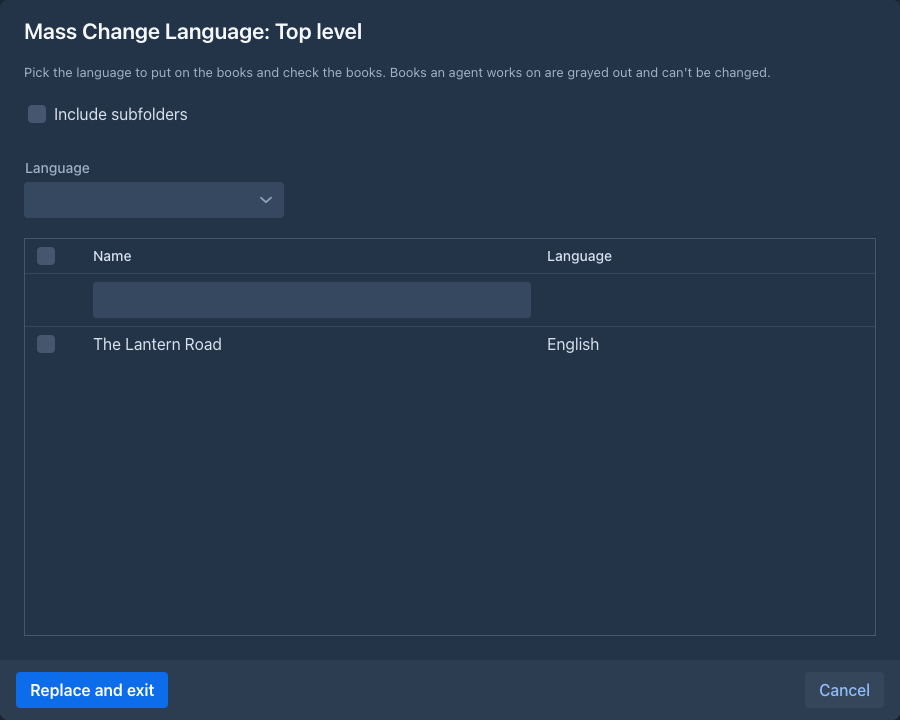
同一菜单中的批量更改语言项以相同方式更改书籍的语言:选择语言,筛选并勾选书籍,然后按替换并退出。表格显示每本书当前的语言,以及它从所在文件夹继承的语言(参见语言)。
批量重命名书籍
批量重命名项可一次性重命名已勾选的书籍。选择方式:
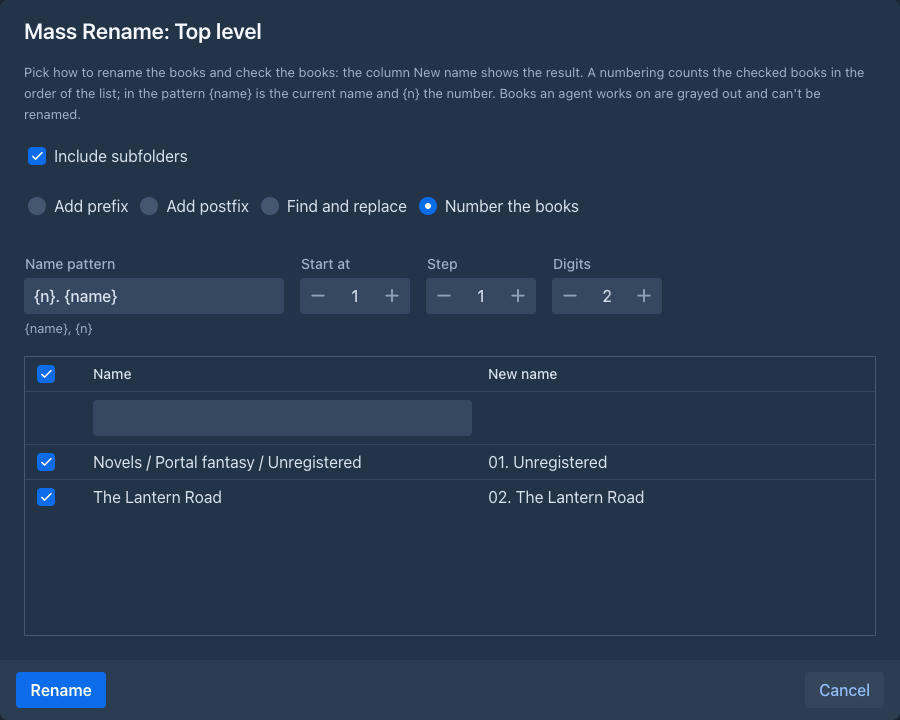
新名称列会在你输入时显示每本勾选书籍将获得的名称,因此在按下重命名之前请先检查。编号会按列表顺序(按名称)对已勾选的书籍进行计数。新名称开头和结尾的空格会被去除。当文本缺失、模板中没有{n}、没有任何名称会改变,或某个名称会变为空时,都不会进行重命名,窗口也会保持打开。筛选、包含子文件夹以及被锁定的书籍的处理方式与其他批量更改相同。
批量标记书籍以及批量标记文件夹项对当前文件夹中的书籍或文件夹的操作方式相同。
创建书籍
- 点击 Add Book。
- 输入名称并确认。
新书会放入列表所显示的文件夹中,导入的书籍也是如此。新书会立即打开。它会以你在 Settings 标签页中设置的 Default Model 和 Default Protocol 开始(参见 账户与设置);如果你没有设置,则在生成内容前请在 About 标签页中选择它们。
导入书籍
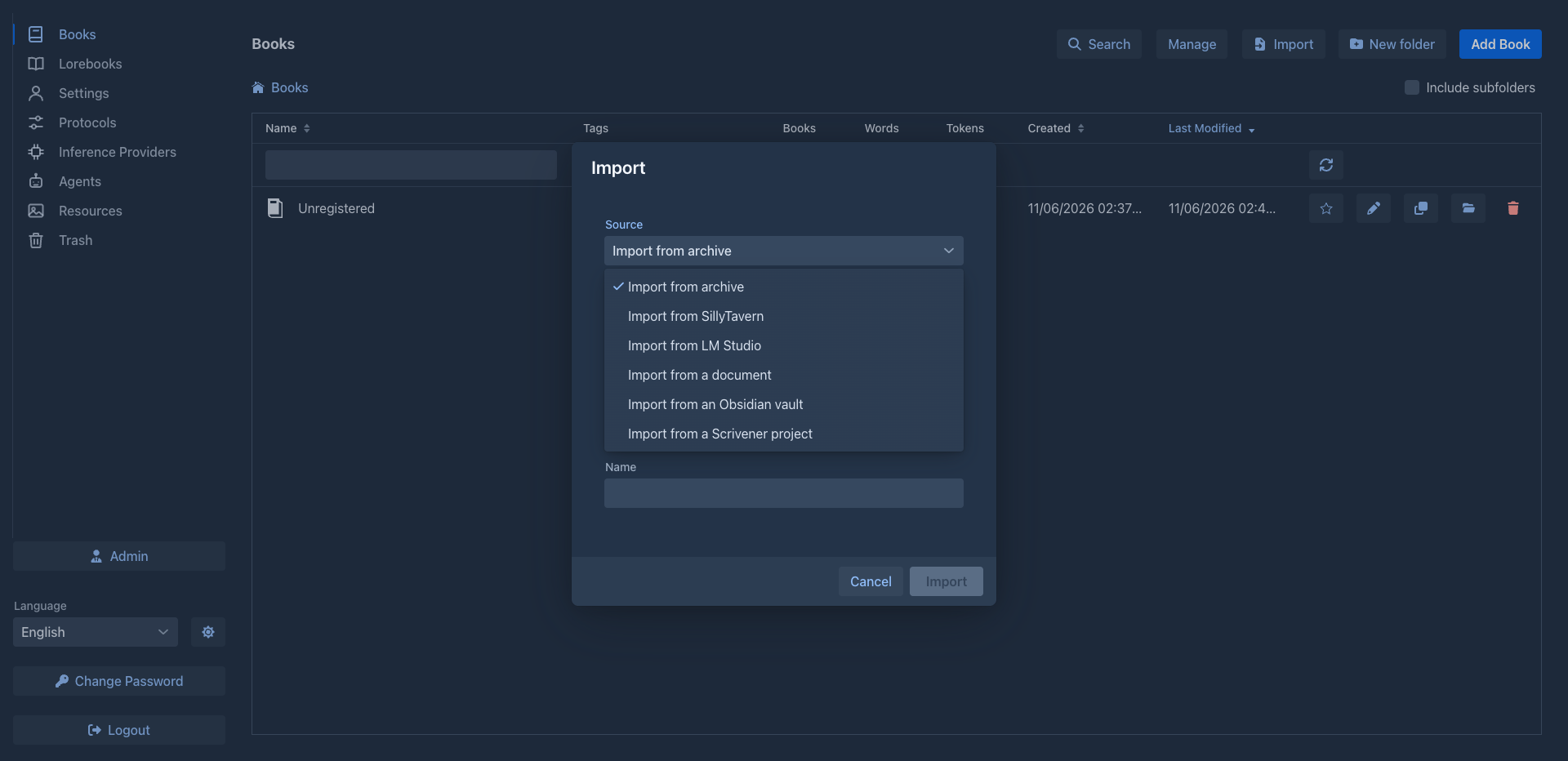
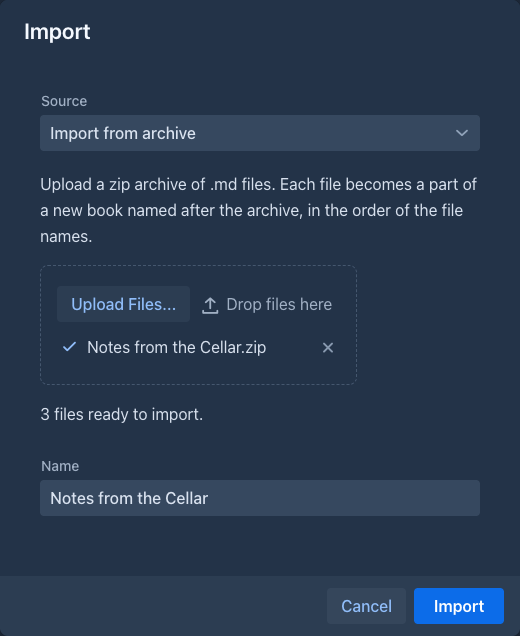
列表标题栏中的 Import(手机上是文件按钮)会打开一个窗口,可以用来创建新书的所有来源都在这里。 选择 Source;文本、可接受的文件类型以及名称下方的选项会随之变化:
上传文件,为书籍命名(名称会根据文件、文档标题或聊天中的角色自动填入;若留空,书名为 New book),然后点击 Import。进度窗口带有 Stop 按钮,显示各部分的存储进度;停止后,已存储的内容会保留。源无法读取的文件会被拒绝并给出警告,其他上传文件不受影响。
在书籍的设置菜单(⚙)中打开的同一窗口,可以把各部分添加到该书的指定位置,参见 导入到书籍中。
导入已完成的稿件
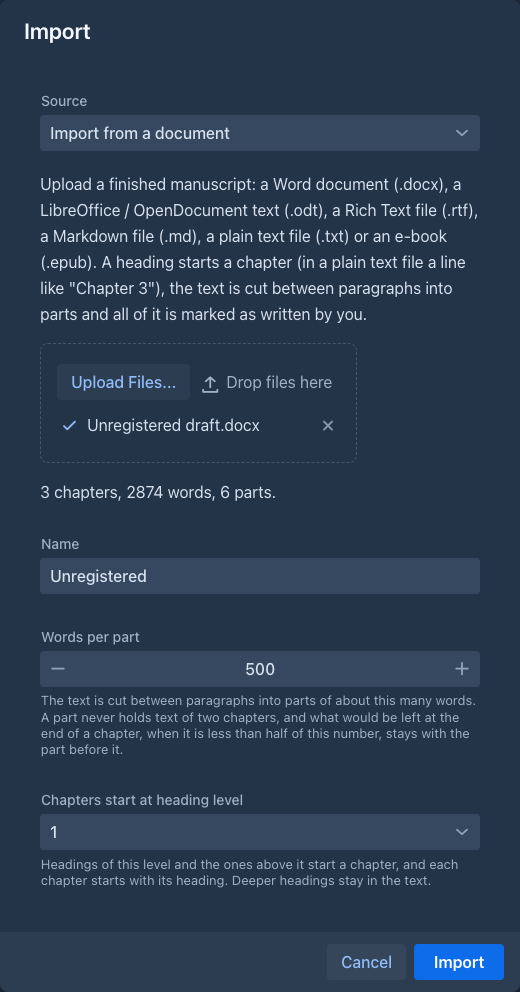
如果已经有现成的草稿,请选择 Import from a document 并上传文件:.docx(Word)、.odt(LibreOffice、OpenOffice)、.rtf(富文本,来自写字板、文本编辑及其他程序)、.md(单个 Markdown 文件)、.txt(纯文本)或 .epub(电子书)。文本会成为新书的各个部分,且全部标记为由你撰写(导入不计入统计中的写作量,部分的历史记录会显示 Import from a document)。
- 章节。 使用 Heading 样式的段落(Markdown 文件中为
#标题)会开始一个章节,每个章节以其标题开头(部分的第一个标题即为该部分的章节标题,与导出时相同)。Chapters start at heading level 用于指定哪些标题是章节标题:即你选择的级别及其以上的级别(文档中最浅的标题级别在最初会被选中);更深层的标题则作为较小的标题保留在正文中。没有标题的文档是一个章节。文档的标题不会作为正文导入,它用于命名书籍(在 Markdown 文件中,是顶部的title:标题,或位于##个章节之前的单个#标题)。纯文本文件没有标题,因此单独成行且内容为Chapter 12、Part IV: The Return、Book two或Prologue(也包括Epilogue、Interlude、Preface、Foreword、Afterword)的一行会开始一个章节;此时无需选择标题级别。 - 每部分字数。 文本会在段落之间切分成约为此字数的部分(最初为 1000),切分点是最接近该数字的段落边界。一个部分绝不会同时包含一章的结尾和下一章的开头;而且章节不会被无故切开:若章节末尾剩下的内容少于该字数的一半,则保留在前一个部分中,因此长度不超过该字数一倍半的章节会成为一个部分。超过该字数的段落不会被切开。
- 名称下方的一行会说明导入将生成多少章节、字数和部分;更改选项时它会随之变化。
- 纯文本文件的段落。 空行用于分隔段落,段落内的各行会被合并(按固定列宽折行的文本会变成一个段落);没有空行的文件,每一行就是一个段落。Markdown 文件会按其原样保留,并在空行、标题和代码块处切分;使用 Windows-1252 而非 UTF-8 编码的文本也能读取。
- 格式。 斜体和粗体会被保留(分别为 Markdown 的
*italic*、**bold**);其余格式(字体、字号、对齐方式)、图片、页眉和页脚、脚注、批注以及修订模式中被删除的文字均不会导入。表格会逐单元格读取。
旧版 .doc 文件需要先另存为 .docx、.odt 或 .rtf。
EPUB 会按其阅读顺序逐页读取。页面的标题(h1 至 h6)即为章节;没有标题、但被电子书目录列出的页面,会以目录中的名称作为标题。封面、目录、脚注以及注音文字的读音会被省略,电子书的标题用于命名书籍。受 DRM 保护的书籍无法读取。
从 Obsidian vault 或 Scrivener 项目导入
两者都是文件夹,因此请先将文件夹压缩(在 Mac 上于访达中使用 Compress;Scrivener 的 .scriv 同样是文件夹),再上传 .zip。选项与文档导入相同。
- Obsidian vault。 每个笔记(
.md)都是一个章节,以笔记名称命名(或以其标题中的title:命名),按路径排序,带编号的部分按数字大小排序(Chapter 2排在Chapter 10之前)。文件夹是其下笔记的上一级部分,笔记内的标题则位于笔记自身标题之下。链接[[Note|text]]会变为其文本;嵌入内容(前面带有!的[[file]])、注释%%...%%、块 ID 以及 callout 的标记会被删除;高亮==text==作为纯文本保留。隐藏文件夹(.obsidian、.trash)、附件以及没有文字的笔记会被跳过。如果 vault 中包含与故事无关的笔记,请在压缩前先将其删除。 - Scrivener 项目。 导入的是稿件(binder 中的 Draft 文件夹,适用于 Scrivener 2 和 3),而非资料、回收站或未标记为 included in compile 的文档。文件夹,或下面还有文档的文档,会成为标题(其在 binder 中的深度即其级别,其标题即正文);仅包含文档的文件夹,其中的文档即为场景,依次排列,场景之间带有场景分隔符(场景标题不会被使用)。位于稿件中或位于其他文件夹之中的单个文档,会成为带有其标题的章节。项目的名称用于命名书籍。
无论来源如何,导入完成后都会打开新书(即使中途停止也是如此),并且 Import finished 窗口会提供为各部分撰写摘要以及让代理整理设定笔记的选项。
从 SillyTavern 导入
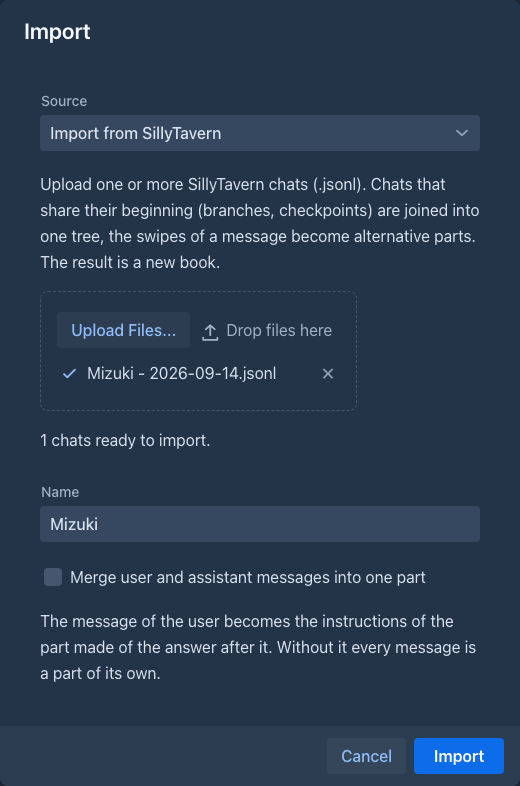
要继续在 SillyTavern 中开始的角色扮演或故事,请使用 Import → Import from SillyTavern。在 SillyTavern 中导出聊天记录(Manage chat files,或从 data/<user>/chats/<character>/ 中取得 .jsonl 文件),然后:
- 上传 一个或多个
.jsonl聊天记录。不是 SillyTavern 聊天记录的文件会被拒绝,其他文件不受影响。 - 为书籍命名(名称会根据第一个聊天的角色自动填入)。
- 如果希望每轮对话成为一个部分,请勾选 Merge user and assistant messages into one part:用户的消息(连续的多条消息以空行连接)会成为该部分的指令,其后的回答则成为其正文。若不勾选,每条消息都会成为独立的部分,其文本即为该部分的正文,因此这本书的阅读方式与聊天记录相同。
- 点击 Import。进度窗口带有 Stop 按钮,显示各部分的存储进度;停止后,已存储的内容会保留。
当你创建*分支(branch)或检查点(checkpoint)时,SillyTavern 会复制聊天记录,因此同一故事的多个聊天会共享开头部分。一起上传它们,Marginalia 会找出共同的消息并只保存一次:这些聊天会成为同一棵树的分支,你可以在树形视图中浏览。消息的滑动回答(swipes,即备选回答)*会成为同级的兄弟部分,书籍会在最后写入的聊天(按其最后一条消息的日期)的末尾打开。开头的消息不相同的聊天会成为各自独立的第一部分。隐藏的(系统)消息会被跳过,空的滑动回答也会被跳过。回答的推理内容和模型名称会随部分一起保留。
从 LM Studio 导入
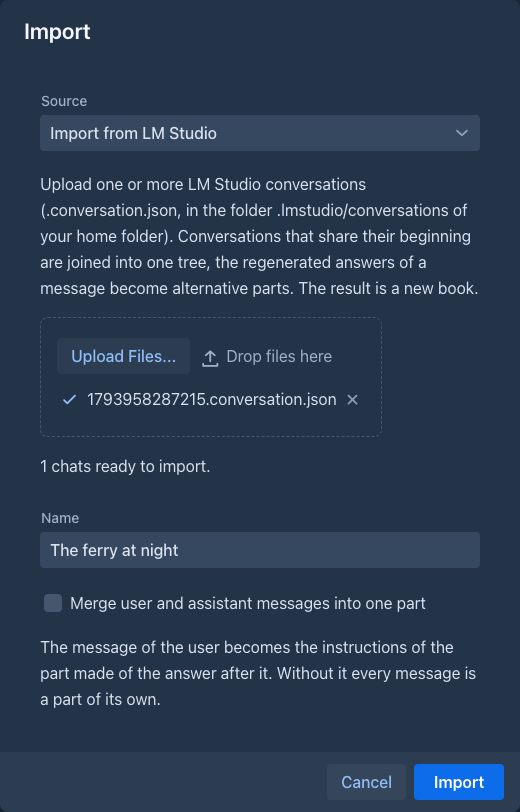
要继续你在 LM Studio 中进行的对话,请使用 Import → Import from LM Studio。LM Studio 将每个对话保存在你主目录下的 .lmstudio/conversations 文件夹中的一个 <number>.conversation.json 文件里(在 Windows 上为 %USERPROFILE%\.lmstudio\conversations)。其工作方式与
- 上传 一个或多个 对话。不是 LM Studio 对话的文件会被拒绝,其他文件不受影响。
- 为书籍命名(名称会填入对话的名称;若对话没有名称,则填入文件名)。
- 若希望每轮对话成为一个部分(你的消息即为该部分的指令),请勾选 Merge user and assistant messages into one part;否则不勾选,使每条消息各自成为一个部分。
- 点击 Import。
LM Studio 保留的消息版本(你重新生成的回答、你编辑过的文本)会成为同级的兄弟部分,书籍会在显示的那个版本上打开;开头相同的对话会合并为同一棵树。推理模型的思考过程会作为该部分的推理内容保留,并连同模型名称一起保存。对话的系统提示词、工具调用以及附加的文件不会被导入。
若要从备份文件开始一本书,请在 Settings 标签页中使用 Import Backup as New Book,参见 书籍备份。
关于标签页
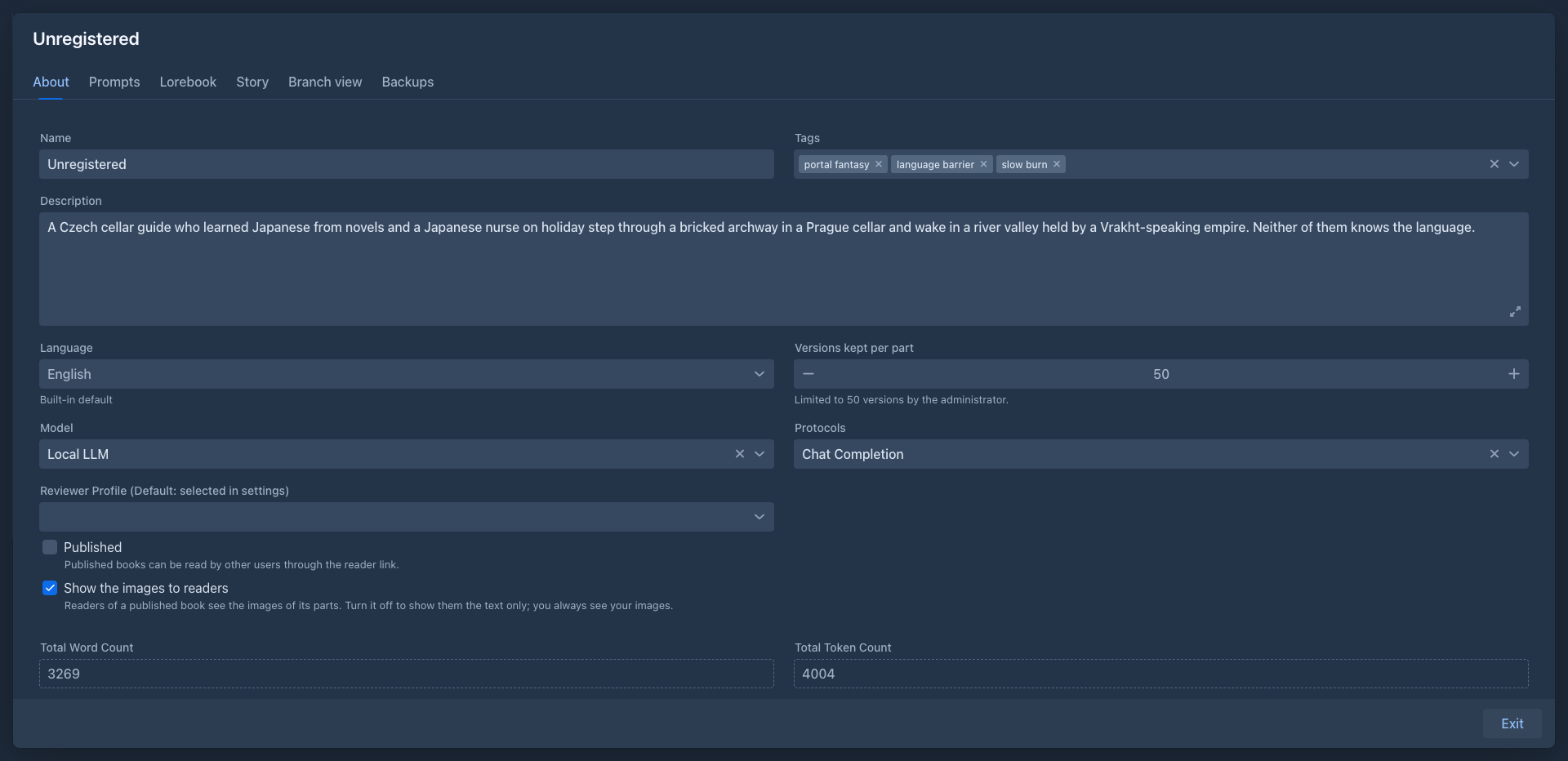
更改会在您输入时自动保存。
下面是只读的统计数字:
生成内容需要书籍同时设置模型和协议。若缺少其中任何一项,生成将停止,并显示 Book is missing model. 或 Book is missing protocol.
删除书籍
在书籍列表中点击垃圾桶按钮并确认,书籍便会从您的列表中消失。
如果某本书正在被处理,它不会被删除:例如某个部分正在生成、摘要批次、翻译、重写或批注窗口,或者该书正在另一个窗口中打开。此时 Marginalia 会提示是什么在阻止删除(This is in use: ...);请等待其完成或将其停止,然后再次删除。若在另一个窗口或某次运行正在处理该书时,将备份恢复到该书中,同样适用此规则。
已删除的书籍不会立即从数据库中移除。在管理员使用清理功能将其连同所有部分一并彻底删除之前,您都可以从回收站标签页恢复该书。在此之前,数据仍保存在数据库备份中。书籍自身的备份是文件,会保留在原位置。