有声书
借助语音合成服务器,逐段把一本书转成有声书:为旁白和每个角色各配一个声音,与书的各段一起保存,并可在阅读器中播放。你可以让它自动运行(由模型标注谁在说话以及如何说,语音服务器负责朗读),用于粗略的初稿;也可以在 Audiobook studio 中逐段处理,精确查看发送给语音服务器的内容并手动修改,最后将结果导出为带章节标记的 mp3 文件。
扩展本身不生成语音:它与你运行的 Chatterbox-TTS-Server 通信(参见 搭建语音服务器)。书的文本从不会被更改,也从不会发送给你指定的服务器以外的任何人;音频则保存在你自己的安装中,作为与各段关联的资源。
所需条件
- 一台语音服务器;如果它与语言模型共用显卡,还需要在运行前后为其腾出空间并再次释放的请求(参见 搭建语音服务器)。
- 声音:每个要克隆的声音需要一段简短的参考音频(一个人的 12 到 30 秒录音,不含音乐),或使用服务器已有的某个声音文件。旁白需要平稳、沉着的朗读声音。
- 对于有多个声音的书,需要一个能够为文本做标注的语言模型。默认使用该书所用的模型。
- ffmpeg 是可选的。没有它,一切都可以用 mp3 完成。如果服务器上装有它(它包含在 Docker 镜像中;在桌面系统上,它位于
PATH或/opt/homebrew/bin等常用文件夹中;若安装在其他位置,则由变量MARGINALIA_FFMPEG指定路径),导出时将获得 m4b 格式,管理员还可以将音频保存为 wav。
设置
Settings → Extension Settings → Audiobook Settings 是你账户的设置面板;修改后请保存 Settings 页面。
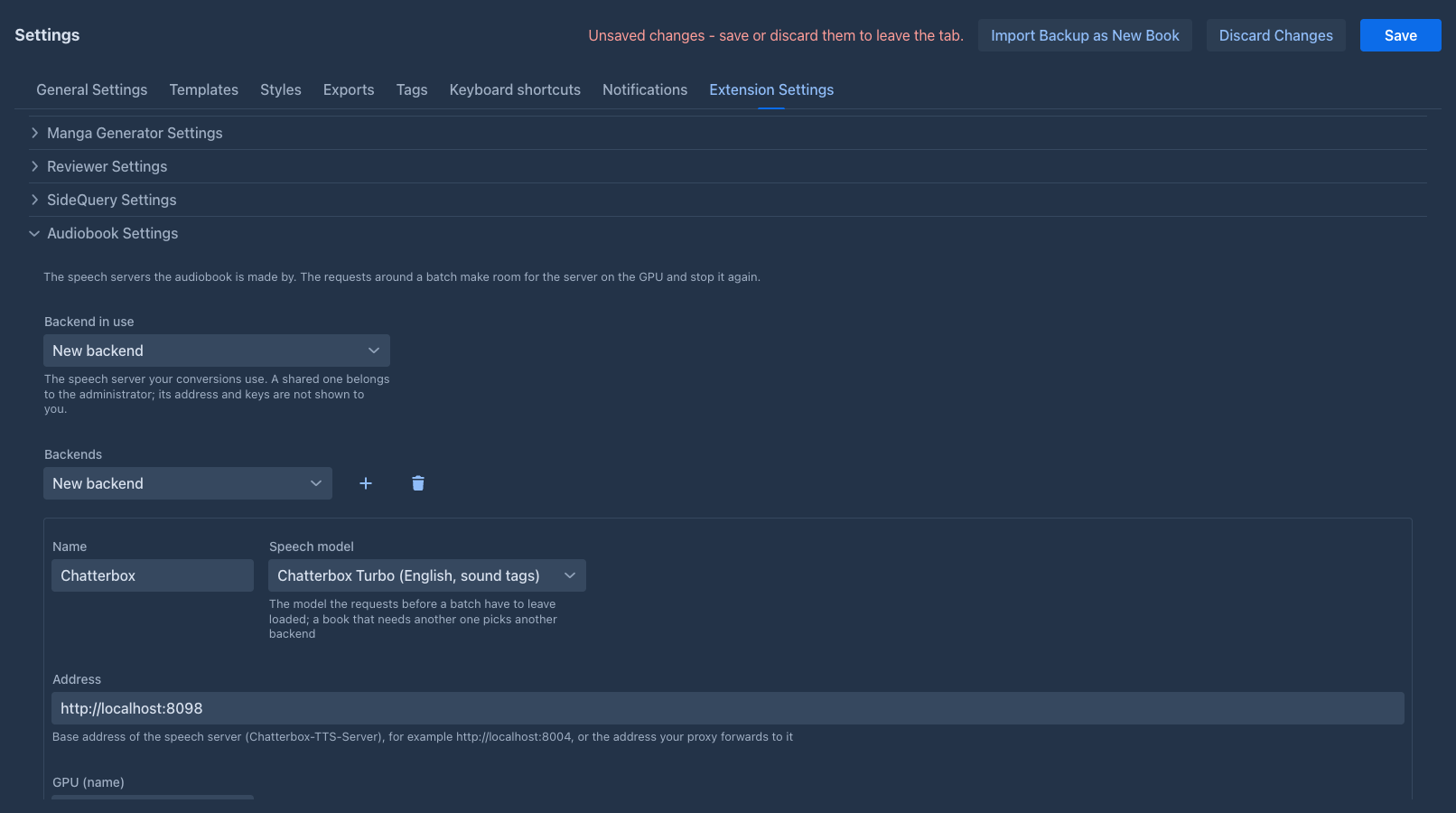
后端
后端是一台语音服务器及其所使用的模型。用 + 添加一个后端。Duplicate 会以新名称复制所选后端(地址、密钥、GPU 锁、声音、默认值以及批处理前后的请求),这是在同一台机器上快速获得另一模型后端的方法,例如在 Chatterbox 旁边添加 Higgs;之后你需要修改模型、地址以及启动和停止请求。
Test connection 执行的操作与一个批次相同:它会获取 GPU 锁(因此已停止的语音服务器会被启动),发出批处理前的请求,询问服务器是否在线且已加载模型,然后发出批处理后的请求。若没有锁或请求,则只进行询问。
若一本书中有其他文字的段落(例如英文书中的日语),且你为其配置了后端,则会将这些段落连同其语言一起发送给多语言模型;若没有相应后端,则仍使用该书的模型。Higgs 书会保留这些段落:Higgs 自己朗读它们,并使用同一声音。
Higgs Audio v3:情绪与声音
使用 Higgs Audio v3 in ComfyUI 后端时,语言模型写下的标签会被听到。后端地址就是你的 ComfyUI(需要 TTS Audio Suite 节点,参见 设置语音服务器)。
-
朗读方式:一段语音可以用以下方式朗读:悲伤、愤怒、喜悦、逗趣、紧张、恐惧、惊讶、温柔、讽刺、恳求、绝望、厌恶、情欲、耳语或大喊。强度高(0.8 及以上)时更有表现力,强度低(低于 0.2)时则平淡朗读。 旁白总是平淡朗读。
-
与 Chatterbox Turbo 相比,语言模型可以在语音中加入更多声音:laugh, chuckle, giggle, sigh, gasp, cough, clear throat, sniff, sneeze, groan, cry, sob, scream, pant, moan, hum 和 shush。
-
程序还会读取每段语音周围的叙述(英文),并为模型未加声音的语音加上叙述中提到的声音,例如:"You look funny," she giggled. 会加上笑声,She burst out laughing. "Careful!" 会加上大笑,a soft moan escaped her lips. "Yes..." 会加上呻吟,panting 或 out of breath 会加上喘息,cried quietly 或 burst into tears 会加上哭声。它会忽略那些只是看起来像声音的词,例如 "Stop!" she cried.(感叹)、moaned about the weather、the wind moaned、the floorboards groaned、stifled a giggle、didn't laugh,以及叙述中赋予另一个有名字角色的声音。"You look funny," he mocked her. 会获得讽刺或戏谑的朗读方式,但不加声音。叙述本身按原文朗读。
-
旁白总是平淡朗读:不加声音,也不加情绪,即使模型把某段语音留给了旁白也是如此。
-
Higgs 不需要为每种情绪准备单独的片段:一个声音的一段录音就够了。它会复制片段的录音,因此干净的片段比对 Chatterbox 时更重要(
好的参考片段 )。 -
每段语音都由 ComfyUI 生成,之后会清空其显存(每段约需几秒),这可以避免某些显卡崩溃。
-
Higgs 常常会在一段语音的最后一个字之后继续(一次呼吸,或另一种声音的开头),而片段会在这中间结束,听起来像停顿前的一声短促"呼"。安装 ffmpeg 后,扩展会裁掉这段尾巴,并为每段语音做淡出;没有 ffmpeg 时,各段保持 Higgs 生成的原样。
-
Higgs Audio v3 模型采用研究和非商业使用许可:你若要出售有声书,需要向 Boson AI 申请许可。
语音识别
语音识别用于记下一段语音说了什么。当后端启用了 Check the words with speech recognition 时,它会检查一批语音中的各段,并识别
Test connection 检查 ComfyUI 是否具备相应节点,或服务器是否有响应。一批语音的检查在批次结束后进行,此时语音服务器已被释放,因此语音识别和语音模型永远不会同时占用显卡。
片段清理
Cleanup of clips 使用 TTS Audio Suite 在 ComfyUI 上清理参考片段(与 Higgs 作品使用的是同一套)。结果会成为
一个步骤可以是以下之一:
- Separation model:套件中的一个模型,它把音频分成两部分,即 extracted(提取出的部分)和 remaining(剩余部分),并保留其中一部分。哪一部分包含人声取决于模型:人声模型(
MelBandRoformer)提取人声,去噪或去混响模型提取的是噪声或房间声,因此应保留 remaining。Aggressiveness(0 到 20)决定去除的程度。 - Voice fixer:修复受损的声音(电话录音、老旧录音)。它对声音的改变比分离模型更大。
- ffmpeg (here):Clean with ffmpeg 设置的滤镜,由应用在 ComfyUI 的步骤之间运行。
- Normalize loudness (here):将片段的响度提高(或降低)到你设定的值(默认 -18 LUFS,与有声书相同),由应用内的 ffmpeg 完成。只改变响度,峰值仍保持在削波以下。请把它放在最后,即放在那些会减弱声音的步骤之后(这些步骤会让人声变轻)。仅包含此步骤(以及 ffmpeg 滤镜)的清理不使用 ComfyUI 或它的 GPU 锁。
程序自带的清理方案有:Voice from music(从电影或歌曲中提取人声)、Remove noise(去除噪声)、Remove echo(去除房间和回声)、Raise a quiet voice(仅提高响度)、Restore the voice,以及 Film or game clip(先提取人声,再去除房间声,最后去除噪声:如果先去噪,电影片段的房间声会变得突出)。在某些 ComfyUI 配置中,Remove echo 需要修复,参见语音服务器。Test connection 检查 ComfyUI 是否具备相应节点,并用服务器上的模型填充模型列表。模型在清理首次使用时由 ComfyUI 下载。
共享语音服务器
在多用户的安装中,管理员可以为所有人保留语音服务器,这样一台 GPU 机器只需设置一次,无需任何人填写地址或密钥。管理员在同一面板中进行设置(位于最后几节,只有管理员可见):Shared speech servers 会打开一个窗口,其字段与你自己的后端相同,并可设置谁能使用:all users,或列表中选定的用户。那里的开关 Users may add speech servers of their own 决定你自己添加的后端是否仍被允许。
你会看到:
- 面板顶部的 Backend in use 列出你可以使用的共享服务器(标注为 (shared))以及你自己的服务器。Convert to audio 窗口和工作室使用你选择的那个,命令也同样使用它。
- 你只能看到共享服务器的名称,永远看不到它的地址、密钥或请求。同一服务器地址上所有用户的批次会相互等待,因此两个用户不能同时占用同一块 GPU。
- 当管理员取消你对某个共享服务器的使用权时,仍指向它的任务会被拒绝;请选择另一个服务器。
- 当管理员关闭你自己的服务器时,面板会提示。你添加的服务器会被保留,并在开关重新打开后再次使用。
- 共享服务器的 Narrator voice 应为该服务器上的一个语音文件(
predefined:Henry.wav):参考片段是某个用户的资源,其他用户无法读取。你角色的声音照常工作。
演员
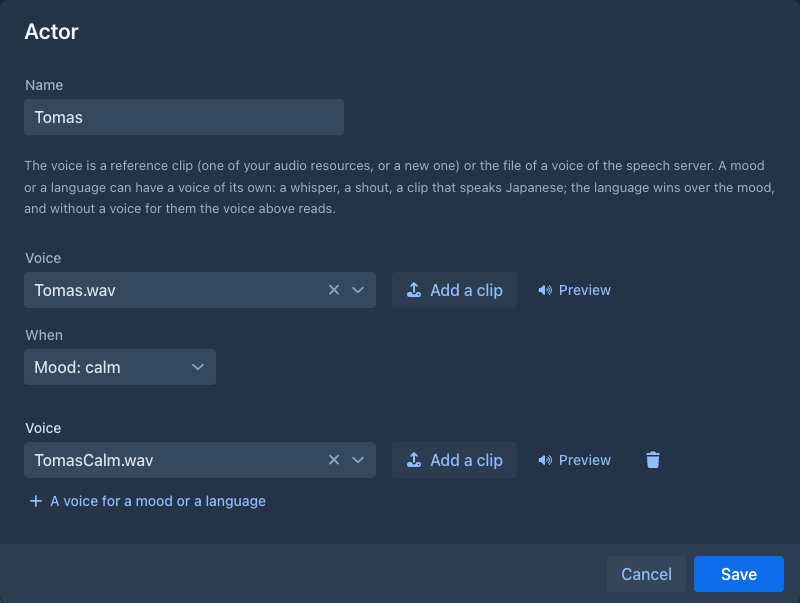
演员是你的一种声音:一段参考片段(你的音频资源之一,或在此上传的新片段),或服务器上的一个语音文件。演员还可以为某种情绪(耳语、大喊)或某种语言(说日语的片段)配上各自的声音。语言优先于情绪;若没有为它们配置声音,则由演员的主声音朗读。你的演员保存在你的账户中,任何书籍都可以把演员分配给其叙述者和角色。
演员可以有一个短注,即你自己写的简短备注:所扮演的角色、某本书、深沉而古老,任何能帮你挑出合适声音的标签都行。演员的选择器(设置、演员表)会在名称下显示短注,演员列表中则在名称下显示 Voices and clips。在演员表中,在演员框里输入名称或短注的一部分,即可找到该演员。
声音旁边的 Preview(在演员、设置和演员表中)会用该声音朗读几句话(若是语言声音,则朗读一句该语言的短句)并播放。若 GPU 正被其他任务占用,GPU 锁会先加载语音服务器。旁边的箭头提供其他样本:对于能够发出这些声音的模型(Chatterbox Turbo、Higgs Audio v3),提供 with sounds(叹息、笑声、倒吸气);对于 Higgs,则提供标注中的每一种情绪(悲伤、耳语、讽刺……)。当声音是一个片段时,带音频文件图标的按钮会立即播放存储中的参考片段本身(无需语音服务器,也不占用 GPU)。演员按名称列出。
每个样本只占用 GPU 自身的时间。样本播放后,GPU 仍与语音服务器一同保持加载,因此接下来的样本可立即播放,直到语言模型(或其他服务器)需要 GPU 为止。
声音与片段
Voices and clips(位于演员旁边)是管理你的演员以及其声音所克隆自的片段的窗口。它最初有三个并排的标签页:Actors、Clips 和 Clip。拖动标签页可将其放在另一个标签页旁边、下方或与其合并;窗口再次打开时会保持你离开时的布局。
- Actors:列出每位演员及其声音、拥有的其他声音数量(情绪、语言)以及其片段中的最差质量;可添加、编辑或删除演员。若某演员的声音是片段,其准星按钮会在 Clips 中选中该片段,并展开其上方的文件夹。
- Clips:你的片段按文件夹分组(例如每个角色一个文件夹),由某个片段制作的版本位于其下,每个版本显示其长度、质量,以及它被用于何处(演员,附带情绪或语言;以及你后端的叙述者)。Add a clip 用于上传一个片段。
- 勾选片段(文件夹没有复选框)可同时处理多个。Merge 会按列表顺序把勾选的片段首尾相接,中间没有停顿,生成一个新片段:用同一声音的多段短录音拼成较长的参考。新片段以它们的名称命名;若它们位于同一文件夹,则放入该文件夹;若每个片段都有文本,则继承这些文本。被勾选的片段保留。WAV 片段若格式相同则直接拼接;MP3 片段或格式不同的 WAV 则需要 ffmpeg。Delete checked 会在确认后删除勾选的片段;仍在使用中的片段会保留,并且消息中会注明其名称。
- 文件夹默认折叠;你打开的文件夹在窗口开启期间保持打开,即使片段有变化之后也是如此。
- Clip:所选片段。
- Name 和 Folder:重命名片段(文件名保持不变),并将其放入某个文件夹;输入名称可新建文件夹。版本保留在其所源自的片段所在的文件夹中,并会注明它由什么制作以及如何制作。
- 它的波形:点击可将播放头移至该处并Play,或拖动以选择一段范围(From 和 To 字段随之变化,精确到百分之一秒,选区也随之更新)。放大镜会放大到所选区域,以便精确调整边缘;另一个按钮则恢复显示整个片段。Play the selection 播放所选范围;Play around the cut 播放切口两侧各一秒半、但不含切口部分的声音,即剪掉该范围后片段的听感。
- Download 它(以片段及其版本命名)、查看其存在的问题、Replace... 它,或 Delete 它(仅当无任何地方使用时可用;其版本会上移到其源片段)。
- Clean with ffmpeg 制作一个版本,减少稳定的嘶嘶声和嗡嗡声。它不会去除音乐、音效或其他人声。
- Clean with AI 在 ComfyUI 上使用所选的
清理 方式制作一个版本。它在后台运行:你可以继续工作,完成时会有消息提示。 - Trim 制作一个版本,仅保留所选范围(Keep this part)或去除所选范围(Cut this part out),用于处理任何清理方式都无法去除的声音:动物叫声、咳嗽、门响。拼接处会做淡入淡出,以免产生咔嗒声。WAV 片段无需 ffmpeg 即可修剪,MP3 则需要。
- Use this version 将某个版本用于其源片段所在的所有位置。各部分会用新声音重新生成,旧片段保留,直到你将其删除。
- Try the voice:输入文本并点击 Speak。当前使用的后端会用这个片段按原样朗读(不加标注,不添加声音效果),使用你给出的 Seed(留空则为 42,与转换所用的相同),并播放结果。ⓘ 列出后端模型可识别的标签,采用其自身语法(Chatterbox Turbo 用
[cough],Higgs 用<|sfx:cough|>或<|emotion:sadness|>);点击即可将某个标签插入文本。此操作会占用后端的 GPU 锁,并像转换一样显示在任务中。片段的清理和识别同样属于任务。 - Text of the clip:片段中所说的词句。你可以直接输入,或按 Recognize,让
语音识别 将其转写下来,你再加以校正并 Save。演员对话框中,演员声音的片段也显示同一字段。版本和替换片段都会继承文本。Higgs 只有在后端发送时才会接收该文本(默认关闭)。
- Replace... 将另一个片段(你自己的或你在此上传的)放到该片段被使用的所有位置。
选择声音的选择器(演员、后端的叙述者)以 文件夹 / 片段 › 版本 的形式显示片段。
好的片段
声音模型复制的不只是声音,还有录音本身:房间、嘶嘶声、电影场景下的背景音乐,都会在每一行中重现,往往是在词语下方的一阵轻微"呼呼"声,任何对结果的滤波都无法去除。因此:
- 使用单一说话人的干净录音,并带有真实的停顿(配音演员的样本、在安静房间里在家朗读的录音),时长 12 到 30 秒。从电影或剧集中剪下的片段是最糟糕的情况。
- 质量标记根据片段测量得出:Clean(停顿比语音低至少 45 dB)、Fair(低 35 到 45 dB,或长于 30 秒,超过此长度 Chatterbox 会裁剪)、Poor(背景声音,低于 35 dB;失真;短于 8 秒)。添加时若片段不够干净,会给出提示。
- 分离模型会保留听起来像人声的部分:猫头鹰的叫声或鸟鸣会被保留(测试中多个模型均如此)。要去除此类声音,请使用 Trim。
- 用 AI 清理片段(
片段清理 ):在测试中,Film or game clip 清理方式将一段带有嘶嘶声、嗡嗡声和回声的片段从 Poor 提升到了 Clean(停顿与语音的差距从 38 dB 提高到 89 dB)。使用版本前请先听一听:分离模型也可能去掉一次换气或一个轻柔词语的结尾。仅靠 ffmpeg 清理只能降低稳定的噪声:对电影片段,它仅提升了约 3 dB,片段仍为 Poor。 - 若没有 ComfyUI,可手动清理片段:使用 Audacity 的降噪功能,并取片段中某段停顿作为噪声样本;对于含音乐的片段,则可使用 Ultimate Vocal Remover 之类的人声分离工具。
自动转换新的部分
Convert new parts to audio by itself 是所有书籍的默认设置;参见
角色表与书籍的发音
两者都与书籍一起保存(随备份一同迁移),并在 Convert to audio 对话框中编辑。
Cast 决定由谁朗读:为旁白指定一位演员,为其他说话者(即模型所命名的、角色表中没有的人物;留空则由旁白朗读)指定一位,并为每个角色各指定一位。角色有一个名字,以及文本可能用来指称它的其他名字(例如 Tomáš Novák 的 Tom),各名字之间用逗号分隔。当一段话中出现角色的名字、其他名字之一,或名字中没有被其他角色共用的某个词时(忽略大小写和重音符号),这段话就归该角色所有。Add the characters of the book 会从各部分的视角人物和在场人物中填充列表。
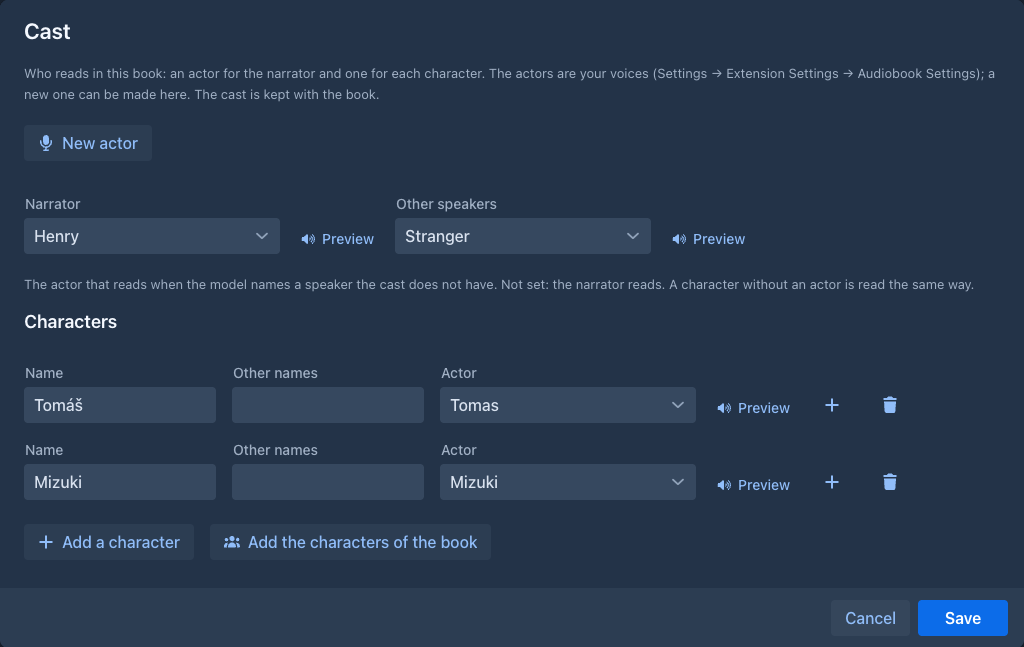
未命名说话者(守卫、店主、窗边的女孩)每人都可以从一两段录音中获得自己的声音。为角色表指定基础演员:Other men、Other women,如果需要,还可以指定 Children(留空则使用女声,并升高音调)。随后,标注还会判断角色表未命名的每位说话者的性别和年龄,每个人都会以其所属类别的基础音频的变体来说话:音调稍高或稍低、共振峰不同、语速更快或更慢、音色更暗或更亮。少年使用男声,少女和儿童使用女声,老年说话者则使用更低沉、语速更慢的声音。变体取决于说话者的名字和书籍,因此同一说话者在每一章、每次运行中听起来都一样。三项全部留空时,所有未命名说话者都由 Other speakers 朗读,与以前一样。
到目前为止遇到的说话者列在基础音色之下,显示的是他们最初获得的性别和年龄(之后的部分不会改变它们)。你可以更正性别或年龄、试听该说话者、为其更换另一种变体(骰子图标),或将其从列表中移除。修改过的说话者会在下次转换各部分时重新生成。
变体需要服务器上带有 rubberband 滤镜的 ffmpeg(Docker 镜像所安装的 Debian 和 Ubuntu 软件包通常已包含该滤镜;ffmpeg -filters | grep rubberband 会显示你的版本是否包含)。每个变体在首次需要时生成一次,并作为其音频片段的隐藏副本保存,因此会随备份一同迁移。若没有 ffmpeg,角色表会提示此情况:未命名说话者共用其类别的基础音色,而已生成的变体仍会继续使用。变体只会改变你自己的音频片段;若某位演员的声音来自语音服务器,则按原样使用。
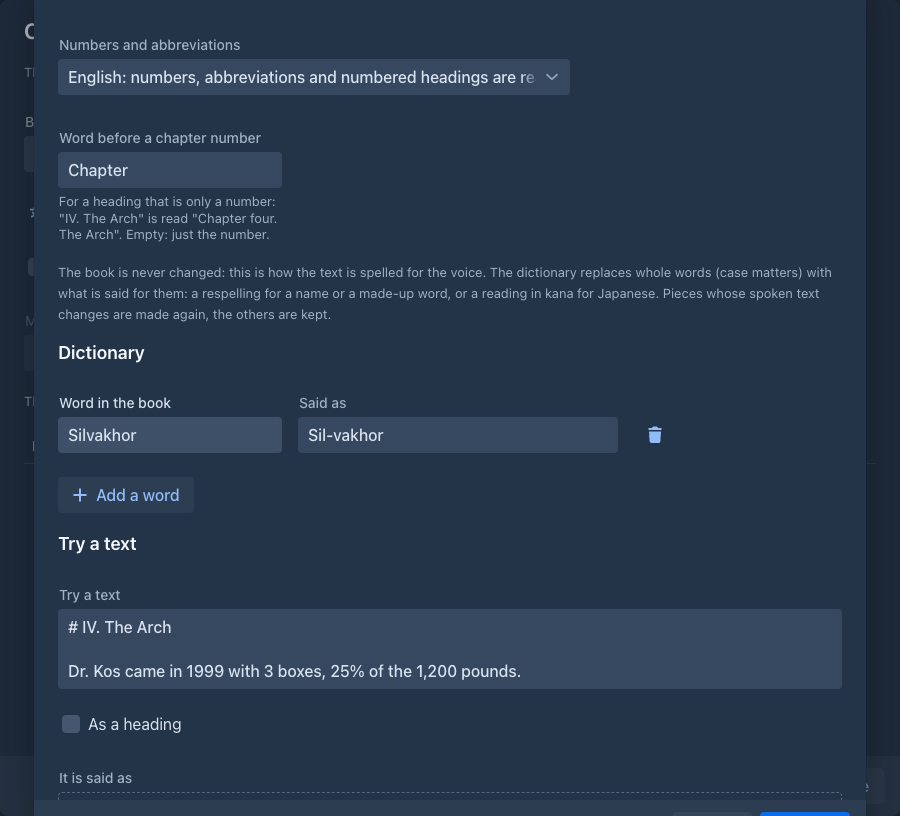
Pronunciation 是文本为语音拼写的方式;书籍本身从不改变。dictionary 会将整个单词(区分大小写)替换为其朗读内容:例如为人名或你自创的词提供改写拼写,或为日语提供假名读音。对于英文书籍,规则还会将其他内容朗读出来:数字、序数词、年份、时间、金额和缩写都会读成单词;仅含数字的标题会读作 Chapter four. The Arch(数字之前的词由你决定);诸如 * 之类的 Markdown 标记会被忽略;场景分隔(***、---)不会被朗读,而是形成较长的停顿。对于其他语言的书籍,请关闭这些规则;词典仍然生效。Try a text 会显示一段文本将被如何朗读。朗读文本发生变化的片段会重新生成,其余片段保留。
转换书籍
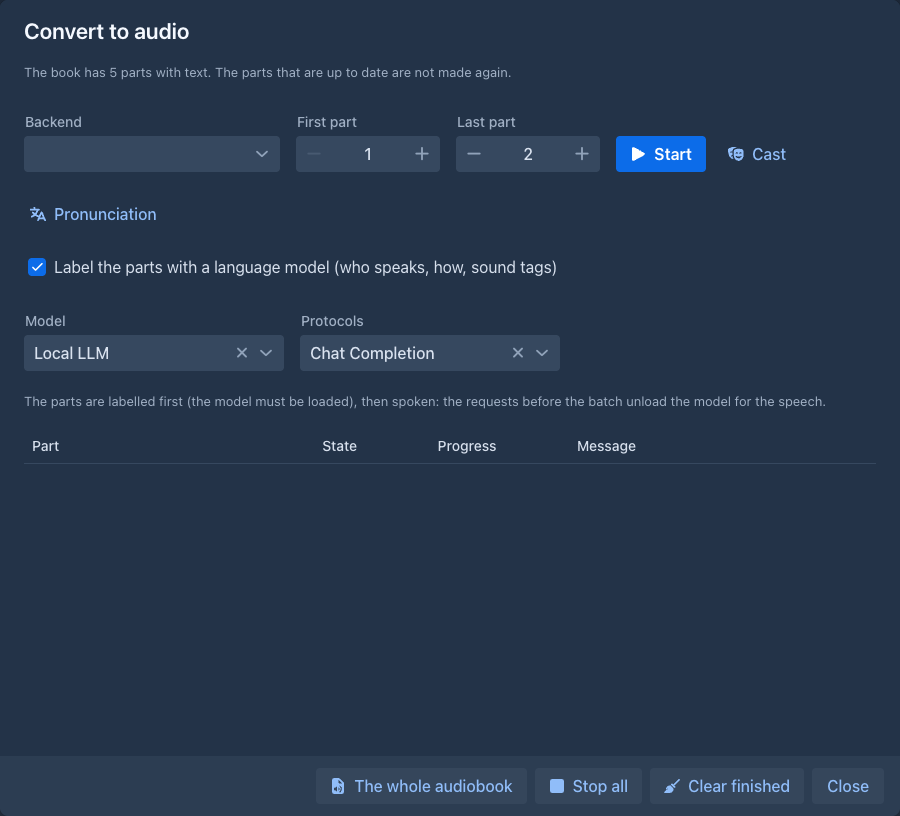
故事编辑器的工具菜单(齿轮按钮)→ Convert to audio。
-
选择 backend 并按下 Load:列出当前活动分支中含有文本的各部分(第一个为 1),并显示每个部分的状态: Not generated(未生成)、Labelled(已标注:模型的标签已保存,尚无音频)、Generated(已生成,带有播放按钮和下载按钮),或 Generated (the text changed)(音频由较旧的文本生成,将重新制作);工作室标记为定稿的部分会加上 (final)。
-
若需要普通版本,请保持 Label the parts with a language model 未勾选:旁白者朗读每一段。勾选后,模型会决定每段对话由谁说、以何种方式说(平静、耳语、大喊……)以及声音标签放在哪里,角色表则负责分配声音。书籍所用的模型已被选定;如果愿意,也可以选择其他模型。各部分先被标注,然后再朗读。对于文本已有标签的部分,即使未勾选该框,也会带着这些标签朗读(不会再询问模型)。因此,在不勾选的情况下再次运行已标注的书籍,不会把其中的对话变成普通旁白。若要求改为普通旁白或重新标注,请使用 Remove labels。
-
勾选各部分(页眉中的复选框会全部勾选),然后为它们 plan 要执行的操作;Plan 列会显示该计划,但尚未执行任何操作: Generate(生成缺失的内容;已是最新的部分不会重新制作)、Regenerate(删除音频、移除标签,然后生成)、Delete audio(删除该部分的各个片段和合并后的音频;标签保留)、Remove labels(下次制作该部分时再次询问模型)、Clear the plan(清除计划)。同一部分上的步骤会叠加(不带 Generate 的 Delete audio 和 Remove labels 只做清理);标记为定稿的部分会被排除在所有计划之外。
-
Start 执行计划。当计划要删除音频或标签时,它会先询问你。需要生成的内容会进入你的队列,关闭窗口或离开页面后队列仍会继续运行;正在等待或运行中的部分不会被计划包含。任务的状态、已生成的片段和任务消息会显示在该部分的行上。 当模型正在为某部分添加标签时,该行会显示 Labelling pieces 17-32 of 120(模型每次约询问 16 个片段)。点击状态,即可阅读已标注部分在每次请求中模型的推理过程及其回答,内容会随着到达实时显示。该部分的标注结束后(失败或被停止时也一样),所有内容都会保存在该部分中,按运行顺序排列,之前的内容保留在前面。你可以再次阅读,也可以在工作室中使用 Reasoning 将其删除。新的标签和新的音频不会影响这些内容,它们会随书籍的备份和导出(包括音频)一起保存。
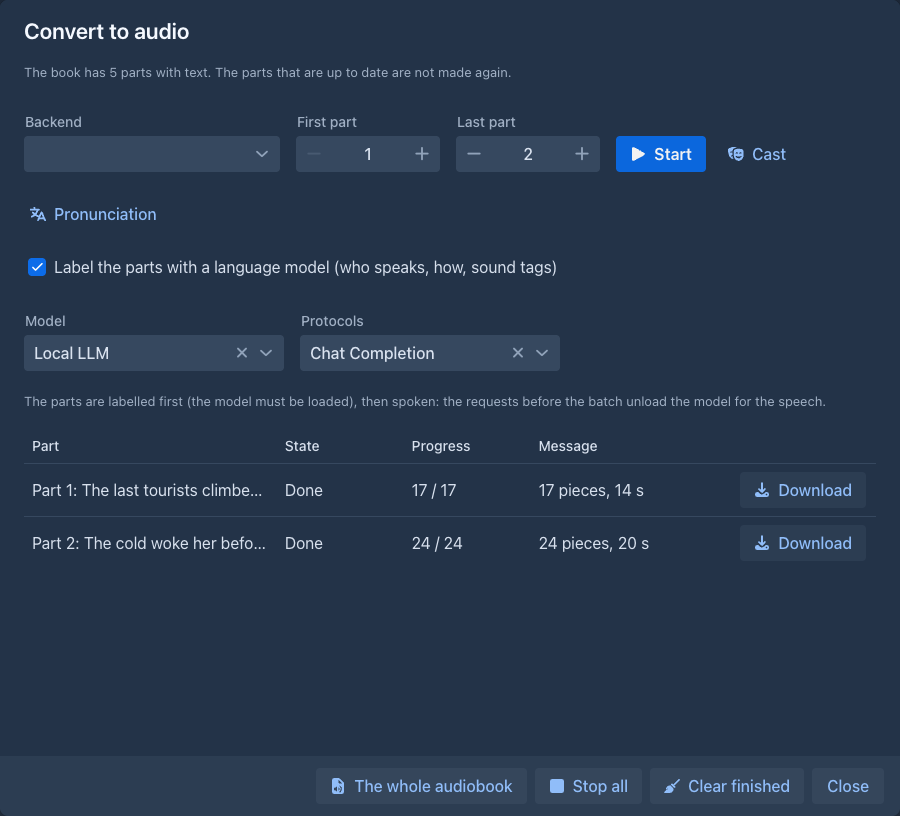
部分的生成过程如下,便于你了解预期结果:
- 文本由程序(而非模型)切分,分成旁白片段和直接对话片段(位于直引号或弯引号,或日式角括号之间;标题视为旁白)。模型只负责为编号的片段添加标签。只有当带标签的片段仅仅是添加了声音标签、其余内容未作任何改动时,才会使用带声音标签的文本,因此模型永远无法改动你的书籍。
- 片段由谁说话,对话由模型决定;叙述则属于旁白者。 信件、便条、消息或角色的内心独白没有引号,因此程序将其视为旁白。只有当这类片段以斜体开头(
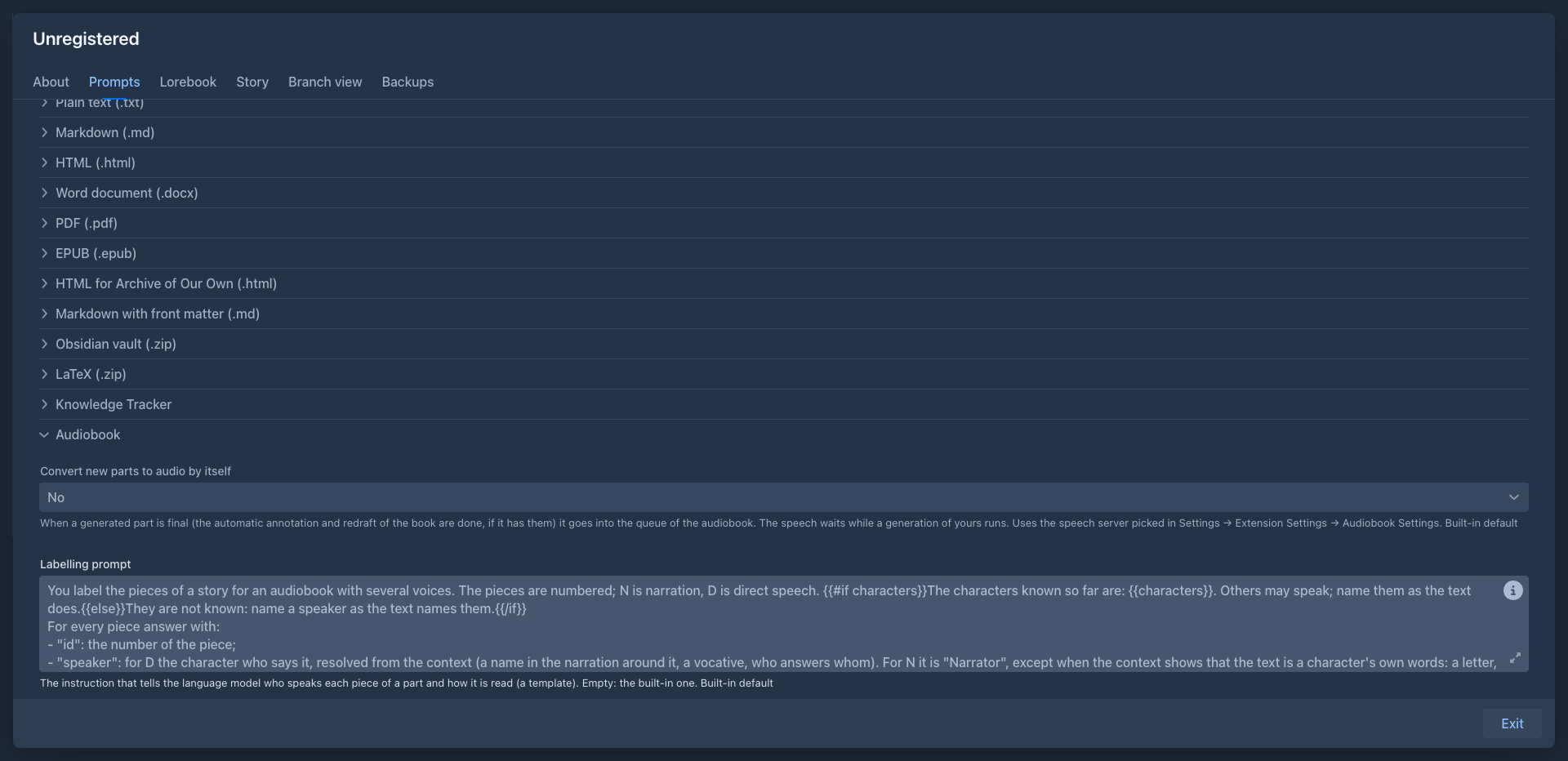
*...*或_..._),并且模型根据上下文(如署名、“笔迹再熟悉不过”)指明了角色时,该片段才会由角色(角色表中的声音)朗读。第三人称叙述即使是从某个角色的视角出发(“她看着珀西穿过房间”),也始终由旁白者朗读:对于模型为无斜体片段指定的角色,程序会忽略。用于强调、拟声或外语词的斜体同样视为旁白。文字始终是你的。 - 给模型的指令是一个可以修改的模板。 Settings → Extension Settings → Audiobook Settings → Labelling prompt 是你的默认设置;书籍(Prompts 标签页 → Extension Settings → Audiobook)或文件夹可以拥有自己的设置。留空则使用上一级文件夹的设置,其次是你的设置,最后是内置设置。它的编写方式与其他提示词相同:变量为
、、和,提示弹出框中有 Insert Default Template。修改指令后,下次制作这些部分时,将对其标签重新询问模型。 - 部分的响度会被统一,前提是安装了程序 ffmpeg(与制作
.m4b所用的是同一个):每个部分合并后的音频都会被调整到同一响度(EBU R128,线性模式,因此动态保持不变);默认为 -18 LUFS,除非你在 Settings → Extension Settings → Audiobook Settings 中更改,你也可以在那里将其关闭。各片段保持服务器生成时的原样,只对合并后的部分进行响度统一,因此有声书不会在各部分之间出现音量跳变。之前已生成的部分在你重新转换之前不会被改动:重新转换会从已保存的片段重新合并并统一响度,并且不会向语音服务器请求任何内容(也不会卸载语言模型)。关闭响度统一后,已统一过的部分保持原样。如果某部分的 ffmpeg 失败,该部分将保留原有音频,并在结果中说明。 - 同一次点击中的所有部分会按每个语音模型一个批次制作:批次之前的请求只运行一次,然后朗读所有片段,最后运行批次之后的请求一次。这样可以避免显卡在各部分之间反复切换模型。
- 每个片段都会按其内容(文本、声音、模型、语言、设置、种子)保存。已是最新的部分无需任何额外开销,只有改动过的段落会重新制作;失败的部分在你按下 Retry 时会保留已生成的片段。
- 片段会按其所在位置的停顿(标题之后、段落之间、he said 之前)合并为每个部分一个 mp3 文件,并与该部分保存在一起。
- 在你的生成任务运行期间,语音会等待,因此语言模型不会在其运行过程中被卸载。
- 你在工作室中标记为定稿的部分会保持不变,对话框会说明共有多少个这样的部分。
- 整本有声书会将所有拥有最新音频的部分合并为一个 mp3,每个部分有一个章节标记,并在列表下方显示下载链接(同时列出被排除的部分)。同一文件也是导出格式 one mp3 with chapter marks。
- Stop all 会立即取消等待中的部分,并停止正在运行的部分:发送给语言模型(标注)或语音服务器(正在朗读的片段)的请求会被直接丢弃,而不是等待其完成。如果批次在开始前被停止,它不会发送之前的请求,因此语言模型保持加载。已在停止前完成所有片段的部分仍会获得音频(只是被合并);其他部分保留已有片段,下一次运行只生成缺失的片段。Download 用于获取已完成部分的 mp3。
录音工作室
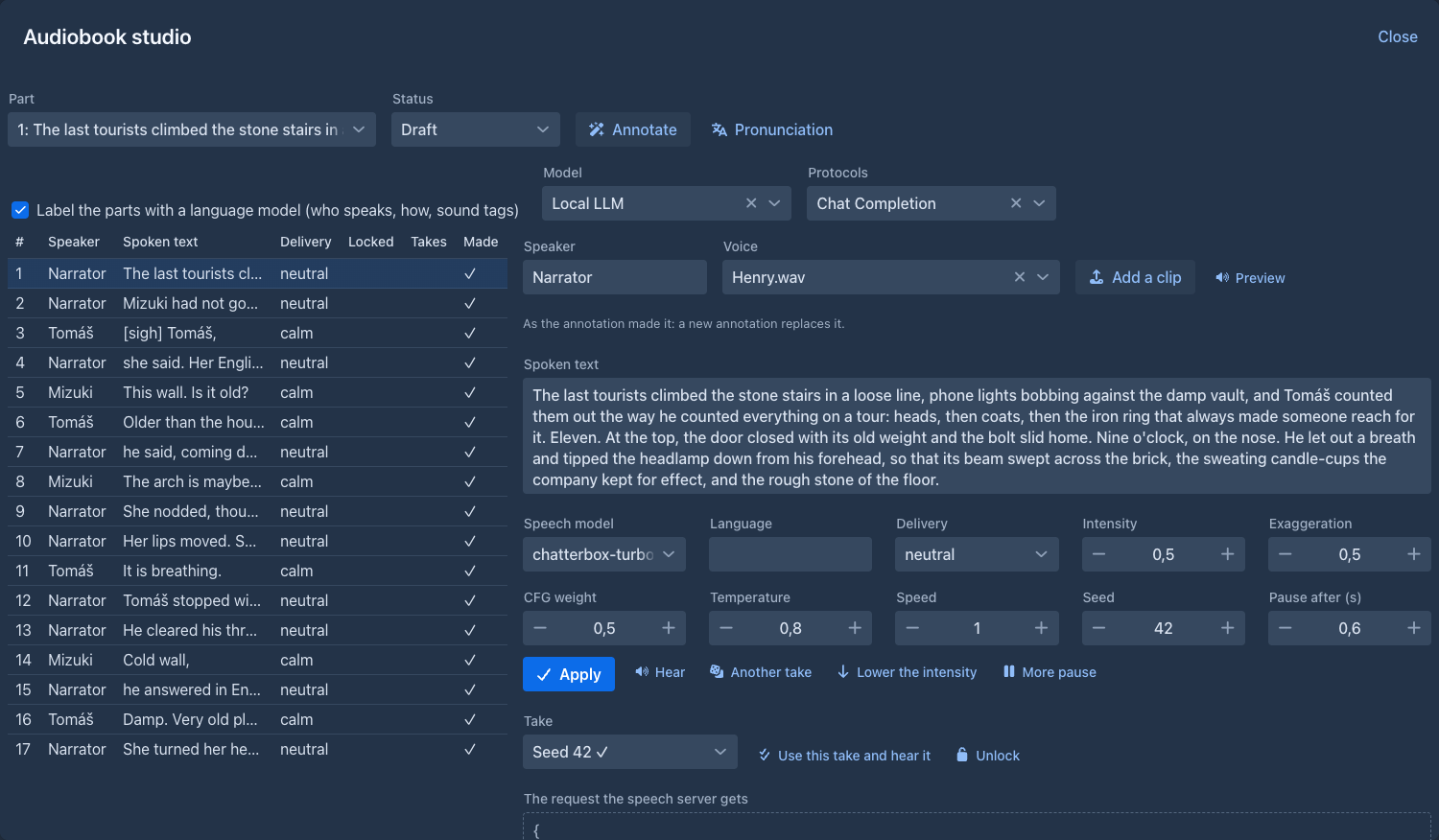
工具菜单 → 有声书工作室 (所选语音的音色及试听位于其喇叭图标旁边)是制作最终有声书的地方,按部分逐一进行:你可以查看脚本、修改脚本、试听某个片段,并制作该部分。
-
在标注或制作某部分时,会显示一个提示条表示正在进行处理,而会启动更多工作的按钮则处于等待状态。
-
标注会生成该部分的脚本(如果你要求,则由语言模型生成,否则由旁白生成),并以表格形式显示各个片段:说话人、演绎方式、强度、朗读的文本,以及已修改片段的标记。运行期间,旁边会出现一个停止按钮,点击后会结束对语言模型的请求。
-
推理显示语言模型每次为该部分添加标签时所给出的内容(运行日期、每次请求的片段、其推理过程和回答),让你了解某一行为何被分配给某个说话人或采用了某种演绎方式。在此处点击删除推理可将其移除;标签和音频会保留。
-
选中一个片段即可编辑其说话人、朗读文本、演绎方式、强度(语音的夸张程度,适用于具备该功能的模型;在 Higgs 上,演绎方式和强度是朗读文本开头的标记,如
<|emotion:sadness|>,修改时它们会随之变化)、语言、种子、之后暂停。点击应用保存修改并锁定该片段:新的标注会保留已锁定的片段不变。 点击解锁可将其交还给标注。语音服务器收到的请求会显示确切的请求内容。 -
试听会生成某个片段的音频(仅该片段,为此会启动语音服务器);再来一版使用新的种子重新生成,版本会被保留,供你选择喜欢的那一个(采用此版本并试听)。好的声音往往取决于种子。
-
按此脚本制作该部分会按现有片段直接拼接,不进行新的标注。
-
部分的状态分为草稿、已审阅或定稿。定稿的部分不会被重新标注或转换,导出时可以只包含定稿的部分。
导出
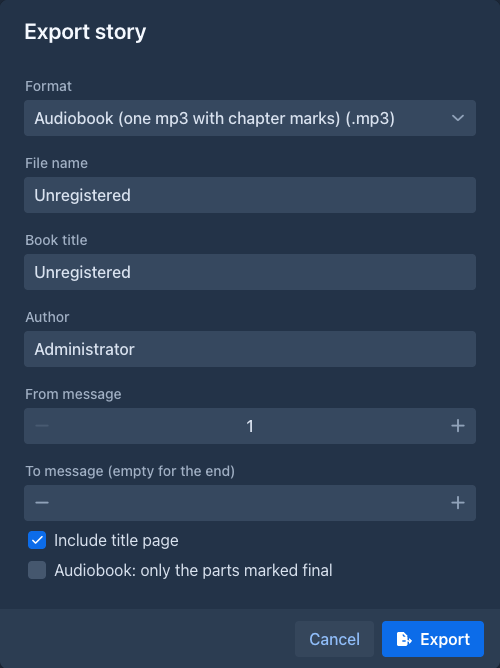
有声书是书籍导出故事中的一种格式:有声书(每章一个 mp3,打包为 zip)、有声书(一个带章节标记的 mp3),以及在安装了 ffmpeg 的情况下可用的有声书(一个带章节的 m4b)。它们由最新部分的音频制成:没有音频的部分,或者音频早于其文本或工作室中脚本的部分,会被排除在外,窗口会说明原因。mp3 文件带有 ID3 标签(书名、章节、音轨号),单个文件带有章节标记,VLC 及大多数有声书应用都能显示;zip 包含一个播放列表。复选框有声书:仅包含已定稿的部分可将导出限制为你在工作室中完成的部分。
m4b 是 Apple Books 及大多数手机有声书应用所要求的格式:AAC 音频(64 kbit/s,足以满足语音需求),封装在带有章节、书名、作者和类型信息的 MP4 容器中。m4b 由 ffmpeg 生成,因此仅在安装了 ffmpeg 的服务器上提供该格式。以 mp3 存储的音频会为此再次编码;以 wav 存储的音频只编码一次。
音频的存储方式
管理员在设置 → 扩展设置 → 有声书设置(最后一节,仅管理员可见)中为整个安装选择存储方式:
- mp3(默认):体积小,无需解码器即可拼接,不需要 ffmpeg。m4b 则是第二次有损编码。
- wav:无损,体积约为 mp3 的十倍(一小时语音约 170 MB),需要 ffmpeg。片段从语音服务器以 wav 格式获取,并以 wav 拼接;浏览器直接播放;mp3 和 zip 导出由 ffmpeg 编码(96 kbit/s),m4b 只编码一次。
该选择仅对此后制作的内容生效。之前制作的部分保留其音频,并按原样处理;两种格式混合的部分(工作室中此前锁定的片段)会以 wav 拼接,两种格式混合的部分导出也可以进行,但需要 ffmpeg。
整本书的导出是从各部分的已存储文件生成的,先写入服务器的临时文件,再从那里下载,因此其长度不受应用内存的限制;但在生成期间,临时文件夹需要约两倍于书籍音频的空间(wav 格式下约为每小时 350 MB)。
自动转换
书籍可以在某部分定稿后,自动为该新部分生成音频:在自动标注、重新起草以及翻译(如果书籍有翻译)之后,作为该部分之后的内容的最后一步(在运行面板中,直到音频生成完毕;其停止按钮会将该部分移出队列)。此功能默认关闭。你可以在书籍的提示词标签页的扩展设置中选择,也可以为某个书籍文件夹选择,或在有声书设置中为你所有的书籍选择;以最近的设置为准:
- 否,
- 是:由旁白朗读该部分,
- 是:由书籍的模型进行标注,角色使用对应的声音;没有模型的书籍将使用普通旁白,并会提示你。
该部分会进入你的队列,并使用书籍的角色和发音设置。通知会告诉你它已进入队列,以及音频已生成或失败的情况;这些通知只会出现在发起生成的页面中,但无论如何,任务都可以在转换为音频窗口中查看。
收听
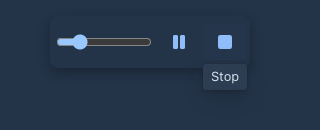
已发布的书籍(或阅读器)中,若有带音频的部分,会显示一个播放条:播放、暂停、停止、速度,正在朗读的部分会在文本中高亮。播放从选中的部分或当前可见的第一部分开始,按顺序播放各部分,并在当前部分播放时预先加载下一部分;设备的媒体控制器也能识别该书。由旧版文本生成的部分音频不会提供。音频会提供给书籍的所有者,书籍发布期间,也会提供给所有能打开该书的人;从发布中撤回的书籍,其音频会立即停止提供(在下一部分加载时生效)。
没有音频的部分
播放器会在没有音频的部分处停止,以免跳过故事的某段内容,并会给出说明。若安装了扩展 Read Aloud,播放条还会显示一个喇叭按钮,用浏览器的声音朗读此部分(及之后没有音频的部分)。除非你按下该按钮,否则不会用机器语音朗读任何内容。按下后,它会朗读该部分以及之后没有音频的各部分,使用你设备的语音;当遇到有音频的部分时,播放器会重新接管。在同一次收听中,之后没有音频的部分会以同样方式朗读,无需再次询问;停止会使其静音,重新启动播放器时会再次询问。语音、速度和音调与 Read Aloud 相同。
命令
与命令相同的内容(故事编辑器的命令行、模板中的 command 宏、智能体)。各部分的编号与转换对话框中的编号一致,或使用其句柄来指定。
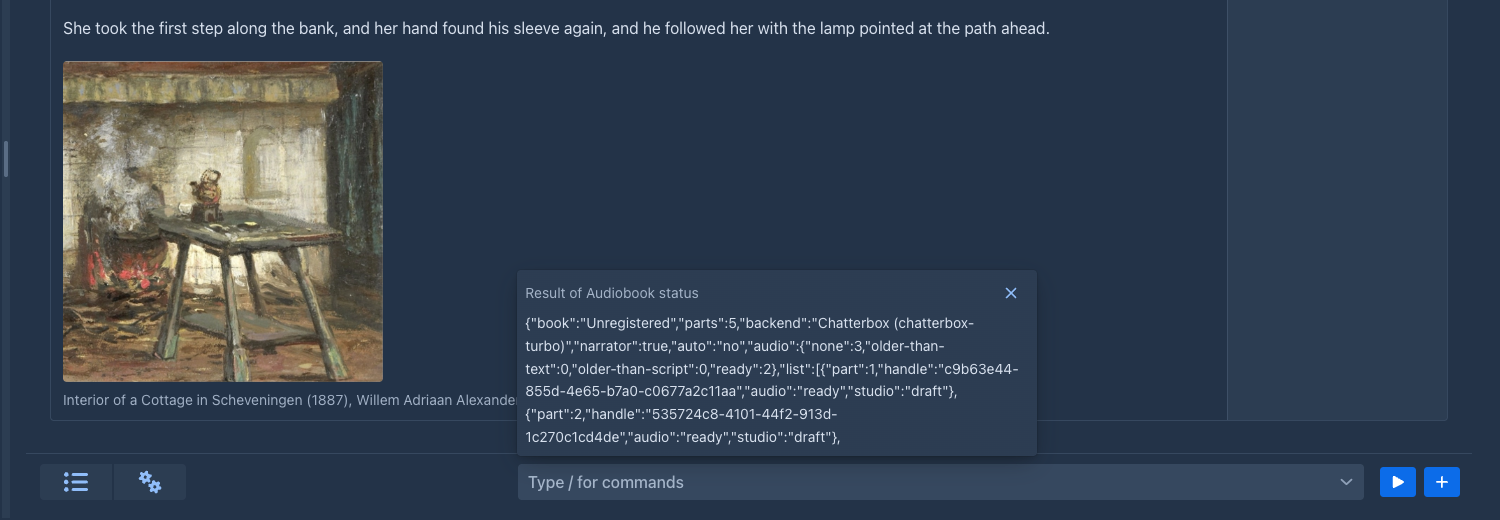
音频是为你的书籍制作的,而不是为智能体隐藏的工作副本制作的:智能体可以读取角色表,但对其他命令会被拒绝,并提示你必须亲自运行这些命令。请从命令行运行它们,或者让智能体负责准备书籍(标注、审阅),然后由你自己进行转换。
通知
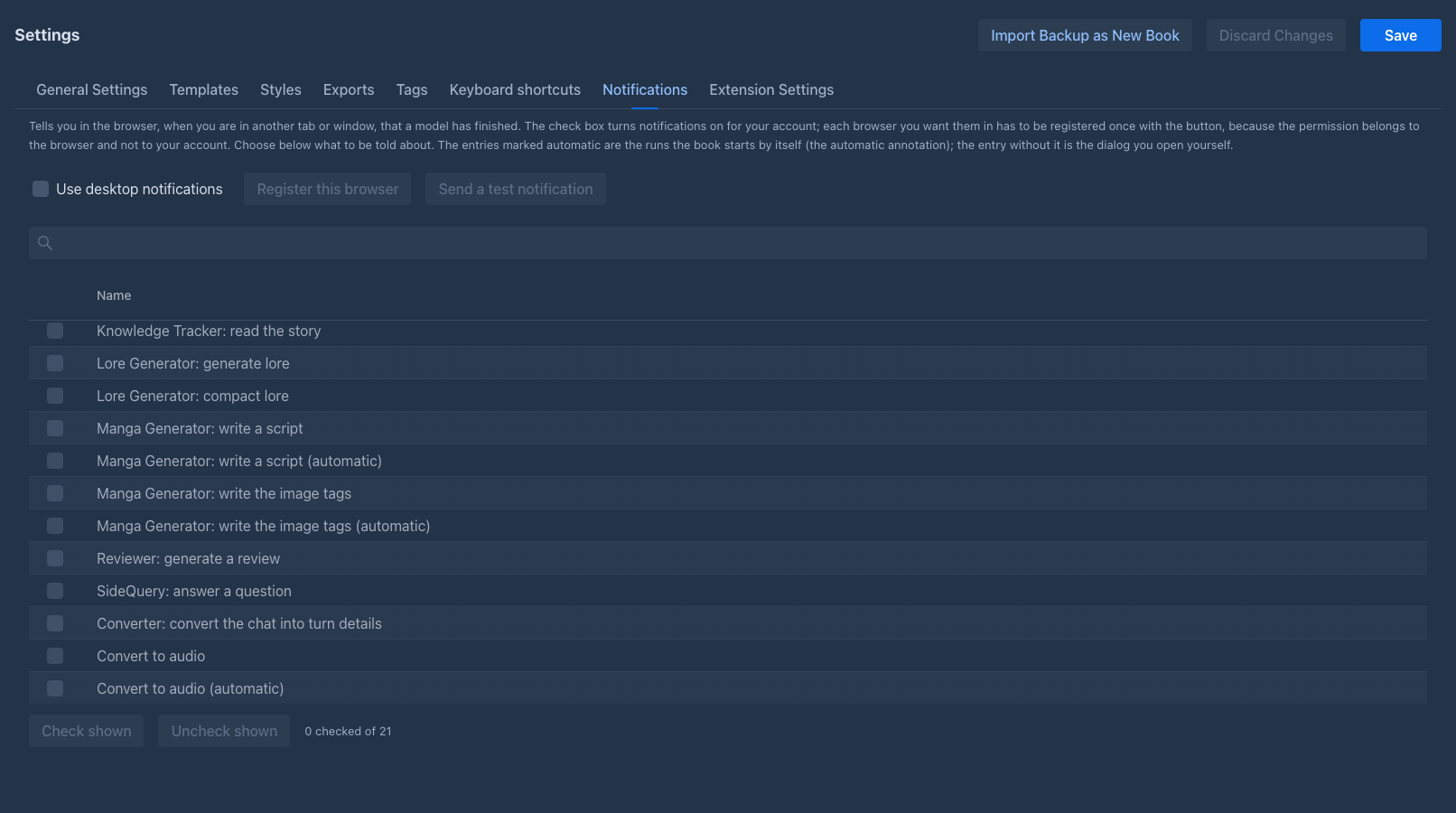
当一批转换任务结束时,浏览器可以提醒你(通知,这样你在语音服务器工作时可以离开该标签页)。在设置页面的通知列表中有两行:转换为音频(你在对话框中或通过命令启动的批次)和 转换为音频(自动)(由系统自动制作成音频的新部分)。你停止的批次不会发出通知,包含失败部分的批次会提示失败。
尚不支持的功能
- 仅支持 mp3 和 wav(不支持 opus);各部分的响度取决于声音本身。
- 没有音效或环境声。
- 两种语音引擎:Chatterbox 和 Higgs Audio v3(在 ComfyUI 中)。
- 无法在片段之外试听声音。
- 角色表不属于书籍备份中你的演员的一部分:恢复的书籍会保留其角色表,但所命名的演员必须存在于你的账户中。