条目与激活
条目列表
世界书编辑器的每一行都是一个条目:
工具栏中的 Add Entry 会添加一个顺序为 100 的条目。修改会在你输入时自动保存。
搜索和批量删除条目
按钮旁边带放大镜的搜索框只显示名称、内容、备注或过滤器中含有所输入文字的条目(不区分大小写);清空它即可再次看到所有条目。它只查找当前所选世界书中的条目,不包括子世界书。手机布局中,搜索框位于列表上方。
搜索框旁边还有两个用来限制列表的框。Tags 显示带有该标签的条目(列出的是世界书中至少一个条目拥有的标签;排除标签不在此列)。Status 显示 All、Enabled、Disabled 或 Constant (no keys)——后者指已启用且没有过滤器的条目,因此会用于每个部分。搜索、标签和状态可以组合使用:条目必须同时符合所有条件。手机布局中,这两个框位于搜索框下方。
左侧的复选框列用于选择条目(表头中的复选框会选中所有显示的条目,因此先搜索再使用表头复选框,即可选中所有匹配项)。选中条目后,工具栏中会出现 Delete selected 按钮并显示所选条目的数量;它会先询问一次,然后把条目移到回收站。批量编辑中也有一个 Delete checked 按钮。在手机上,条目的 ⋮ 菜单中有 Select entries:条目前会出现复选框,并且出现 Delete selected 按钮,显示已勾选的数量(那里每个条目也有自己的 Delete entry 按钮)。
搜索和替换
Search and replace(位于 Add Entry 右侧)可一次性替换世界书中所有条目的名称、正文和注释中的某个词、名字或短语。它与故事的搜索和替换类似,但没有摘要和分支的选项:Search 会列出含有匹配内容的条目(表格显示其名称),以及条目中的匹配内容(当前内容和替换后的内容);Replace 则执行替换。它有以下选项:Search by regex(参见正则表达式)和 Case sensitive(默认开启;开启正则时该选项会被锁定,此时可以使用 (?i) 忽略大小写)。已禁用的条目同样会被搜索。在手机上,该按钮(位于 Enabled 复选框旁边的图标)会以手机布局打开同一窗口。
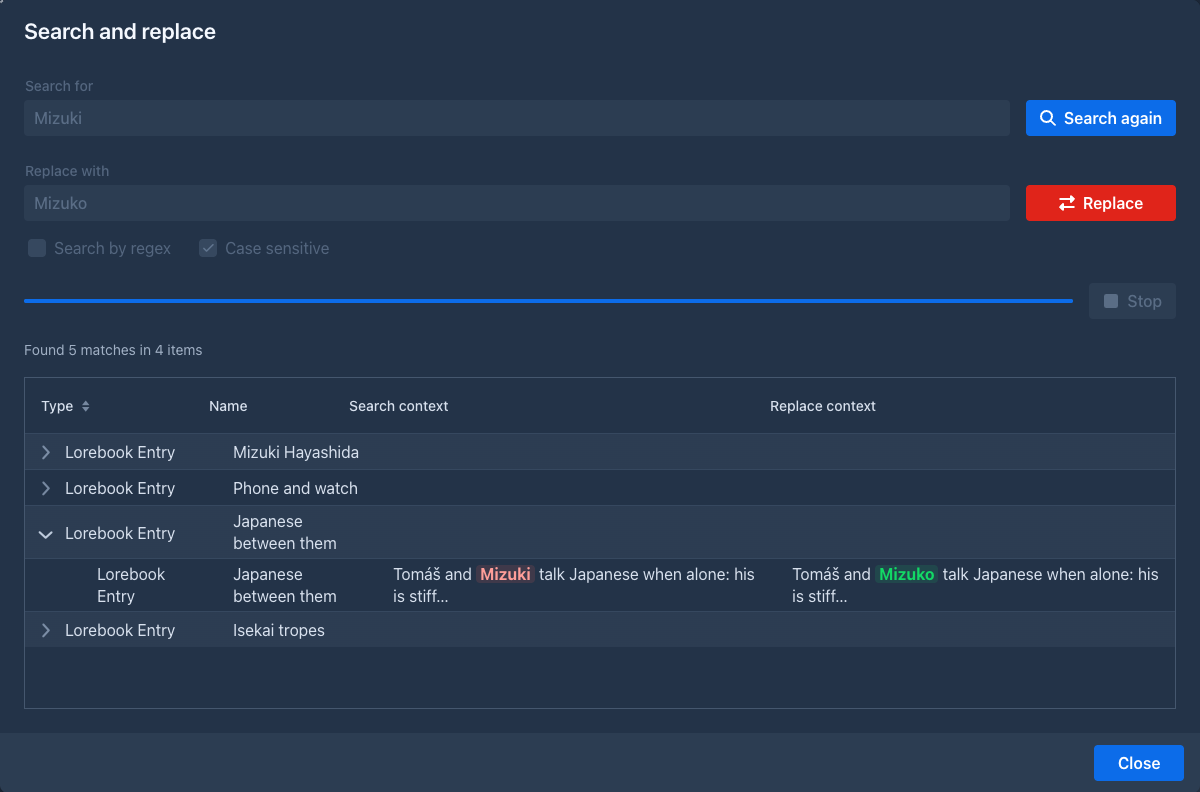
故事编辑器的命令行中有 /search-replace-lore-entries,用于当前打开的书的世界书,参见命令。
条目详情
⌄ 按钮会打开详细信息:
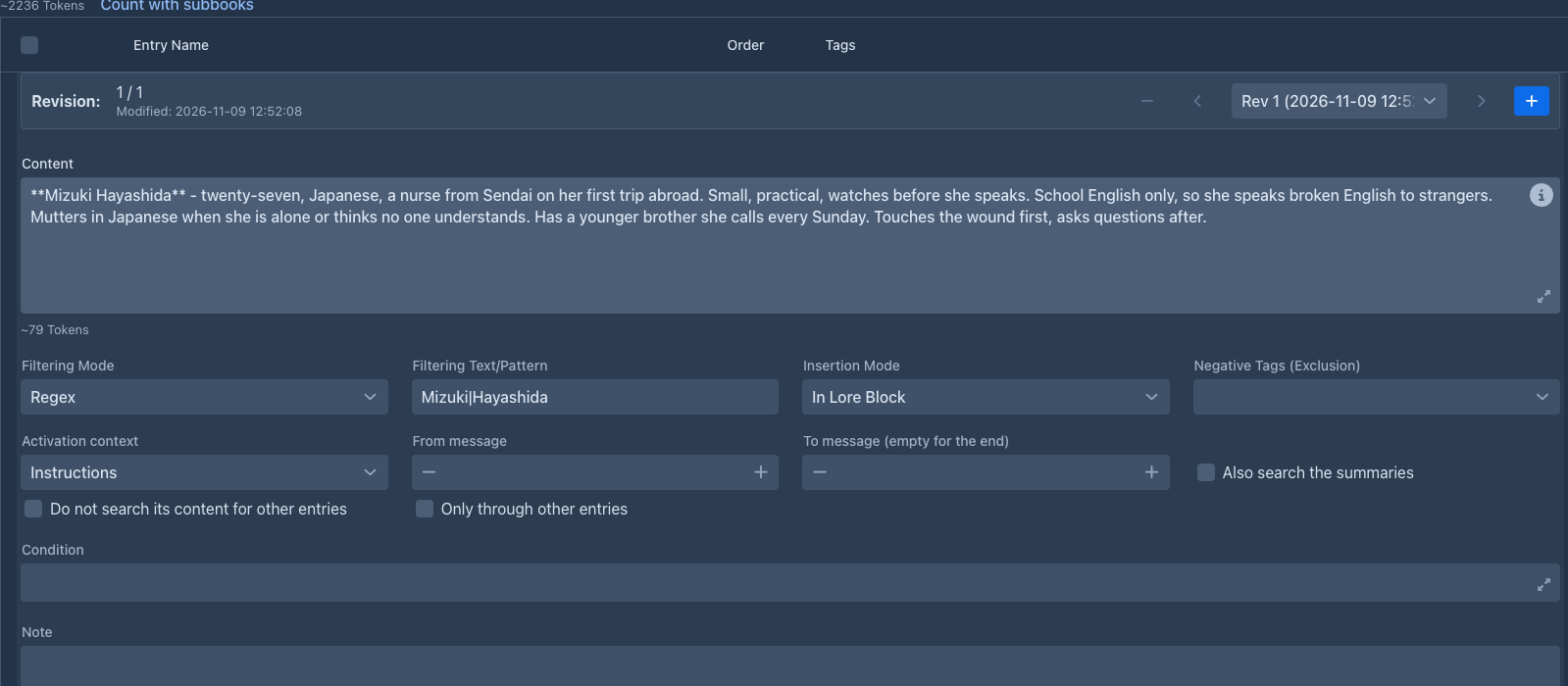
按照你希望模型阅读的方式撰写内容——简短、客观的描述效果最好:
Captain Varro —— 奥斯特拉港口守卫队的指挥官,五十多岁,左手有伤疤。效忠公爵,不信任法师公会。说话简短利落。
激活
在生成每个部分之前,Marginalia 会遍历该书的世界书条目以及子世界书中的条目。当满足以下条件时,条目会被激活:
- 该条目已启用,且其所属世界书也已启用;
- 如果条目设有范围,则正在编写的部分位于其部分范围内(From message、To message);
- 它的负标签都不是本书的标签;
- 它没有标签,或其中至少一个标签是本书的标签;
- 如果它有条件,则该条件为真,参见
条目的条件 ; - 它没有过滤器,或过滤器与该部分的指令相匹配(或者在 Activation Context 设为指令和故事部分时,与指令以及故事的最新部分相匹配)。
所有条件都必须成立。没有标签和过滤器的条目始终处于激活状态。
标签
标签通过书籍标签(在书籍的 About 选项卡中设置)将条目与书籍关联起来。 利用标签,可以让多本需要世界书不同部分的书籍共用同一本世界书:
标签必须完全匹配。负标签始终优先于标签。
标签也可以赋予整本世界书(世界书的 Tags 字段;从文件导入的世界书可能自带标签)。这些标签会被视为其中每个条目的标签。
过滤器
过滤器只有在该部分的请求中提到了条目时才会激活它。过滤器匹配的对象是该部分发送时的用户提示词——也就是你输入的 Scene Setting、POV Character、Present Characters 和 Instructions,它们位于用户提示词模板的措辞之中。
例如,正则 \b(varro|captain)\b 可以匹配完整单词 Varro 或 Captain;而 varro.*(harbor|docks) 只有在 Varro 与 harbor 或 docks 都被提及,且顺序如此时才会匹配。
默认情况下,过滤器看的是请求,而不是故事
除非条目会查看故事(参见
用户提示词模板本身也包含在请求中。如果过滤器的关键词与模板使用的词相同(默认模板中提到了 characters、plot、tone 等),该条目将始终处于激活状态。
无效的正则表达式永远不会匹配,条目保持未激活状态。
当某个条目只应在部分书籍中使用,并且只在相关时才使用时,可以结合标签和过滤器。
在故事中查找
默认情况下,过滤器只在该部分的请求中查找,因此关于龙的条目只会在你提到龙时被使用。当故事应当让该条目持续生效时——龙出现在上一部分,而你的新指令只写了"它飞走了"——可以将该条目的 Activation Context 设为 Instructions and parts of the story,并将 Parts 设为用于与请求一同搜索的最新部分数(1 表示正在编写部分之前的那一部分,2 表示之前的两部分,以此类推)。
- 过滤器会在这些部分的文本和请求中一起查找,因此 Keywords (all) 的关键词可以分散在它们之间。请求始终计入。
- 只搜索部分的文本,不搜索它们的摘要;并且只搜索你正在编写的分支中的部分(重新生成或 swipe 时,不会搜索被替换的那个部分)。
- 如果故事比 Parts 短,则整个故事都会被搜索。Marginalia 只读取已启用的条目所需数量的部分,因此没有此类条目的世界书根本不会读取故事。
- 通过
其他条目 引入的条目不会在故事中查找,只会在已使用的条目内容中查找。
将条目限制在部分范围内
有些设定只在故事的某一段中成立:例如某个角色的伪装在第 5 章被揭穿,或战争开始前的谣言。请在 From message 和/或 To message 中填写部分的编号,编号与故事大纲中的一致(第一部分为 1;两端的编号都包含在内)。此时,只有当正在编写的部分的编号落在该范围内时,条目才会被使用,无论其过滤器如何设置——没有过滤器的条目在范围内即为常驻条目。
- 空字段表示没有限制:只填 From message 为
10表示"从第 10 部分起",只填 To message 为4表示"到第 4 部分为止"。 - 正在编写的部分是分支中最后一个部分之后的那一个(一个 9 部分的故事会编写第
10部分)。swipe 或重新生成时,编写的是它所替换的部分。 - 没有文本的部分同样计入,与大纲中的计数方式一致。删除或插入部分会改变编号。
- 如果 From message 大于 To message,该条目永远不会被使用。
- 超出范围的条目也不会被
其他条目 引入。 - Lorebook VCS 扩展会在条目的各个版本中保留该范围;世界书的导入、导出和克隆同样会保留该范围。
条目的条件
Condition 是一个模板,书写方式与0、false、no 和 off(不论大小写)之外的任何结果都为真。它看到的内容与条目内容相同:视角角色、在场角色、场景、本轮指令、迄今为止的故事以及变量。
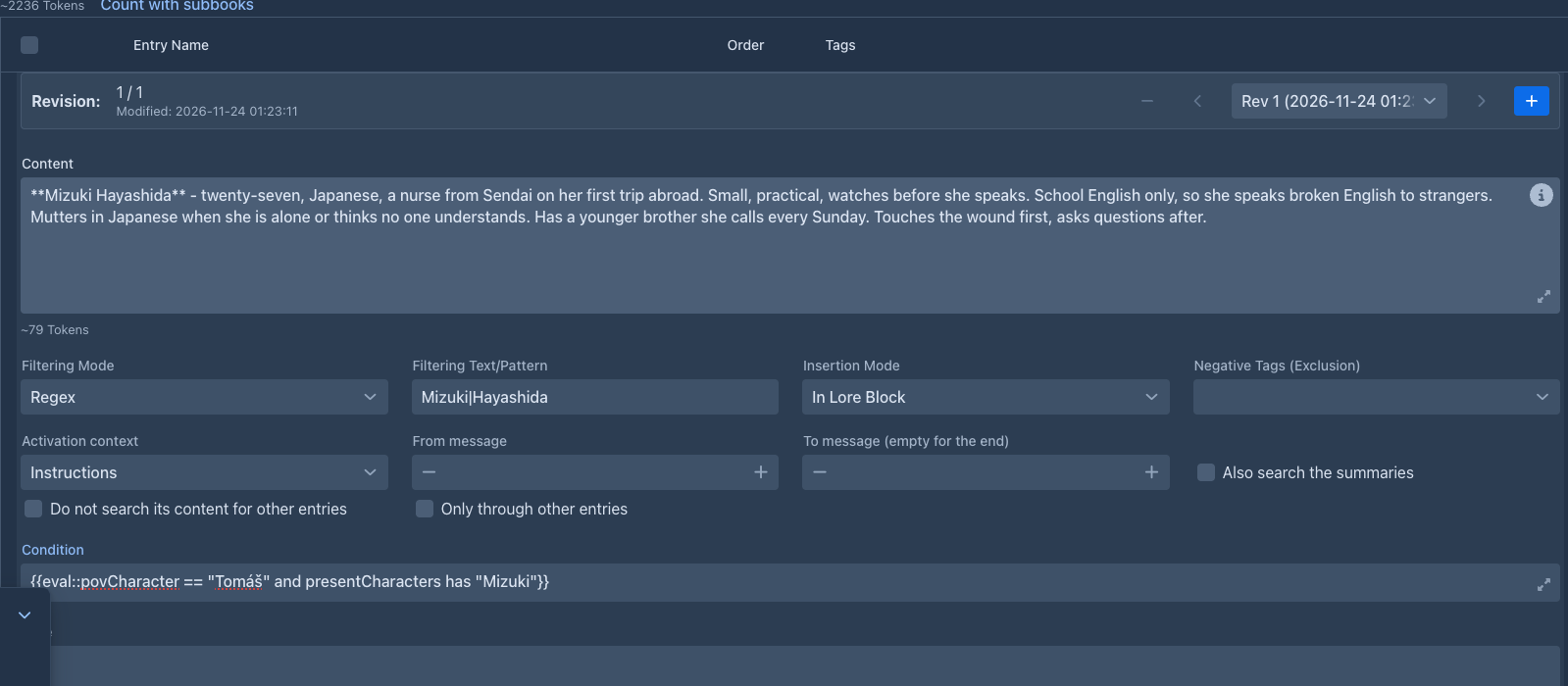
工作方式如下:
-
它在检查启用开关、部分范围和标签之后进行检查,并且早于过滤器:条件为假的条目即使过滤器匹配也不会被使用,并且也不会被
其他条目 引入。 -
无法判定的条件视为假,并且
预览 会说明原因:模板无效、使用了不存在的名称(拼写错误)、使用了不存在或不能用于宏的命令,或者时间已耗尽。在你输入时,前两种情况的字段会变红。 -
条件只读取,不写入。条件中的
{{setvar}}不会改变任何内容,无论是对提示词还是对其他条目而言;并且只能使用只读的命令。 -
每个条目和每个部分只渲染一次,因此
{{random::yes::no}}不会在第一遍与扫描深度的各遍之间改变结果。 -
预览 会列出条件为假的条目:Not used: condition is false。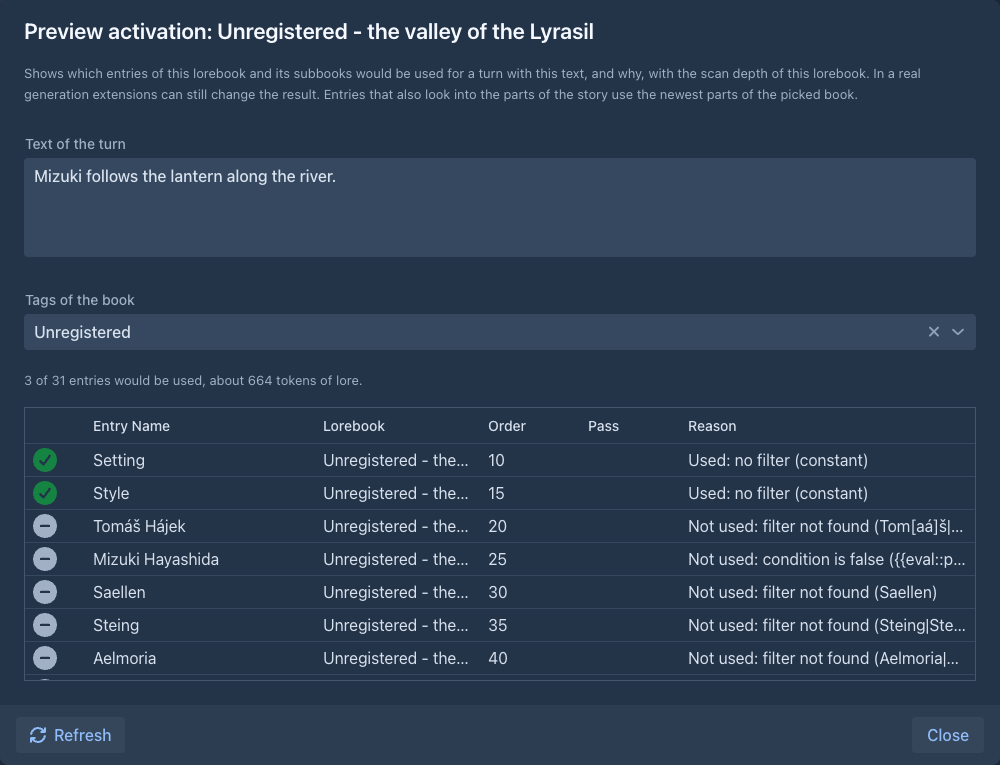
-
同一部分的所有条件共享 60 秒。时间用完后,剩余的条件视为假(condition failed,超时)。正在运行的条件不会被中断,时间只在下一个条件开始前检查。
-
世界书的导入和导出、克隆以及 Lorebook VCS 扩展都会保留条件。
由其他条目引入的条目
通常只有该部分的请求才会激活条目。当设置了扫描深度(世界书中的字段;默认值 0 表示关闭此功能)时,已激活条目的内容会被搜索,查找未激活条目的过滤器,就像它是请求的一部分一样。过滤器被找到的条目也会被激活。这就是第 1 遍;在第 2 遍中,又会搜索第 1 遍所激活条目的内容,依此类推,遍数等于扫描深度(最多 5 遍)。
例如,扫描深度为 1 时,由请求激活了条目 Captain Varro(过滤器为 varro),其内容写着"……效忠于 Ostra 公爵"。条目 Ostra(过滤器为 ostra)随之也会被激活,尽管请求中从未提到这座城市。若扫描深度为 2,条目 Ostra 又会引入它所提到的港口条目。
- 只有过滤器会计入:因为没有过滤器而已经被使用的条目无需任何引入;被关闭或被标签排除的条目不会被引入。
- 被搜索的是条目按原样书写的文本,其中的模板不会被执行。
- 书籍所使用的世界书的扫描深度,同时作用于它自己的条目以及其子世界书的条目。子世界书可以有自己的深度(其设置中的 Scan depth as a sub lorebook;留空则使用书籍所用世界书的深度):其条目只有在不超过该深度的遍数中才会被其他条目的内容找到,
0则从不找到。实际进行的遍数等于最大深度。子世界书的字段只在它作为子世界书时生效;当书籍直接使用它时,则采用其普通的 Scan depth。 - 勾选了 Do not search its content for other entries 的条目可以被激活,但不会引入其他任何条目。
- 勾选了 Only through other entries 的条目永远不会被请求找到:只有当某个已使用条目的内容中包含其过滤器时,它才会被使用。若没有扫描深度,或没有过滤器,它永远不会被使用;
预览 会显示 Not used: used only through the content of other entries。 - 提示词中的顺序不取决于条目是如何被找到的,参见
顺序与插入 。 - 改变被使用条目的扩展(参见扩展)同样会被询问关于这些被引入条目的问题。
预览激活
预览激活(生成按钮工具栏中 lorebook 编辑器里的眼睛按钮,以及手机上搜索和替换按钮旁边的同一按钮)用于回答"这段文字会用到哪些条目?",而无需生成任何内容。在 Text of the turn 中输入请求的文字(场景、角色和指令,与实际输入时一致),表格会按使用顺序列出 lorebook 及其子 lorebook 的每一个条目:
- 绿色对勾表示会被使用的条目,灰色标记表示其他条目;
- 条目所属的 lorebook、它的 Order、Pass(由文字激活的条目为空,由
其他条目带入 的条目为1、2……); - Reason:无过滤器、在文字中找到过滤器、在其他条目的内容中找到过滤器(并附上过滤器和该条目),或未被使用的原因:已关闭、所在部分超出其范围、该书的否定标签、该书缺少该条目的标签、条件为假或无法判定、未找到过滤器。
标签同样会影响结果,因此可以在 Tags of the book 中选择一本书以使用其标签(不选则不计入任何标签)。该书还提供
在全屏编辑器中,每个条目标签页的名称行中也有眼睛按钮:点击后预览会针对该条目打开,其所在行被选中,表格上方的一行会说明它是否会被使用以及原因,并随你的输入实时变化。修改标签页中的过滤器后,在预览中按 Refresh 即可查看效果。
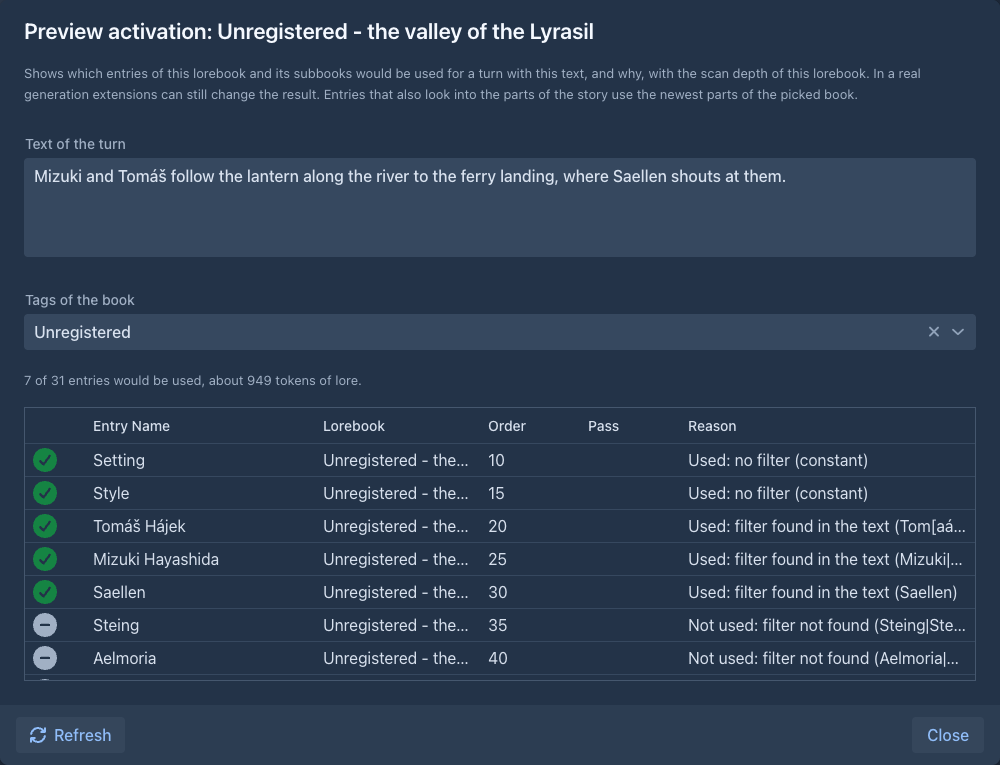
预览只应用 Marginalia 的规则:所用文字是你输入的内容(不包括其外围的用户提示模板),而扩展在生成某部分时所做的改动不包含在内。
顺序与插入
被激活的条目按 Order 放入提示中,数值最小的排在最前。Order 相同的条目保持创建的先后顺序。所有被包含的 lorebook 中的条目会被一起排序。
Insertion Mode 决定条目的位置:
条目之间用空行分隔。设定内容计入上下文上限;如果条目很多且很长,能放入提示的故事就会变少。
条目中的模板
条目的内容是一个模板,与书籍提示相同。它可以使用:
以及所有宏。例如,一个会根据视角角色而变化的条目:
Varro {{#povCharacter}}is seen through the eyes of {{.}}: {{/povCharacter}}a stern, scarred officer.同一部分中所有被激活的条目按激活顺序共享其变量:某个条目可以用 setvar 设置一个值,排在后面的条目(以及主模板)则用 getvar 读取它。
内容中的语法错误会显示在字段下方。条目仍会保存;在修正之前,其内容会作为纯文本使用,不处理模板。
提示
- 条目要简短、以事实为准;模型不需要散文,它需要的是事实。
- 每个角色、地点或概念一个条目,使它们可以各自被单独激活。
- 对世界的核心内容使用始终激活的条目,对角色群体和地点使用过滤器,并用标签让多本书共享同一个 lorebook。
- 在已生成的部分上使用 Show Prompt 检查哪些内容被激活,或在写作之前用
预览激活 试用一段文字。 - 谨慎使用扫描深度:大多数书一轮就够了,而每多一轮都可能带入你不想要的设定。