Benutzerhandbuch
Dieser Teil des Handbuchs richtet sich an Menschen, die mit Marginalia schreiben, und an alle, die es für andere betreiben. Er erklärt jeden Bildschirm und jede Einstellung, von der Installation von Marginalia und dem Anschluss eines Modells über das Verzweigen einer Geschichte und den Aufbau eines Lorebooks bis zur Datensicherung der Datenbank. Sie brauchen keine Programmierkenntnisse. Einige Seiten zu Vorlagen gehen für diejenigen tiefer, die genau steuern möchten, was an das Modell gesendet wird.
Wenn Sie neu sind, beginnen Sie mit Erste Schritte. Dort geht es in wenigen Minuten von der Installation bis zum ersten generierten Abschnitt eines Buches.
So funktioniert Marginalia
Sie schreiben eine Geschichte gemeinsam mit einem großen Sprachmodell. Für jeden Abschnitt der Geschichte legen Sie fest, was passieren soll (die Szene, die Erzählperspektive, wer anwesend ist, ein paar Sätze Anweisungen), und das Modell schreibt den Text. Vor jedem Abschnitt erstellt Marginalia den Prompt für das Modell aus:
flowchart LR
    instr["Your instructions<br/>for the next part"] --> prompt
    story["The story so far<br/>(active branch)"] --> prompt
    sum["Summaries<br/>of older parts"] --> prompt
    lore["Lorebook entries<br/>relevant now"] --> prompt
    \style["Book prompts<br/>POV, tense, style"] --> prompt
    prompt["Prompt<br/>(templates)"] --> model["Model<br/>(inference provider + protocol)"]
    model --> part["New part"]
Alles in diesem Schaubild lässt sich anpassen. Das Benutzerhandbuch ist entlang dieses Ablaufs gegliedert.
Grundbegriffe
Alles, was Sie anlegen, gehört zu Ihrem Konto. Andere Benutzer derselben Marginalia-Installation sehen Ihre Bücher, Lorebooks, Anbieter oder Einstellungen nicht. Sichtbar wird nur, was Sie veröffentlichen, sowie Lorebooks und Protokolle, die Sie teilen (andere können eine Kopie importieren, Protokolle ebenfalls).
Der Arbeitsbereich
Nach dem Anmelden sehen Sie den Arbeitsbereich. Die Reiter links sind die Hauptbereiche von Marginalia, jeweils mit einem kleinen Symbol gekennzeichnet:
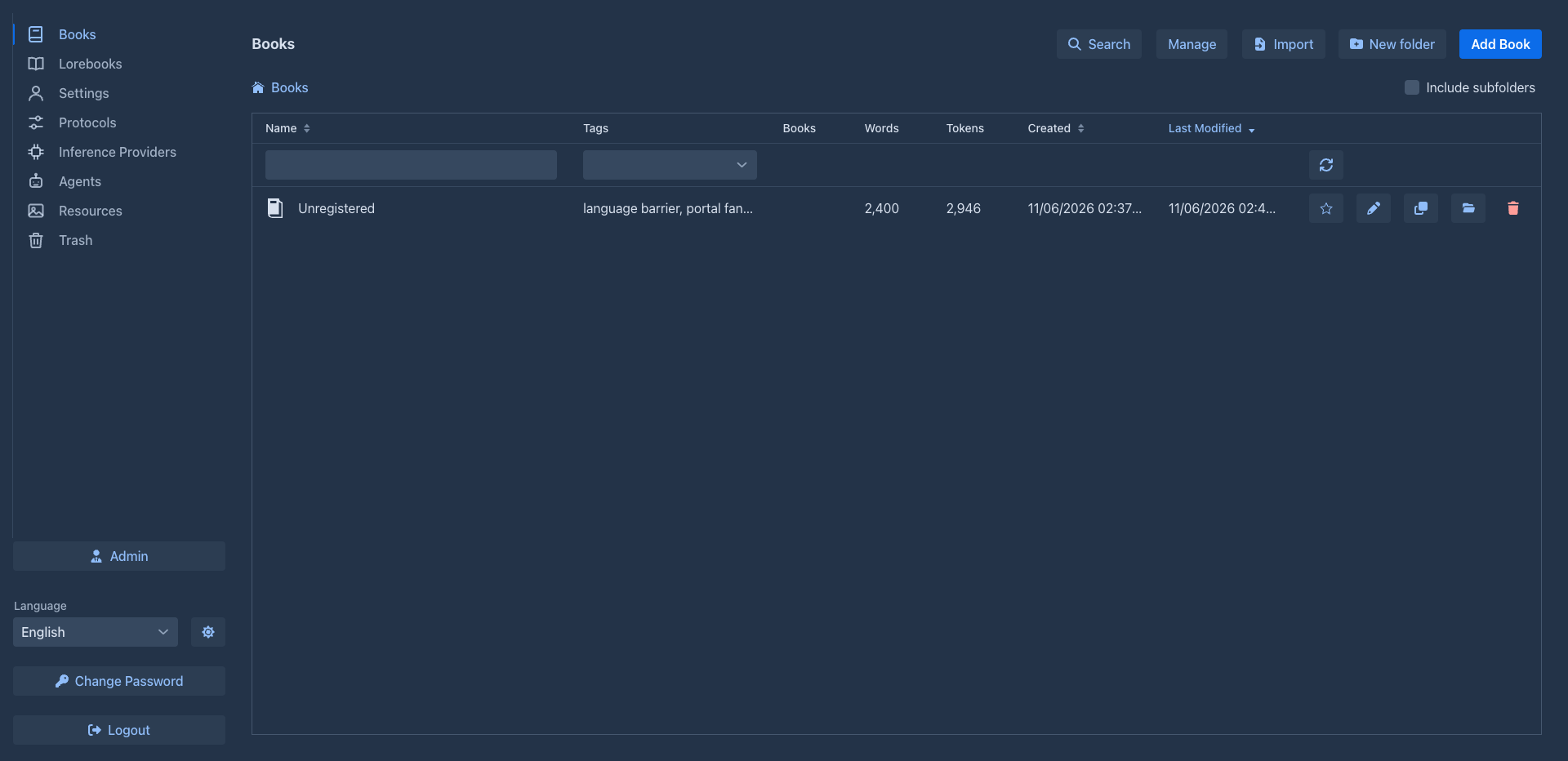
Unten stehen Passwort ändern, Abmelden und, für Administratoren, Administration. Erweiterungen können weitere Reiter und Schaltflächen hinzufügen.
Auf einem schmalen Bildschirm (unter 768 Pixeln) erhalten Sie stattdessen ein einfacheres Smartphone-Layout. Die Reiter befinden sich dann in einer Schublade (einschließlich Administration), und die Fenster sind einspaltig. Das Layout wird beim Laden der Seite gewählt. Nach dem Drehen eines Geräts oder dem Ändern der Fenstergröße laden Sie die Seite neu, um das andere Layout zu erhalten.
Kapitel dieses Handbuchs
Konventionen
- Namen von Reitern, Schaltflächen und Feldern stehen fett oder kursiv, so wie sie in Marginalia erscheinen, z. B. Administration → Users.
~/.marginaliaist der Datenordner in Ihrem Benutzerverzeichnis (%USERPROFILE%\.marginaliaunter Windows). Auf einem Docker-Server ist es der Ordner./datanebendocker-compose.yml.- Die meisten Änderungen werden gespeichert, sobald Sie sie vornehmen. Ausnahme ist der Reiter Einstellungen, der eine Schaltfläche Speichern hat.