Bücher verwalten
Die Buchliste
Der Reiter Bücher listet deine Bücher auf. Bücher anderer Benutzer werden nicht angezeigt. Die Liste zeigt jeweils einen Ordner an, die Ordner des aktuellen Ordners oberhalb seiner Bücher; auf oberster Ebene, wenn noch keine Ordner angelegt sind, sind es einfach alle deine Bücher.
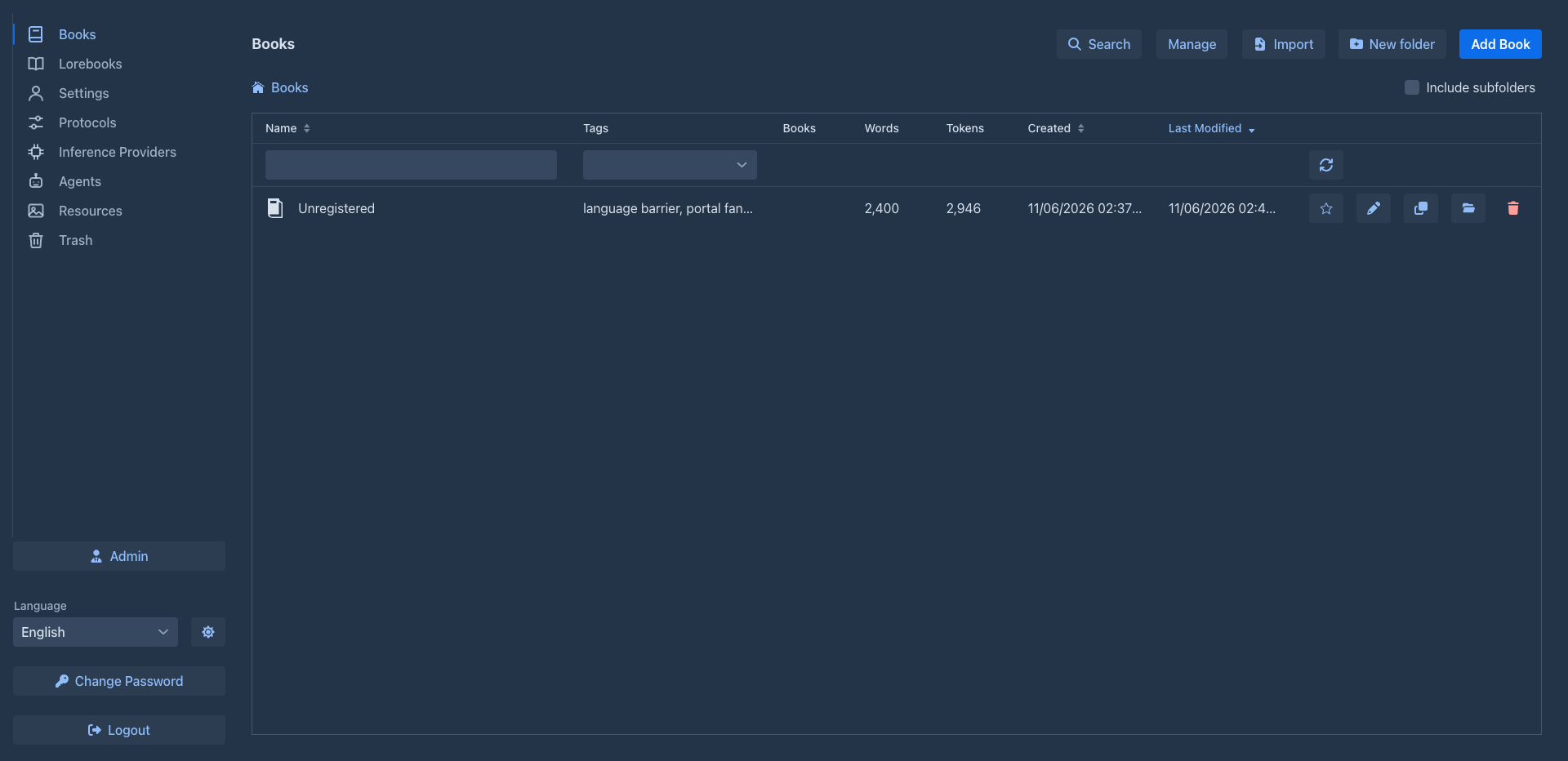
Die Liste ist nach Zuletzt geändert sortiert, das neueste zuerst. Klicke auf eine Spaltenüberschrift, um danach zu sortieren; bei mehreren sortierten Spalten wird die Liste nach allen von ihnen der Reihe nach sortiert.
Die Zeile unter den Überschriften filtert die Liste:
- Name - Bücher, deren Name mit dem Text beginnt. Verwende
*als Platzhalter:*dragonfindet jedes Buch mit „dragon“ irgendwo im Namen. - Tags - Bücher, die alle ausgewählten Tags haben.
Die Aktualisieren-Schaltfläche am Ende der Filterzeile lädt die Liste neu.
Jede Zeile hat Schaltflächen: der Stern macht das Buch zu einem Favoriten, der Stift öffnet es, In Ordner verschieben legt es in einen Ordner, die Klonen-Schaltfläche erstellt eine Kopie davon und die Papierkorb-Schaltfläche löscht es. Die Kopfzeile hat Neuer Ordner, das Menü Verwalten (Organisieren, das Fenster zum Verschieben und Kopieren von Büchern und Ordnern, Bücher taggen, Statistik und das Untermenü Massenänderungen) und Importieren, das aus Dateien, die du hast, ein neues Buch erstellt (siehe
Ein Buch ist in einem Fenster geöffnet
Ein Buch kann jeweils nur in einem Fenster geöffnet sein, auch über deine Browser-Tabs, andere Browser und dein Telefon hinweg. Wenn du ein Buch öffnest, das irgendwo anders geöffnet ist, sagt Marginalia, seit wann, und fragt Hier öffnen: Das Buch öffnet sich dann hier, und sein Fenster an der anderen Stelle schließt sich mit einer Erklärung dafür (wird dort gerade ein Teil generiert, sagt die Frage das, und Hier öffnen beendet die Generierung; was bis dahin geschrieben wurde, bleibt erhalten). Abbrechen lässt es, wo es ist. Wenn du dich anmeldest und Marginalia das Buch öffnet, das du zuletzt geöffnet hattest, entzieht es dieses nicht einem anderen Fenster: Es lässt es geschlossen und sagt dir, wo es ist. Ein Fenster in einem Tab, der geschlossen wurde, oder einem Gerät, das ausgeschaltet wurde, hält das Buch nicht fest: Hier öffnen übernimmt es sofort.
Erweiterte Suche
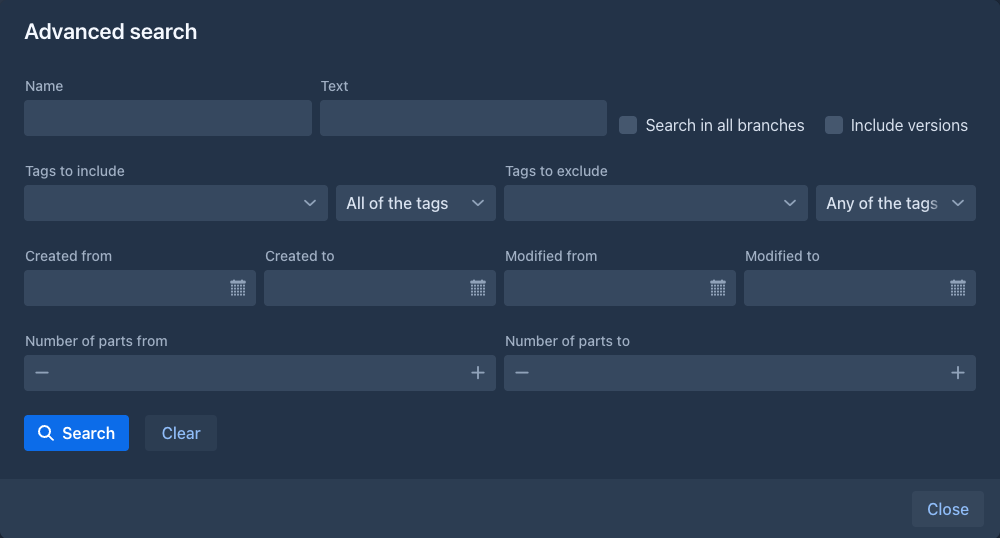
Suchen (in der Kopfzeile, neben Verwalten; die Lupe in der Kopfzeile auf einem Telefon) öffnet ein Fenster, das Bücher nach mehr findet, als die Filterzeile kann. Fülle aus, was du prüfen möchtest, lasse den Rest leer und drücke Suchen (oder Enter in einem Textfeld):
Ein Buch muss jede Prüfung bestehen, die du ausgefüllt hast. Die gefundenen Bücher werden unten mit ihren Tags aufgelistet, zuletzt geändert zuerst; ein Klick auf eine Spaltenüberschrift sortiert sie. Die Ordner-Schaltfläche öffnet ein Buch (in seinem Fenster oberhalb der Suche, sodass du mit dem Schließen des Buchs zu den Ergebnissen zurückkehrst). Leeren leert die Felder.
Ein Buch klonen
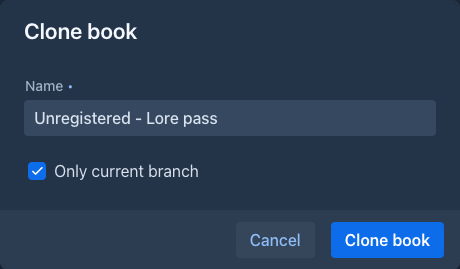
Die Klonen-Schaltfläche fragt nach dem Name des neuen Buchs (standardmäßig der Name des Originals mit (Kopie)) und hat das Kontrollkästchen Nur aktueller Zweig, das standardmäßig angekreuzt ist. Das neue Buch ist ein eigenständiges Buch, das erhält:
- die Einstellungen des Buchs (Beschreibung, Sprache, Prompts, Erzählperspektive, Zeitform, Stil, Sicherungseinstellungen), die Daten, die Erweiterungen im Buch speichern, und die Tags;
- dasselbe Modell, Protokoll und dasselbe Lorebook. Das Lorebook wird verknüpft, nicht kopiert: Eine Änderung daran zeigt sich in beiden Büchern;
- die Geschichte mit einer eigenen Kopie der Teile, ihrer Zusammenfassungen und Bilder. Mit Nur aktueller Zweig werden nur die Teile vom Anfang bis zum Ende des aktiven Zweigs kopiert; ohne diese Option werden alle Zweige kopiert.
Der Klon beginnt mit einem eigenen Versionsverlauf (eine Version pro Teil); der Verlauf des Originals wird nicht kopiert.
Der Klon wird nicht veröffentlicht, auch wenn das Original veröffentlicht ist. Das Original wird nicht verändert. Er wird in denselben Ordner gelegt wie das Original.
Viele Bücher auf einmal taggen
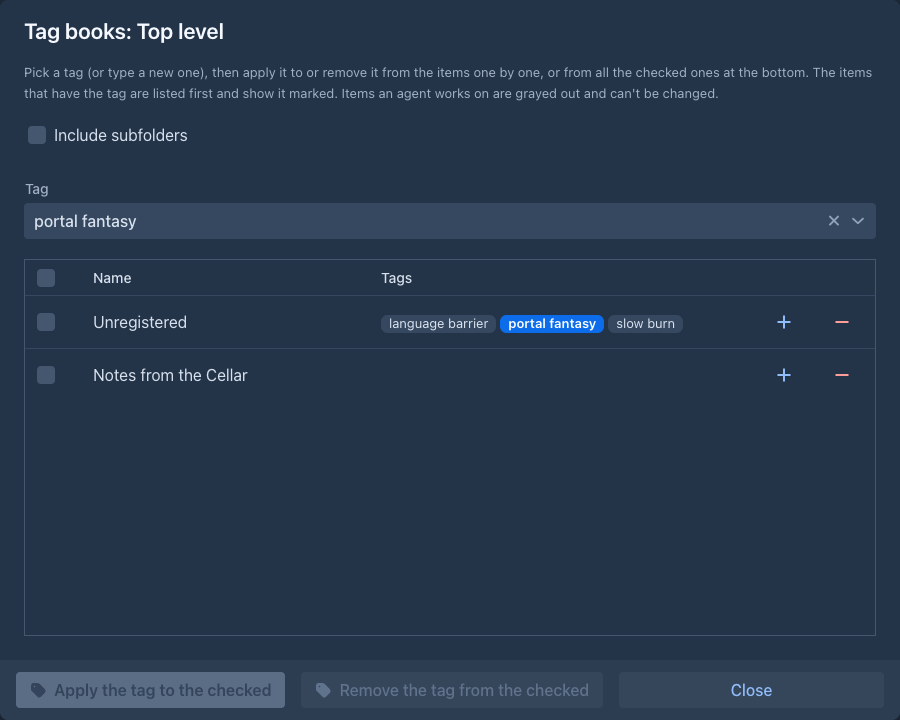
Bücher taggen (im Menü Verwalten der Kopfzeile) öffnet ein Fenster, das einen Tag zu vielen Büchern hinzufügt oder von ihnen entfernt, ohne jedes einzeln zu öffnen. Wähle den Tag (oder tippe einen neuen ein und drücke Enter); die Liste zeigt jedes Buch mit seinen Tags. Die Bücher, die den gewählten Tag haben, stehen zuerst und zeigen ihn hervorgehoben. Jede Zeile hat eine Schaltfläche +, die den Tag auf dieses Buch anwendet, und eine Schaltfläche -, die ihn entfernt. Um dasselbe für mehrere Bücher zu tun, hake deren Kontrollkästchen an (das Kästchen in der Kopfzeile hakt alle an) und verwende unten Den Tag auf die Markierten anwenden oder Den Tag von den Markierten entfernen. Ein Buch, an dem ein Agent arbeitet, ist ausgegraut: Es ist gesperrt, sodass es nicht angehakt oder geändert werden kann, bis der Lauf angehalten oder gestoppt wird. Dasselbe Fenster taggt Lorebooks und ihre Einträge.
Modell und Protokoll vieler Bücher ändern
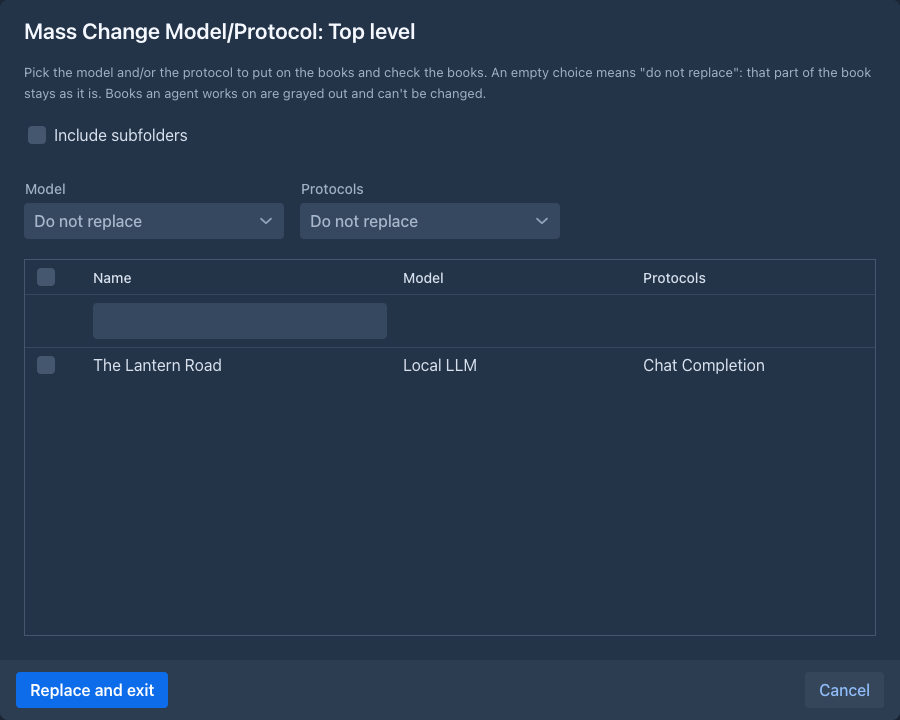
Das Untermenü Massenänderungen des Menüs Verwalten hat den Eintrag Modell/Protokoll für Massenänderungen. Er öffnet ein Fenster, das ein Modell und/oder ein Protokoll auf viele Bücher setzt, ohne jedes einzeln zu öffnen. Lasse ein Feld leer (dort steht Nicht ersetzen), dann bleibt dieser Teil der Bücher unverändert: Wähle nur ein Modell, um die Modelle zu ändern und die Protokolle zu behalten. Die Tabelle listet die Bücher des aktuellen Ordners mit Namen, dem jetzigen Modell und Protokoll auf; Unterordner einbeziehen fügt die Bücher darunter hinzu. Tippe in den Filter unter Name, um die Liste einzugrenzen, hake die zu ändernden Bücher an (das Kästchen in der Kopfzeile hakt alle angezeigten Bücher an) und drücke Ersetzen und beenden. Bücher, die der Filter ausblendet, werden abgehakt, sodass nur geändert wird, was du siehst. Ein Buch, an dem ein Agent arbeitet, ist ausgegraut: Es ist gesperrt, sodass es nicht angehakt oder geändert werden kann, bis der Lauf angehalten oder gestoppt wird.
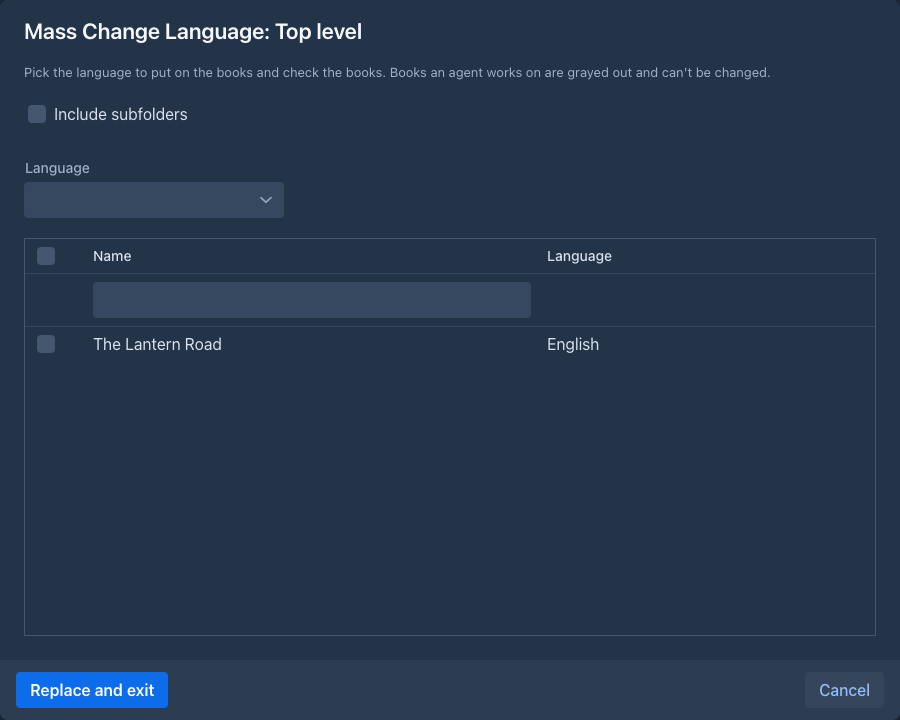
Der Eintrag Sprache für Massenänderungen desselben Menüs funktioniert genauso für die Sprache der Bücher: Wähle die Sprache, filtere und hake die Bücher an, drücke Ersetzen und beenden. Die Tabelle zeigt die Sprache, die jedes Buch jetzt hat, mit dem, was es von seinen Ordnern erbt (siehe Sprache).
Viele Bücher umbenennen
Der Eintrag Massenumbenennung benennt die markierten Bücher auf einmal um. Wähle die Art:
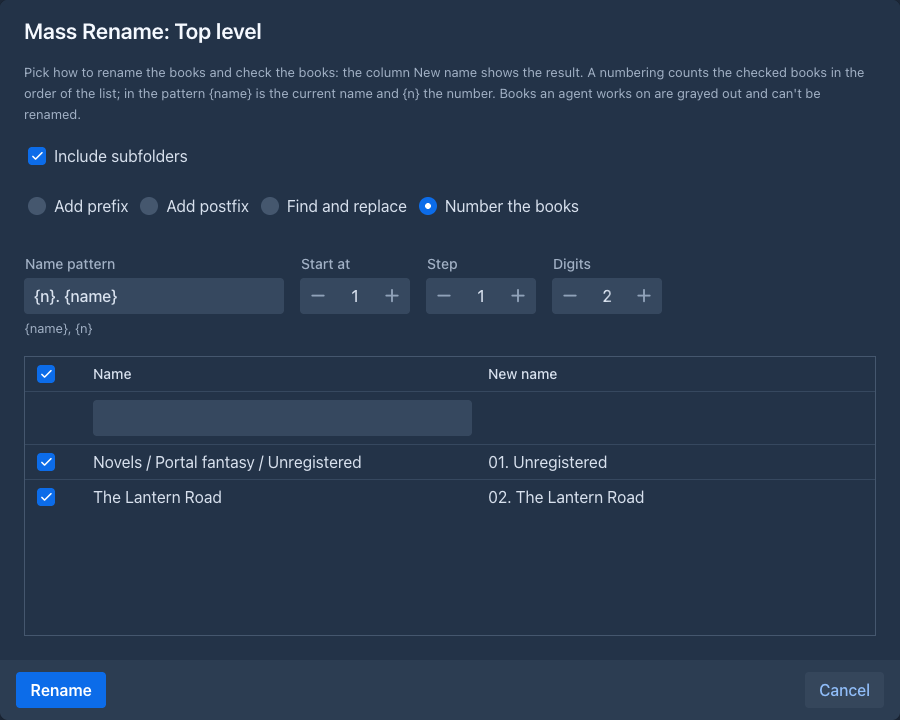
Die Spalte Neuer Name zeigt, was jedes markierte Buch beim Tippen bekäme, also prüfe es, bevor du Umbenennen drückst. Eine Nummerierung zählt die markierten Bücher in der Reihenfolge der Liste (nach Name). Leerzeichen am Anfang und am Ende des neuen Namens werden entfernt. Nichts wird umbenannt, und das Fenster bleibt offen, wenn ein Text fehlt, wenn das Muster kein {n} enthält, wenn sich kein Name ändern würde oder wenn ein Name leer würde. Filtern, Unterordner einbeziehen und gesperrte Bücher funktionieren wie bei den anderen Massenänderungen.
Bücher taggen und der Eintrag Ordner taggen arbeiten auf die Bücher bzw. die Ordner des aktuellen Ordners auf die gleiche Weise.
Ein Buch anlegen
- Klicken Sie auf Buch hinzufügen.
- Geben Sie den Namen ein und bestätigen Sie.
Das neue Buch wird in den Ordner gelegt, den die Liste zeigt, ebenso die Bücher, die Sie importieren. Es öffnet sich sofort. Es beginnt mit Ihrem Standardmodell und Standardprotokoll aus dem Reiter Einstellungen (siehe Konto & Einstellungen), sofern Sie sie festgelegt haben; andernfalls wählen Sie sie auf dem Reiter Info aus, bevor Sie etwas generieren.
Ein Buch importieren
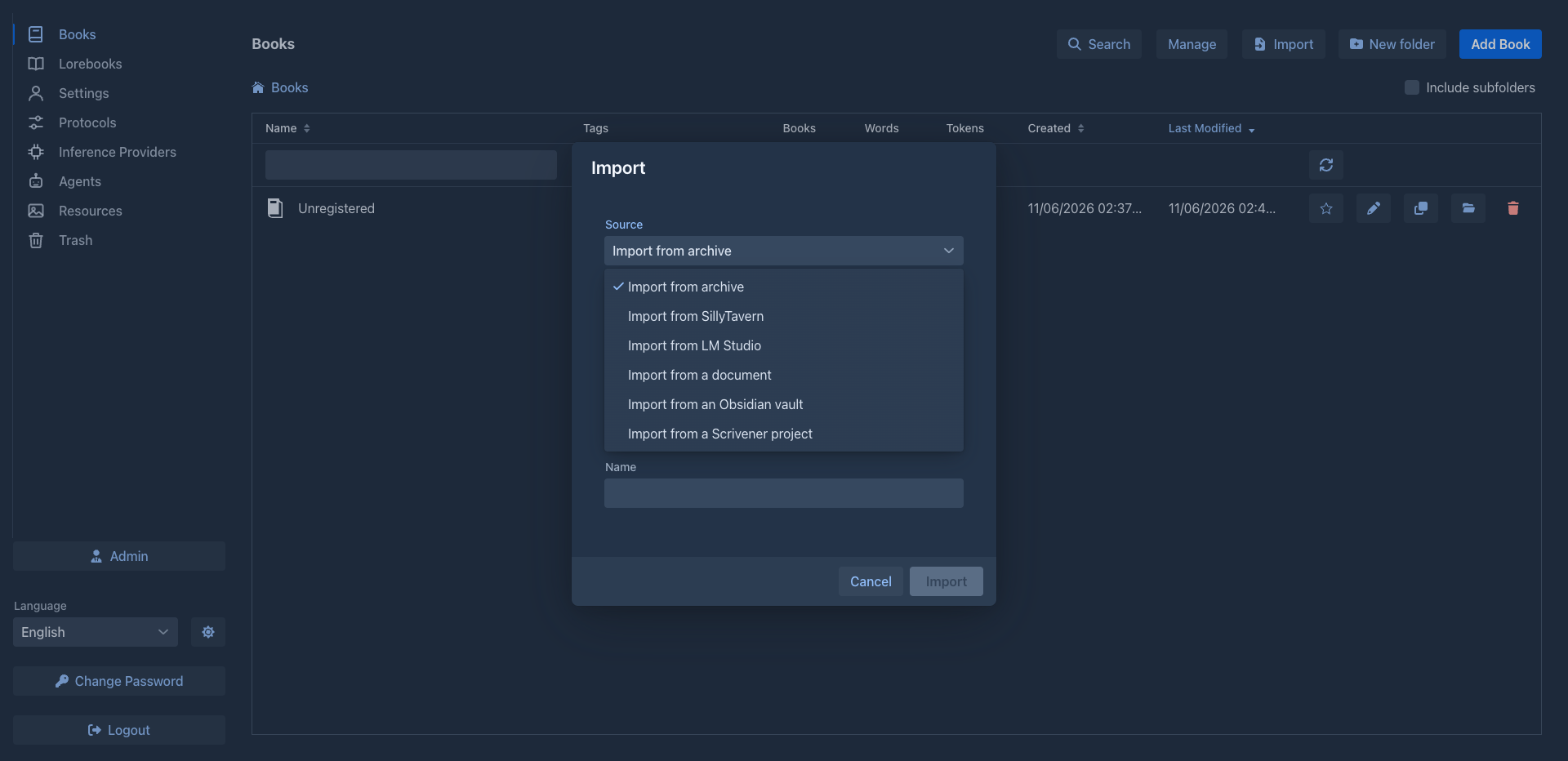
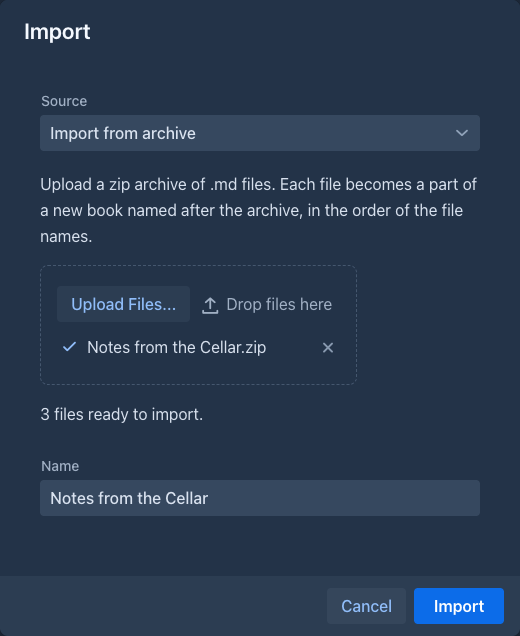
Importieren in der Kopfzeile der Liste (auf dem Telefon die Dateischaltfläche) öffnet ein Fenster für alles, woraus ein neues Buch bestehen kann. Wählen Sie die Quelle; der Text, die akzeptierten Dateien und die Optionen unter dem Namen richten sich danach:
Laden Sie die Datei hoch, geben Sie dem Buch einen Namen (er wird aus der Datei, dem Titel eines Dokuments oder der Figur eines Chats übernommen; das Buch heißt Neues Buch, wenn Sie das Feld leer lassen) und klicken Sie auf Importieren. Ein Fortschrittsfenster mit Stopp zeigt die Abschnitte, die gespeichert werden; durch Stoppen bleibt erhalten, was bereits gespeichert wurde. Eine Datei, die die Quelle nicht lesen kann, wird mit einer Warnung abgelehnt, die übrigen Uploads bleiben erhalten.
Dasselbe Fenster fügt über das Einstellungsmenü (⚙) eines Buchs die Abschnitte diesem Buch an einer Stelle Ihrer Wahl hinzu, siehe Import in das Buch.
Ein fertiges Manuskript importieren
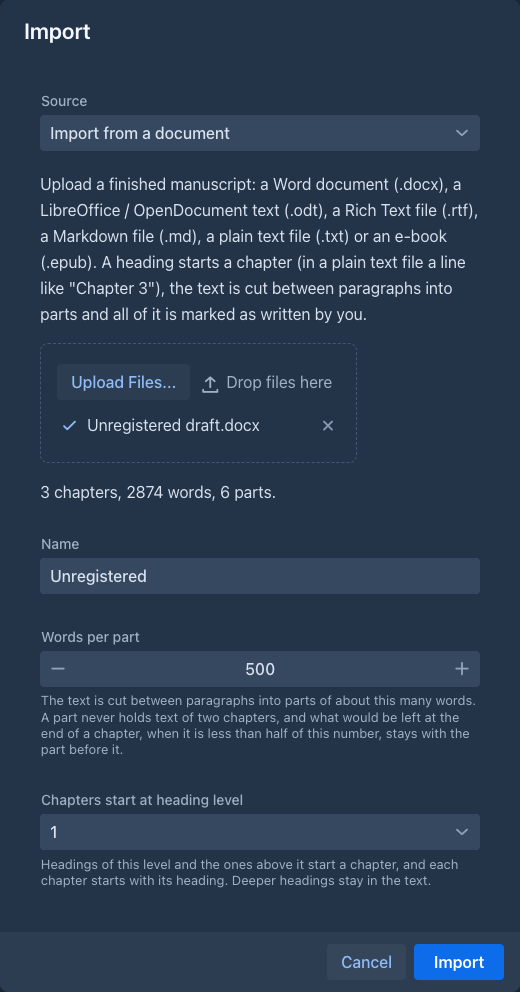
Für einen bereits vorhandenen Entwurf wählen Sie Aus einem Dokument importieren und laden die Datei hoch: ein .docx (Word), .odt (LibreOffice,
OpenOffice), .rtf (Rich Text, aus WordPad, TextEdit und anderen Programmen), .md (eine Markdown-Datei), .txt (Klartext) oder .epub (ein E-Book). Der Text wird zu den Abschnitten eines neuen Buches, und alles davon ist als von Ihnen geschrieben markiert (der Import zählt nicht als Schreiben in der Statistik, und in der Historie eines Abschnitts steht Import aus einem Dokument).
-
Kapitel. Ein Absatz im Stil Überschrift (in einer Markdown-Datei eine
#-Überschrift) beginnt ein Kapitel, und jedes Kapitel beginnt mit seiner Überschrift (die erste Überschrift eines Abschnitts ist sein Kapitelttitel, wie beim Export). Kapitel beginnen bei Überschriftenebene legt fest, welche Überschriften das sind: die gewählte Ebene und die darüberliegenden (zu Beginn wird die flachste Ebene gewählt, die das Dokument hat); tiefere Überschriften bleiben als kleinere Überschriften im Text. Ein Dokument ohne Überschriften ist ein einziges Kapitel. Der Titel des Dokuments wird nicht als Text importiert, er benennt das Buch (in einer Markdown-Datei dietitle:einer Kopfzeile oben, oder eine einzelne#-Überschrift vor##-Kapiteln). Eine Klartextdatei hat keine Überschriften, daher beginnt eine eigene Zeile, dieChapter 12,Part IV: The Return,Book twooderPrologue(auchEpilogue,Interlude,Preface,Foreword,Afterword) sagt, ein Kapitel; die Wahl der Überschriftenebene entfällt dann. -
Wörter pro Abschnitt. Der Text wird zwischen Absätzen in Abschnitte von etwa dieser Wortzahl geschnitten (zu Beginn 1000), an der Absatzgrenze, die der Zahl am nächsten liegt. Ein Abschnitt enthält nie das Ende eines Kapitels und den Anfang des nächsten, und ein Kapitel wird nicht grundlos geteilt: Was am Ende eines Kapitels übrig bliebe, wenn es weniger als die Hälfte der Zahl ist, bleibt beim vorherigen Abschnitt, sodass ein Kapitel von bis zu eineinhalbfacher Zahl ein Abschnitt ist. Ein Absatz, der länger als die Zahl ist, wird nicht geschnitten.
-
Eine Zeile unter dem Namen gibt an, wie viele Kapitel, Wörter und Abschnitte der Import ergibt; sie ändert sich, wenn Sie die Optionen ändern.
-
Absätze einer Textdatei. Leerzeilen trennen die Absätze, und die Zeilen eines Absatzes werden zusammengefügt (auf eine Spalte umgebrochener Text wird zu einem Absatz); eine Datei ohne Leerzeilen hat einen Absatz pro Zeile. Eine Markdown-Datei bleibt so erhalten, wie sie geschrieben ist, geschnitten an Leerzeilen, Überschriften und Codeblöcken; Text in Windows-1252 statt UTF-8 wird ebenfalls gelesen.
-
Formatierung. Kursiv und fett bleiben erhalten (als Markdown
*italic*,**bold**); die übrige Formatierung (Schriften, Größen, Ausrichtung), Bilder, Kopf- und Fußzeilen, Fußnoten, Kommentare und gelöschter Text nachverfolgter Änderungen werden nicht importiert. Tabellen werden Zelle für Zelle gelesen.
Eine alte .doc-Datei muss zuerst als .docx, .odt oder .rtf gespeichert werden.
Ein EPUB wird Seite für Seite in seiner Lesereihenfolge gelesen. Die Überschriften der Seiten (h1 bis h6) sind die Kapitel; eine Seite ohne
Überschrift, die das Inhaltsverzeichnis des E-Books nennt, erhält diesen Namen als Überschrift. Umschlag, Inhaltsverzeichnis, Fußnoten und die Lesungen von Ruby-Text bleiben weg, und der Titel des E-Books benennt das Buch. Ein Buch mit DRM-Schutz kann nicht gelesen werden.
Aus einem Obsidian-Vault oder einem Scrivener-Projekt
Beides sind Ordner; packen Sie den Ordner daher zuerst in ein Zip-Archiv (auf dem Mac Komprimieren im Finder; der .scriv von Scrivener ist ebenfalls ein Ordner) und laden Sie das .zip hoch. Die Optionen sind dieselben wie bei einem Dokument.
- Obsidian-Vault. Jede Notiz (
.md) ist ein Kapitel, benannt nach der Notiz (oder demtitle:ihrer Kopfzeile), in der Reihenfolge der Pfade, wobei Zahlen als Zahlen gezählt werden (Chapter 2vorChapter 10). Ein Ordner ist ein Abschnitt über seinen Notizen, und die Überschriften innerhalb einer Notiz liegen unterhalb der eigenen Ebene der Notiz. Links[[Note|text]]werden zu ihrem Text; Einbettungen ([[file]]mit einem!davor), Kommentare%%...%%, Block-IDs und die Markierung eines Hinweises werden entfernt; eine Hervorhebung==text==ist einfacher Text. Versteckte Ordner (.obsidian,.trash), Anhänge und Notizen ohne Text werden übersprungen. Enthält der Vault Notizen, die nicht Teil der Geschichte sind, löschen Sie sie, bevor Sie das Archiv erstellen. - Scrivener-Projekt. Importiert wird das Manuskript (der Ordner Draft der Binder-Ansicht, Scrivener 2 und 3), nicht die Recherche, der Papierkorb oder die Dokumente, die nicht In Kompilierung enthalten sind. Ein Ordner oder ein Dokument mit Dokumenten darunter ist eine Überschrift (ihre Tiefe im Binder ist ihre Ebene, ihr Titel der Text); die Dokumente, die ein Ordner nur enthält, sind seine Szenen, nacheinander mit einem Szenenwechsel dazwischen (ihre Titel werden nicht verwendet). Ein Dokument direkt im Manuskript oder in einem Ordner mit anderen Ordnern ist ein Kapitel mit seinem Titel. Der Name des Projekts benennt das Buch.
Unabhängig von der Quelle wird das neue Buch nach Abschluss des Imports geöffnet (auch wenn Sie abgebrochen haben), und das Fenster Import abgeschlossen bietet an, die Zusammenfassungen der Abschnitte zu schreiben und einen Agenten die Lore-Notizen anlegen zu lassen.
Aus SillyTavern importieren
Um ein Rollenspiel oder eine Geschichte fortzusetzen, die Sie in SillyTavern begonnen haben, verwenden Sie
Importieren → Aus SillyTavern importieren. Exportieren Sie in SillyTavern den Chat (Chat-Dateien verwalten, oder nehmen Sie die .jsonl-Dateien aus data/<user>/chats/<character>/), dann:
- Laden Sie einen oder mehrere
.jsonl-Chats hoch. Eine Datei, die kein SillyTavern-Chat ist, wird abgelehnt, die übrigen bleiben erhalten. - Geben Sie dem Buch einen Namen (er wird aus der Figur des ersten Chats übernommen).
- Setzen Sie den Haken bei Benutzer- und Assistentennachrichten zu einem Abschnitt zusammenführen, wenn Sie einen Abschnitt pro Runde möchten: Die Nachricht des Benutzers (mehrere Nachrichten hintereinander werden mit einer Leerzeile verbunden) wird zu den Anweisungen des Abschnitts, und die Antwort danach wird sein Text. Ohne Haken ist jede Nachricht ein eigener Abschnitt, mit ihrem Text als Text des Abschnitts, sodass das Buch so liest, wie der Chat gelesen wurde.
- Klicken Sie auf Importieren. Ein Fortschrittsfenster mit Stopp zeigt die Abschnitte, die gespeichert werden; durch Stoppen bleibt erhalten, was bereits gespeichert wurde.
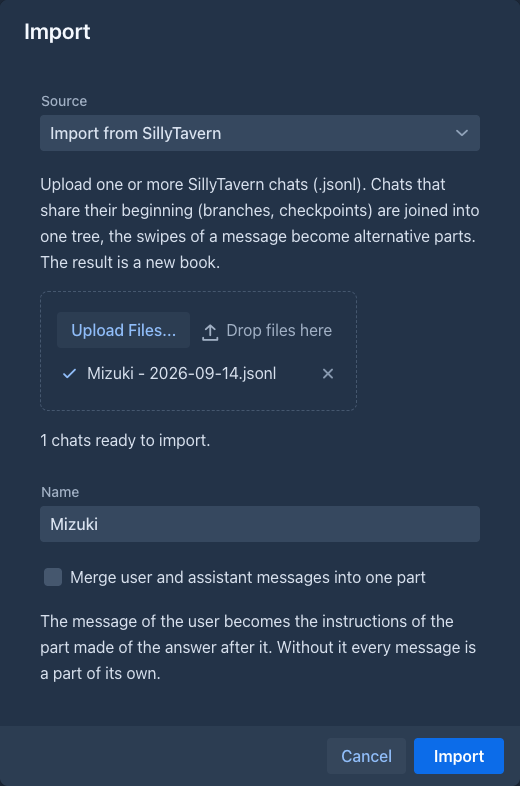
SillyTavern kopiert den Chat, wenn Sie einen Zweig oder einen Kontrollpunkt anlegen, sodass die Chats einer Geschichte ihren Anfang teilen. Laden Sie sie zusammen hoch, und Marginalia findet die gemeinsamen Nachrichten und speichert sie einmal: Die Chats werden zu den Zweigen eines Baums, den Sie in der Baumansicht durchgehen können. Die Swipes (alternative Antworten) einer Nachricht werden zu Geschwisterabschnitten, und das Buch öffnet sich am Ende des zuletzt geschriebenen Chats (nach dem Datum seiner letzten Nachricht). Chats, die nicht mit derselben Nachricht beginnen, werden zu getrennten ersten Abschnitten. Versteckte (System-)Nachrichten werden übersprungen, ebenso leere Swipes. Die Begründung und der Modellname einer Antwort bleiben beim Abschnitt erhalten.
Aus LM Studio importieren
Um eine Unterhaltung fortzusetzen, die Sie in LM Studio geführt haben, verwenden Sie Importieren → Aus LM Studio importieren.
LM Studio speichert jede Unterhaltung in einer Datei <number>.conversation.json im Ordner .lmstudio/conversations Ihres Benutzerordners (unter Windows
%USERPROFILE%\.lmstudio\conversations). Es funktioniert wie
- Laden Sie eine oder mehrere Unterhaltungen hoch. Eine Datei, die keine Unterhaltung von LM Studio ist, wird abgelehnt, die übrigen bleiben erhalten.
- Geben Sie dem Buch einen Namen (er wird mit dem Namen der Unterhaltung gefüllt oder, wenn sie keinen hat, mit dem Dateinamen).
- Setzen Sie den Haken bei Benutzer- und Assistentennachrichten zu einem Abschnitt zusammenführen für einen Abschnitt pro Runde (Ihre Nachricht sind die Anweisungen des Abschnitts), oder lassen Sie ihn weg, sodass jede Nachricht ein eigener Abschnitt ist.
- Klicken Sie auf Importieren.
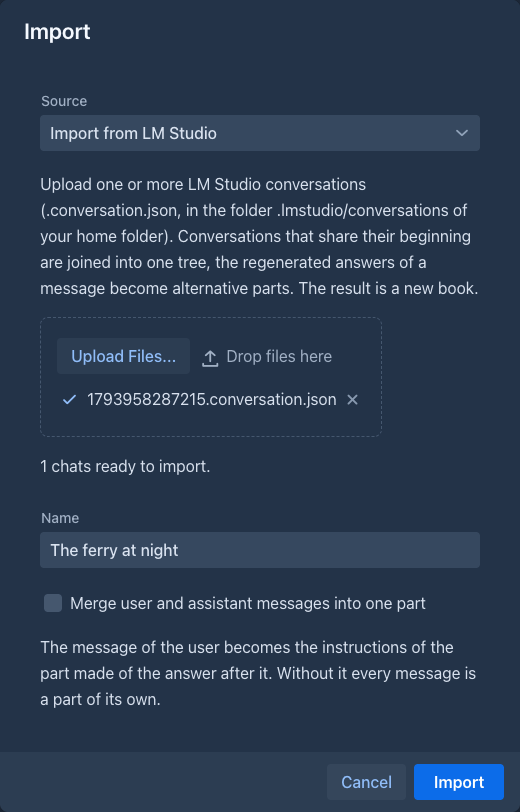
Die Versionen einer Nachricht, die LM Studio aufbewahrt (die Antworten, die Sie neu erzeugt haben, der Text, den Sie bearbeitet haben), werden zu Geschwisterabschnitten, und das Buch öffnet sich bei der Version, die angezeigt wurde; Unterhaltungen, die ihren Anfang teilen, werden zu einem Baum verbunden. Das Denken eines Reasoning-Modells bleibt als Begründung des Abschnitts erhalten, zusammen mit dem Modellnamen. Der Systemprompt der Unterhaltung, die Tool-Aufrufe und angehängte Dateien werden nicht importiert.
Um ein Buch aus einer Sicherungsdatei zu beginnen, verwenden Sie Sicherung als neues Buch importieren im Reiter Einstellungen, siehe Buchsicherungen.
Der Reiter „Über“
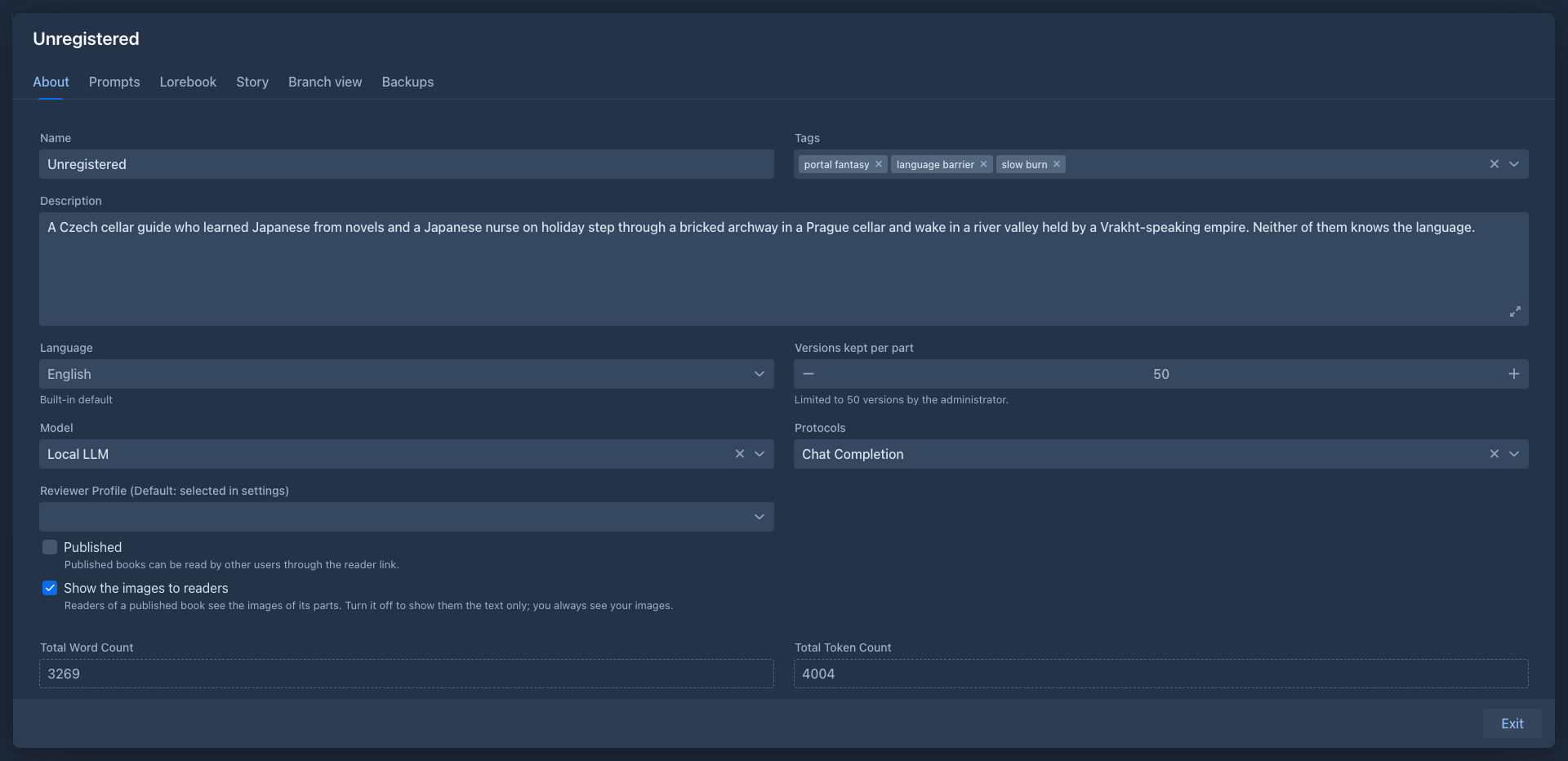
Änderungen werden beim Tippen gespeichert.
Darunter stehen schreibgeschützte Zählwerte:
Ein Buch braucht ein Modell und ein Protokoll, um zu generieren. Fehlen sie, bricht die Generierung mit Dem Buch fehlt ein Modell. oder Dem Buch fehlt ein Protokoll. ab.
Ein Buch löschen
Klicke in der Buchliste auf die Papierkorb-Schaltfläche und bestätige. Das Buch verschwindet aus deiner Liste.
Ein Buch wird nicht gelöscht, solange etwas daran arbeitet: ein Abschnitt, der generiert wird, ein Zusammenfassungsstapel, eine Übersetzung, ein Neuentwurf- oder Anmerkungsfenster, oder das Buch ist in einem anderen Fenster geöffnet. Marginalia sagt dann, was im Weg ist (Dies ist in Verwendung: ...); warte, bis es fertig ist, oder stoppe es, und lösche erneut. Dasselbe gilt für das Wiederherstellen eines Backups in das Buch, während ein anderes Fenster oder ein Lauf daran arbeitet.
Gelöschte Bücher werden nicht sofort aus der Datenbank entfernt. Bis ein Administrator sie zusammen mit all ihren Abschnitten über Bereinigung entfernt, kannst du das Buch über den Reiter Papierkorb wiederherstellen. Bis dahin sind die Daten noch in den Datenbank-Backups enthalten. Die eigenen Backups des Buches sind Dateien und bleiben, wo sie sind.