Generador de nombre y descripción del libro
Permite que el modelo escriba el nombre y la descripción de un libro a partir de su historia. Tú eliges qué parte de la historia lee, y copias lo que escribió en el libro.
Cómo abrirlo
Con la extensión instalada, la pestaña Información de la ventana del libro tiene al final un botón Generate name and description. También funciona en el diseño para teléfono. El diálogo muestra las opciones a la izquierda y el resultado a la derecha.
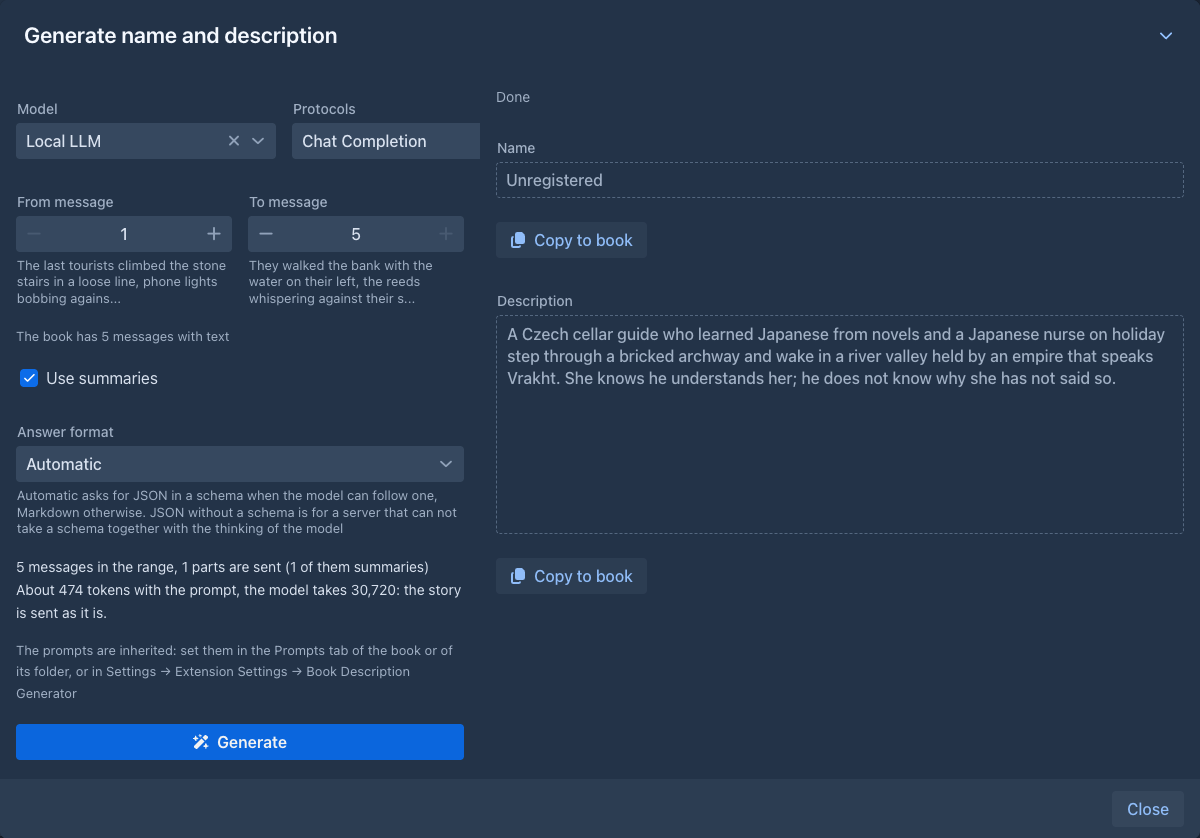
Debajo de las opciones, un contador indica cuántos tokens ocupa el rango con el prompt, cuántos admite el modelo, y si la historia se envía tal cual o primero hay que convertirla en notas.
Generar inicia el modelo; el mismo botón lo detiene. El nombre y la descripción aparecen a la derecha, cada uno con su propio botón Copy to book: pone el texto en el campo de la pestaña Información y guarda el libro de inmediato (el título de la ventana del libro también cambia). Si la respuesta no puede leerse como un nombre y una descripción, el diálogo muestra el texto que escribió el modelo.
Una historia demasiado larga
Cuando el rango supera lo que admite el modelo, la historia se divide en partes que caben, en orden, y el modelo escribe notas de cada una (aparecen debajo de Notes según llegan). La descripción se escribe entonces a partir de las notas en lugar de la historia. Las notas que siguen siendo demasiado largas se dividen y se anotan de nuevo, hasta cuatro rondas. Un único mensaje más grande que una parte se corta por un párrafo, una línea o una frase.
Si ni el modelo ni el protocolo tienen definido un tamaño de contexto, la extensión no puede saber qué es demasiado largo y siempre envía la historia tal cual.
Prompts
Hay dos prompts: el que escribe el nombre y la descripción, y el que escribe las notas de una parte de una historia larga. Son ajustes heredados: un libro usa los suyos; si no, la carpeta superior más cercana que defina uno; si no, los tuyos; si no, el texto integrado.
Configúralos en la pestaña Prompts del libro, en Ajustes de la extensión, en el diálogo de una carpeta, o para todos tus libros en Ajustes → Ajustes de la extensión → Book Description Generator. Las instrucciones que indican al modelo cómo escribir la respuesta (JSON o Markdown) las añade la extensión después del prompt de descripción, así que tu prompt solo tiene que decir qué escribir.