Guide utilisateur

Cette partie du manuel s'adresse aux personnes qui écrivent avec Marginalia et à celles qui le font fonctionner pour d'autres. Elle explique chaque écran et chaque paramètre, de l'installation de Marginalia à la connexion d'un modèle, en passant par la création de branches dans une histoire, la construction d'un livre de lore et la sauvegarde de la base de données. Il n'est pas nécessaire de savoir programmer ; quelques pages consacrées aux modèles vont plus loin pour ceux qui souhaitent affiner ce qui est envoyé au modèle.

Si vous débutez, commencez par Premiers pas : en quelques minutes, vous passez de l'installation à la première partie générée d'un livre.

Fonctionnement de Marginalia

Vous écrivez une histoire avec un grand modèle de langage. Pour chaque partie de l'histoire, vous indiquez ce qui doit se passer : la scène, le point de vue, les personnages présents, quelques phrases d'instructions. Le modèle rédige alors le texte. Avant chaque partie, Marginalia construit le prompt destiné au modèle à partir de :

flowchart LR
    instr["Your instructions<br/>for the next part"] --> prompt
    story["The story so far<br/>(active branch)"] --> prompt
    sum["Summaries<br/>of older parts"] --> prompt
    lore["Lorebook entries<br/>relevant now"] --> prompt
    \style["Book prompts<br/>POV, tense, style"] --> prompt
    prompt["Prompt<br/>(templates)"] --> model["Model<br/>(inference provider + protocol)"]
    model --> part["New part"]

Chacun de ces éléments peut être ajusté, et le guide utilisateur suit ce schéma.

Notions de base

Notion Ce que c'est Pour en savoir plus
Livre Une histoire avec tout ce qui lui appartient : parties, prompts, livre de lore, résumés, sauvegardes. Livres
Partie Un morceau de l'histoire, normalement une réponse du modèle. Vous pouvez la modifier, la régénérer ou la supprimer. Éditeur d'histoire
Branche Les parties forment un arbre : vous pouvez écrire une autre version d'une partie ou poursuivre autrement à partir de n'importe quelle partie antérieure. La branche active est celle que vous voyez et que lit le modèle. Branches et arbre de l'histoire
Livre de lore Notes sur le monde et les personnages. Chaque entrée n'est ajoutée au prompt que lorsqu'elle est pertinente, par exemple lorsque le nom d'un personnage apparaît. Livres de lore
Résumé Une version condensée des parties anciennes, pour qu'un livre long tienne encore dans ce que le modèle peut lire d'un coup. Résumés
Méta-résumé Un résumé de résumés : plusieurs résumés fusionnés en un texte plus court, pour libérer du contexte. Résumés
Modèle de prompt Le texte avec des espaces réservés et des macros à partir duquel le prompt est construit. Chaque livre a ses propres prompts, avec des valeurs par défaut dans Paramètres. Modèles et macros
Fournisseur d'inférence La connexion à un modèle : adresse de l'API, clé d'API, modèle et ses limites. Fournisseurs d'inférence
Protocole Réglages de génération : température, top P, pénalités et limites optionnelles. Le fournisseur indique quel modèle écrit, le protocole comment. Protocoles
Dossier Un emplacement pour les livres, imbriqué à volonté. Il peut aussi contenir des paramètres (langue, style, prompts) dont héritent les livres qu'il contient. Dossiers
Mot-clé Une étiquette posée sur les livres et les livres de lore ; les mots-clés décident aussi des entrées du livre de lore qu'un livre utilise. Gérer les livres
Extension Un plugin qui ajoute des fonctions, comme des marqueurs de chapitre ou des relectures par IA. Extensions
Commande Une petite action que vous lancez en tapant /name dans la ligne de commande à côté du menu de l'histoire ; les extensions ajoutent les leurs. Commandes
Agent Un LLM qui travaille seul sur un livre, par les commandes, sur une copie du livre ; vous examinez ce qu'il a fait, puis vous le conservez ou le jetez. Agents

Tout ce que vous créez appartient à votre compte. Les autres utilisateurs de la même instance de Marginalia ne voient ni vos livres, ni vos livres de lore, ni vos fournisseurs, ni vos paramètres : seuls les livres que vous choisissez de publier, et les livres de lore et protocoles que vous choisissez de partager, sont visibles (les autres peuvent en importer une copie, les protocoles aussi).

L'espace de travail

Après la connexion, vous voyez l'espace de travail. Les onglets à gauche correspondent aux grands espaces de Marginalia, chacun repéré par une petite icône :
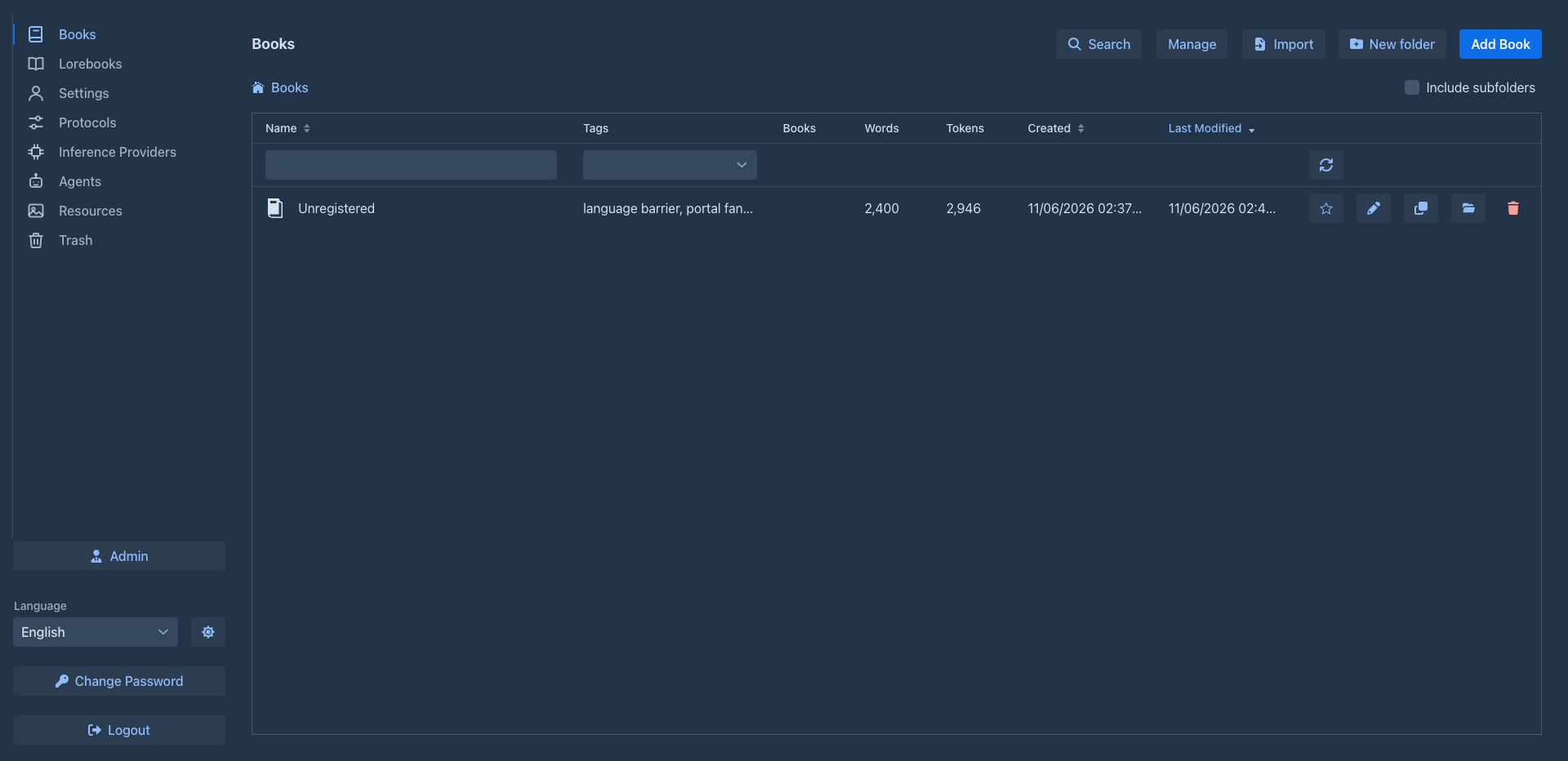
L'espace de travail
L'espace de travail
Onglet  
Livres Vos livres. Ouvrez-en un pour écrire. Voir Livres.
Livres de lore Tous vos livres de lore et leurs entrées. Voir Livres de lore.
Paramètres Vos valeurs par défaut : modèle, protocole et prompts par défaut des nouveaux livres. Voir Compte et paramètres.
Protocoles Réglages de génération. Voir Protocoles.
Fournisseurs d'inférence Connexions aux modèles. Voir Fournisseurs d'inférence.
Ressources Les fichiers que vous avez envoyés, comme les images de parties. Voir Ressources.
Corbeille Ce que vous avez supprimé, jusqu'à ce qu'un administrateur le nettoie. Vous pouvez le restaurer ici. Voir Corbeille.
Agents (Expérimental) Vos agents, leurs exécutions et les résultats à examiner. Réservé aux utilisateurs autorisés à utiliser les agents. Voir Agents.

En bas se trouvent Changer le mot de passe, Déconnexion et, pour les administrateurs, Administration. Les extensions peuvent ajouter d'autres onglets et boutons.

Sur un écran étroit (moins de 768 pixels), vous obtenez à la place une disposition pour téléphone, plus simple : les onglets sont dans un tiroir (Administration compris) et les fenêtres tiennent sur une seule colonne. La disposition est choisie au chargement de la page : après avoir tourné l'appareil ou redimensionné la fenêtre, rechargez la page pour obtenir l'autre.

Sections de ce guide

Section Pour
Premiers pas Installer l'application de bureau ou un serveur, le premier démarrage et un démarrage rapide.
Fournisseurs d'inférence Connecter des modèles dans le cloud ou en local, limites de contexte, modèles de raisonnement.
Ressources Les fichiers que vous avez envoyés : les télécharger, les remplacer et les supprimer.
Corbeille Livres, livres de lore et autres objets supprimés, et comment les restaurer.
Protocoles Température, top P, pénalités et limites par protocole.
Livres Gérer les livres (cloner, mots-clés, importer depuis une archive), l'éditeur d'histoire (recherche et remplacement), les branches, les prompts du livre, les résumés, les sauvegardes et la publication.
Livres de lore Créer des livres de lore et leurs entrées, comprendre leur activation, import et export (y compris SillyTavern).
Modèles et macros Ce qui est envoyé au modèle et comment le modifier ; la référence des macros.
Extensions Les extensions fournies : Author's Note, Chapter Marker, correctif d'outils Gemma 4, Google Gemini, Instruction Exporter, Lore Generator, Lorebook VCS, Name generator, Name provider, Place provider, Reviewer, Side Query, Arc Outline, Character Tracker et la localisation chinoise.
Agents (Expérimental) Laisser un modèle travailler seul sur un livre : agents, console, examen et application du résultat, limites.
Commandes La ligne de commande à côté du menu de l'histoire : lancer des commandes, écrire les arguments, arrêter une commande longue.
Expressions régulières Les expressions régulières de la recherche et du remplacement et des filtres, et la limite de temps.
Compte et paramètres Votre mot de passe, votre nom d'utilisateur et vos paramètres par défaut.
Administration Pour les administrateurs : utilisateurs et leurs droits, sauvegardes de la base de données, nettoyage, installation d'extensions, assistant d'aide et agents.
Utiliser Marginalia sur téléphone La disposition pour téléphone : en quoi elle diffère du bureau, ce qui manque, quelles extensions fonctionnent.
Dépannage et FAQ Journaux, problèmes courants et leurs solutions.

Conventions

  • Les noms des onglets, boutons et champs sont en gras ou en italique, écrits tels qu'ils apparaissent dans Marginalia, par exemple Administration → Utilisateurs.
  • ~/.marginalia est le dossier de données de votre répertoire personnel (%USERPROFILE%\.marginalia sous Windows) ; sur un serveur Docker, c'est le dossier ./data à côté de docker-compose.yml.
  • La plupart des modifications sont enregistrées dès que vous les faites. L'exception est l'onglet Paramètres, qui possède un bouton Enregistrer.