Usare Marginalia sul telefono
Marginalia ha un'interfaccia pensata per i telefoni. Dal browser del telefono puoi scrivere, modificare e rigenerare parti del testo, modificare i lorebook, gestire i tuoi modelli e (come amministratore) l'installazione. L'interfaccia per telefono non è una copia di quella per desktop: le stesse cose sono disposte in una sola colonna, alcune finestre sono più semplici e non tutte le estensioni funzionano. Questa pagina elenca le differenze.
Per leggere un libro sul telefono c'è anche il visualizzatore, pensato proprio per questo.
Quando viene usata l'interfaccia per telefono
Marginalia controlla la larghezza della finestra del browser quando la pagina viene caricata. Con una larghezza inferiore a 768 pixel ottieni l'interfaccia per telefono, con una larghezza superiore quella normale dello spazio di lavoro.
- I tablet e i telefoni in orizzontale hanno di solito una larghezza superiore a 768 pixel e ricevono l'interfaccia per desktop.
- L'interfaccia non cambia mentre lavori. Se ruoti il telefono o il tablet, o ridimensioni la finestra, l'interfaccia resta com'era finché non ricarichi la pagina. Quindi, per avere su un tablet o su un telefono ruotato l'interfaccia più grande per desktop, ruotalo e ricarica la pagina; per tornare all'interfaccia per telefono, riportalo in verticale e ricarica di nuovo.
- Anche una finestra del browser da desktop stretta riceve l'interfaccia per telefono, utile per provarla.
Come per il desktop, l'interfaccia per telefono può essere aggiunta alla schermata Home come un'app (Install app / Add to Home Screen nel menu del browser).
Lo spazio di lavoro
Le schede a sinistra sono sostituite da un cassetto. Tocca il pulsante del menu nella barra in alto per aprirlo, poi tocca una scheda per passare a essa. La scheda attiva occupa tutto lo schermo e il suo nome è mostrato nella barra in alto.
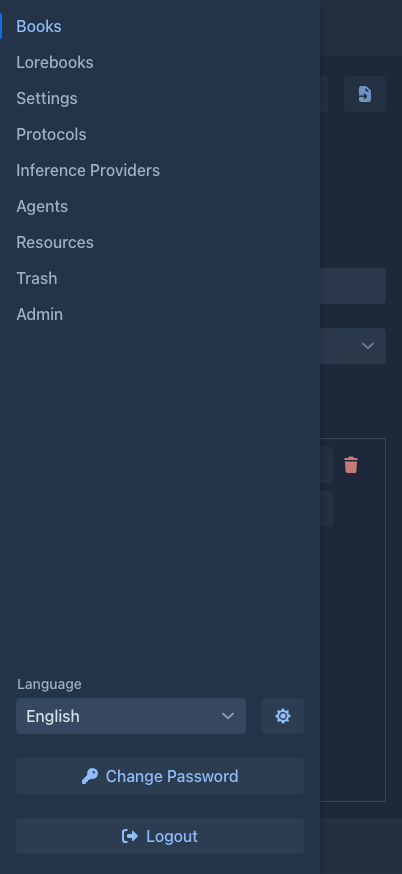
Il cassetto contiene le stesse schede del desktop - Libri, Lorebook, Impostazioni, Protocolli, Provider di inferenza, Agenti (solo per gli utenti che possono usare gli agenti), Risorse e Cestino - e, per un amministratore, Amministratore (il pulsante del desktop è qui una scheda). In basso ci sono il selettore Lingua, Cambia password ed Esci. Le estensioni possono aggiungere pulsanti, ma solo nei punti che conoscono sul telefono, vedi
Mentre la scheda Impostazioni ha modifiche non salvate, il cassetto è bloccato come sul desktop: salva o scarta prima.
Libri
La lista dei libri è su una colonna. Sopra di essa ci sono il filtro per nome, il filtro per tag e i pulsanti di ordinamento (Ultima modifica, Creato, Nome; tocca di nuovo quello attivo per invertire l'ordine), poi Aggiungi libro, la lente (la ricerca avanzata: tag da includere ed escludere, date, numero di parti e testo) e l'aggiornamento. Ogni libro ha dei pulsanti: la stella lo rende un preferito, Sposta nella cartella lo mette in una cartella, la matita lo apre e il cestino lo elimina (nel Cestino).
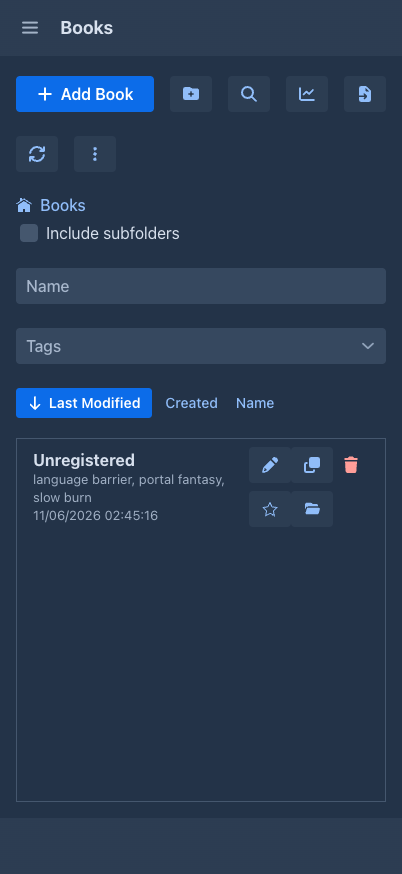
La lista mostra una cartella alla volta, come sul desktop: il percorso della cartella in cui ti trovi, come pulsanti per tornare indietro, la casella Includi le sottocartelle, poi le cartelle sopra i libri (tocca una cartella per entrarci; mostra quanti libri contiene) e, al livello più alto, la cartella virtuale Preferiti. I filtri per nome e per tag cercano nella cartella corrente, oppure in tutto ciò che sta sotto con Includi le sottocartelle. Aggiungi libro e le importazioni inseriscono il nuovo libro nella cartella in cui ti trovi. Viene ricordata la cartella in cui ti trovi.
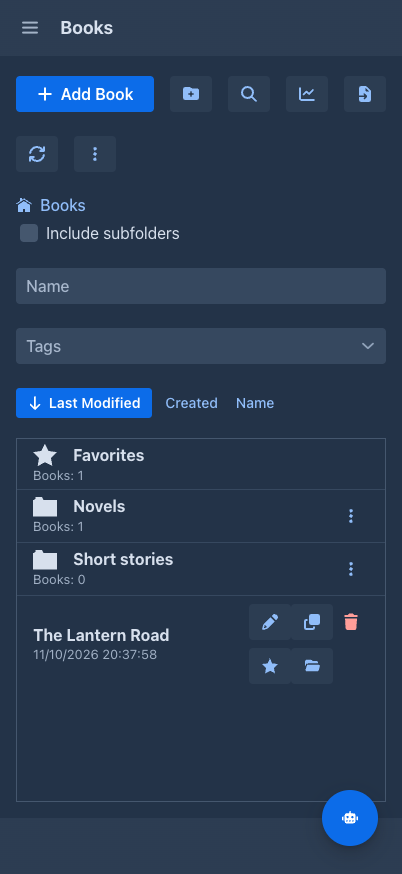
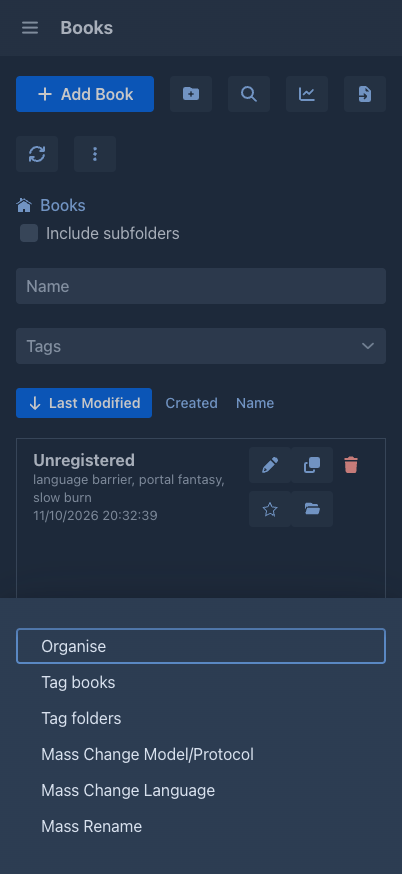
Una cartella si crea con il pulsante Nuova cartella dell'intestazione, e si rinomina, configura (descrizione, tag, lingua, modello e protocollo per i suoi libri) o elimina dal pulsante ⋮ della sua riga. Il pulsante ⋮ nell'intestazione apre le finestre che agiscono su più libri: Organizza (i due pannelli delle cartelle sono uno sopra l'altro sul telefono, non c'è alcun suggerimento da tastiera), Tagga i libri, Tagga le cartelle e le modifiche di massa delle cartelle (modello e protocollo, lingua, rinomina). Anche qui la lingua di un libro può essere ereditata da una cartella, e la scheda Prompt mostra da dove proviene ciascun valore.
Lorebook
Il telefono ha l'intero editor dei lorebook del desktop, disposto su una colonna. Il lorebook si sceglie in una casella; il pulsante ⋮ accanto apre il menu del lorebook: Aggiungi lorebook, Clona, Elimina, Importa (un file di lorebook, un file SillyTavern, un archivio zip di file Markdown, un lorebook che un altro utente condivide), Esporta (il lorebook o il formato SillyTavern), Tagga i lorebook e Modifica la descrizione. Sotto la casella Attivata, il conteggio dei token e i pulsanti per Cerca e sostituisci e l'anteprima di attivazione, la sezione Impostazioni apre il nome, i sotto-lorebook, i tag, la profondità di scansione e Condividi con altri utenti del lorebook. Vedi Lorebook.
Più sotto ci sono Aggiungi voce (e il ⋮ con la modifica di massa e i tag di più voci), la casella di ricerca e le voci. Una voce si apre con la casella di attivazione e il nome su una riga; aperta, mostra un modulo: nome, ordine, tag, modalità di filtraggio e testo, modalità di inserimento, tag negativi, il contesto di attivazione e il suo intervallo, Cerca anche nei riassunti, Previeni la ricorsione, Solo tramite altre voci, il contenuto, la nota e Elimina voce. Tutto ciò che viene modificato è salvato subito, come sul desktop. Sotto la casella di ricerca ci sono le caselle dei tag e dello stato che limitano l'elenco; Seleziona le voci nel menu ⋮ mette una casella di spunta davanti a ogni voce e mostra Elimina i selezionati per quelle spuntate. Ciò che non c'è qui: la casella Solo i lorebook radice.
La scheda Lorebook del cassetto della storia mostra il sapere del libro come la scheda del desktop: una casella di ricerca, le voci che si aprono sul loro contenuto e la penna che modifica il testo di una voce.
Lo stesso editor è usato nella scheda Lorebook di un libro. Quando il lorebook del libro ha dei sotto-lorebook, la casella Lorebook mostrato sotto di essa permette di passare la scheda a uno qualsiasi di essi, e di tornare indietro, senza cambiare il lorebook del libro. Mentre un agente lavora su un libro che usa il lorebook, il lorebook è mostrato come testo e nulla al suo interno può essere modificato.
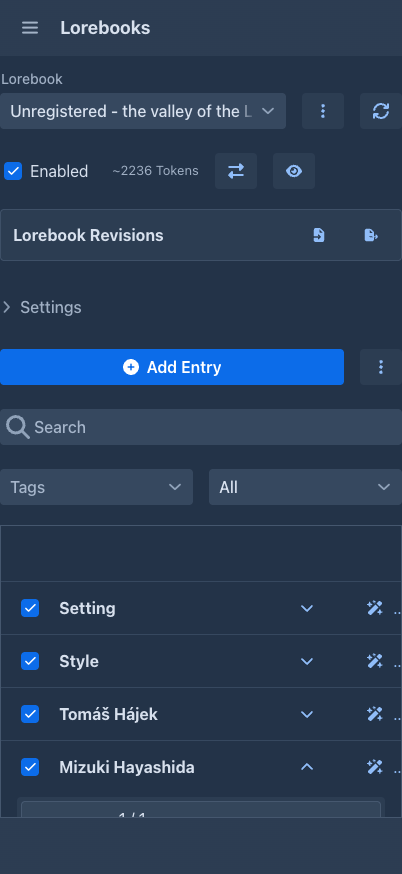
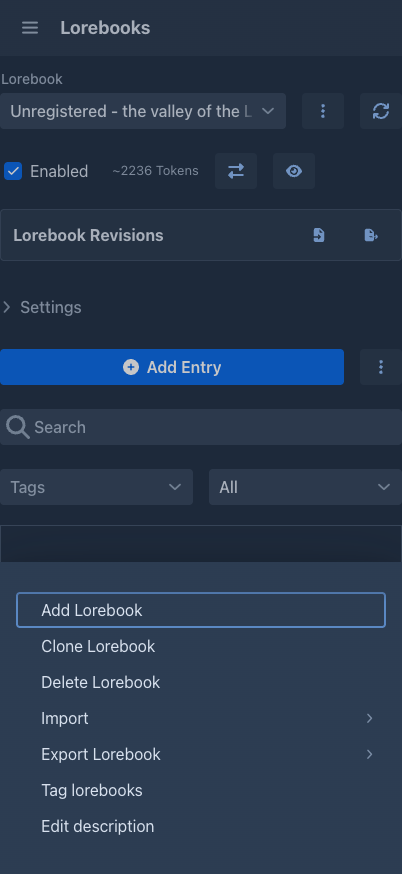
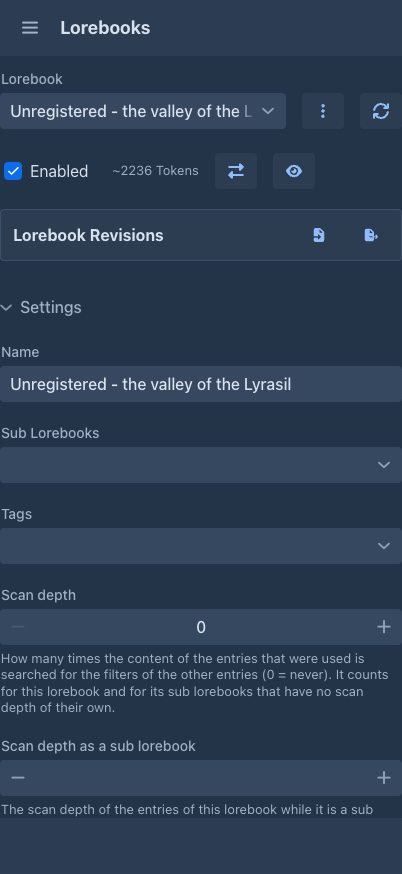
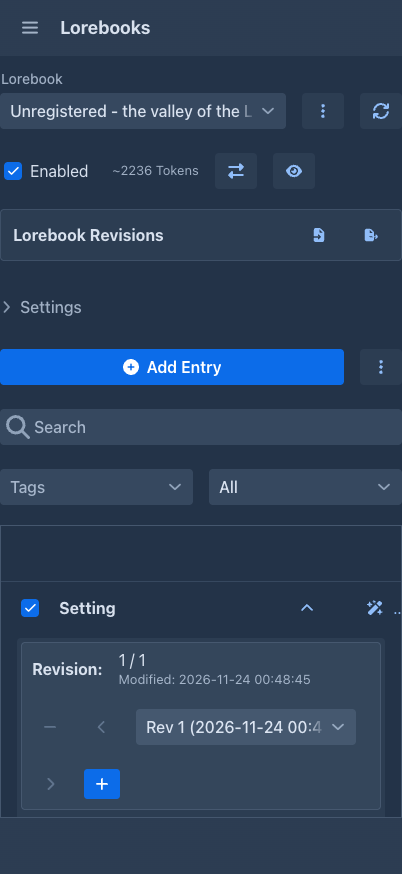
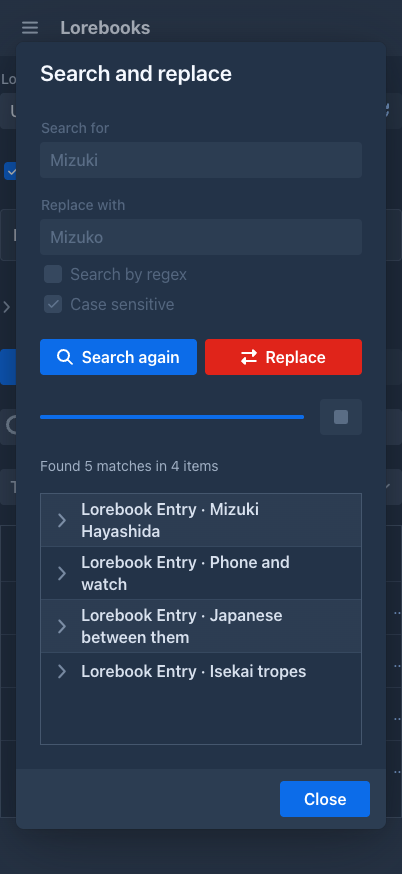
Il pulsante accanto alla casella Attivata apre Cerca e sostituisci per le voci del lorebook, vedi Voci.
Impostazioni, protocolli, provider, risorse, cestino
- Le Impostazioni sono le stesse del desktop, disposte in una colonna stretta; Importa il backup come nuovo libro è il pulsante sopra Scarta le modifiche.
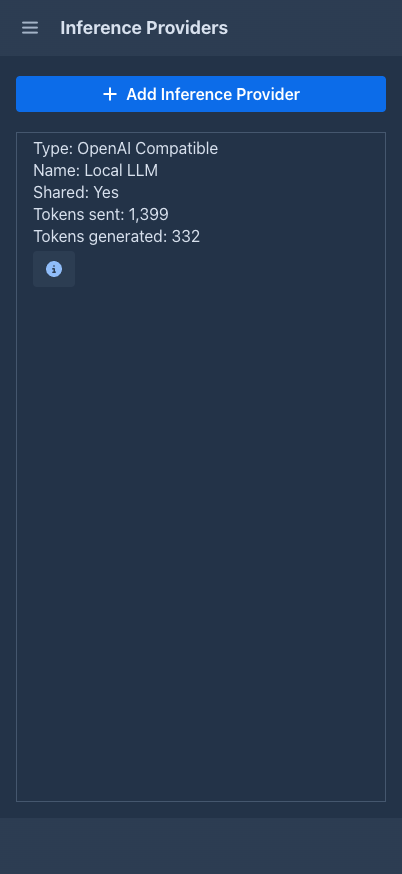
- Protocolli e Provider di inferenza elencano ogni voce come testo con i pulsanti accanto (sotto di essa, per i provider, che ne hanno di più). Le finestre di modifica sono quelle del desktop, quindi un protocollo può essere condiviso anche dal telefono, e il pulsante Importa da un altro utente sopra l'elenco importa un protocollo che un altro utente condivide.
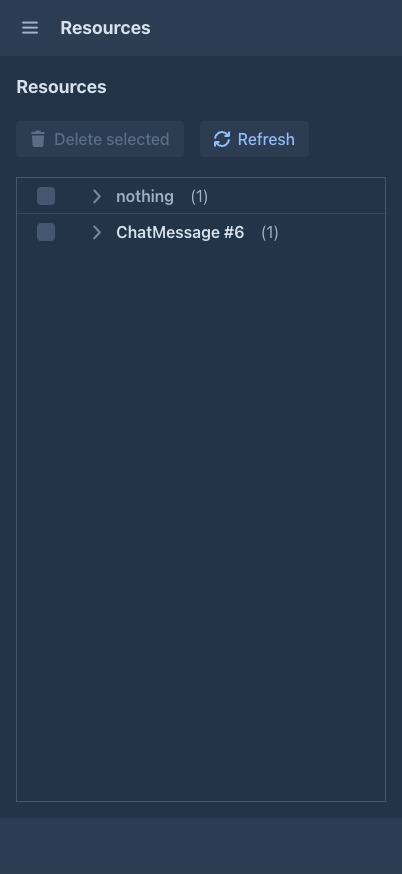
- Risorse raggruppa i file in base all'oggetto che li usa (apri un gruppo con la sua freccia); ogni file è una scheda (un'immagine, il nome, il tipo, la dimensione, la data e i pulsanti per scaricare, sostituire ed eliminare), con una casella per Elimina i selezionati; spuntare un gruppo elimina tutti i suoi file.
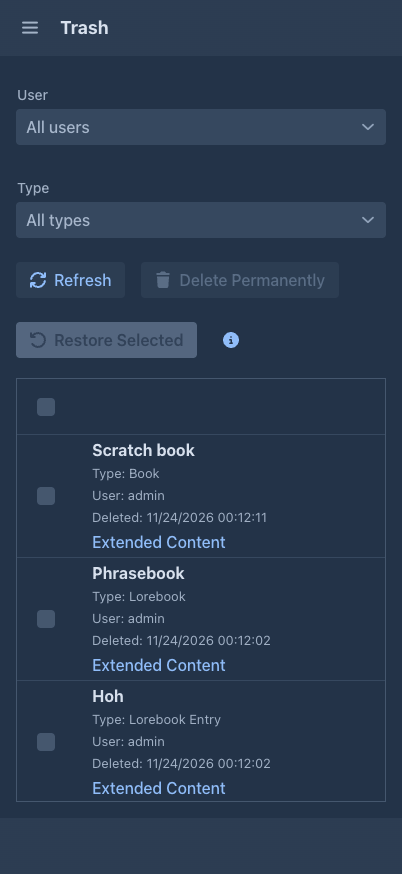
- Cestino mostra ogni oggetto eliminato come una scheda (nome, tipo, quando è stato eliminato). La spiegazione del cestino si trova dietro il pulsante i; i pulsanti dei filtri vanno a capo su una seconda riga. Il ripristino funziona come descritto in Cestino.
La finestra del libro
Aprendo un libro questo si mostra a schermo intero. Il pulsante di chiusura è la ✕ nell'angolo in alto, e le schede - Informazioni, Prompt, Lorebook, Storia, Vista dei rami, Backup - sono su una riga che si scorre lateralmente. Fanno le stesse cose della versione desktop (vedi Libri), con i campi disposti in una sola colonna.
La storia
La scheda della storia è una sola colonna di parti. Le differenze rispetto all'editor della storia:
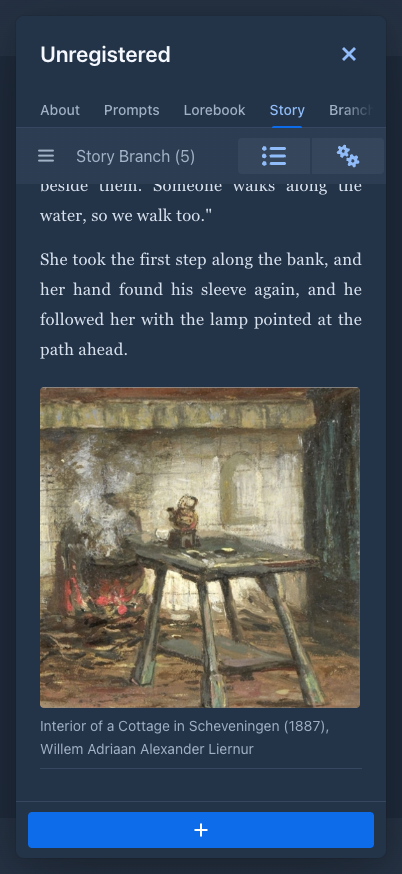
-
La scaletta (e le schede che le estensioni aggiungono accanto, come le Note dell'autore) si trova in un cassetto. Aprilo con il pulsante in alto a sinistra.
-
Il pulsante Riassunti e il menu delle impostazioni (⚙, con Cambia gli stili del testo, Cerca e sostituisci, Importa, Eliminazione di massa ed Esporta la storia) si trovano nella barra in alto, non in basso.
-
Il pulsante + per una nuova parte è in basso.
-
La finestra Riassunti ha la sua barra dei menu (Cerca e sostituisci, Crea riassunti..., Rigenera tutti i riassunti, Esporta i riassunti, Importa i riassunti) su una riga propria; su uno schermo stretto le voci sono dietro al pulsante ⋯. Importare i riassunti è la stessa finestra della versione desktop, nella larghezza dello schermo.
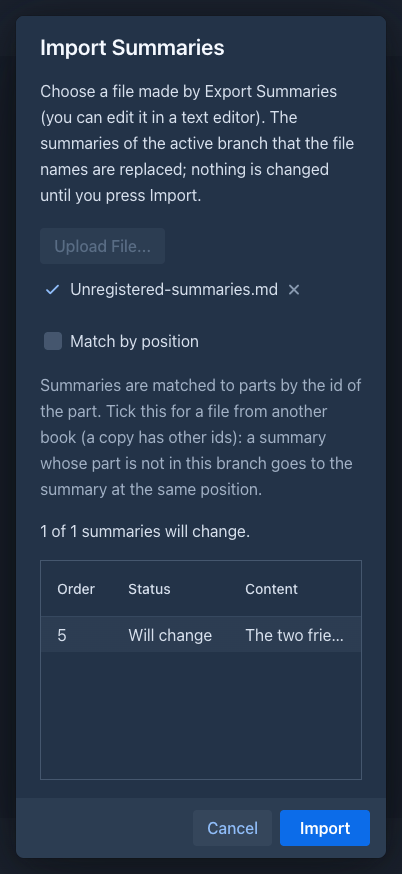
-
Annotazioni: la scheda Annotazioni si trova nel cassetto accanto alla scaletta; un tocco su un brano sottolineato apre la sua nota; Annota la parte e Annota con l'IA sono nel menu della parte, Annota la selezione nel menu che appare con una pressione prolungata sul testo selezionato.
-
Cerca e sostituisci apre la stessa finestra della versione desktop, con i campi e i pulsanti uno sotto l'altro:
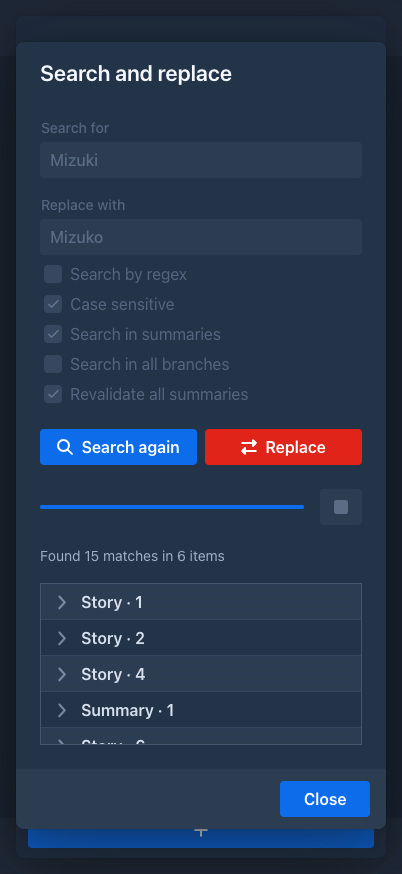
-
Una parte è solo il suo testo sotto una piccola riga con due icone. La prima è il menu della parte (modifica, rigenera, scorri, dirama, cronologia, mostra prompt, immagini, riassunto, elimina); la seconda apre un popup con ciò che la versione desktop mostra nella colonna a destra di una parte: gli ID, il modello, il protocollo, i token, le parole e i dettagli del turno.
-
Cronologia nel menu di una parte apre la cronologia delle versioni come pagina a schermo intero: le versioni sono schede sopra la versione selezionata, con le stesse azioni della versione desktop.
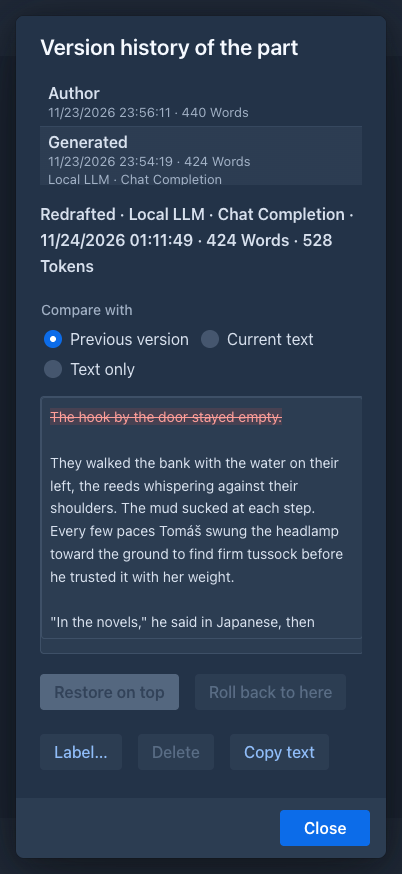
-
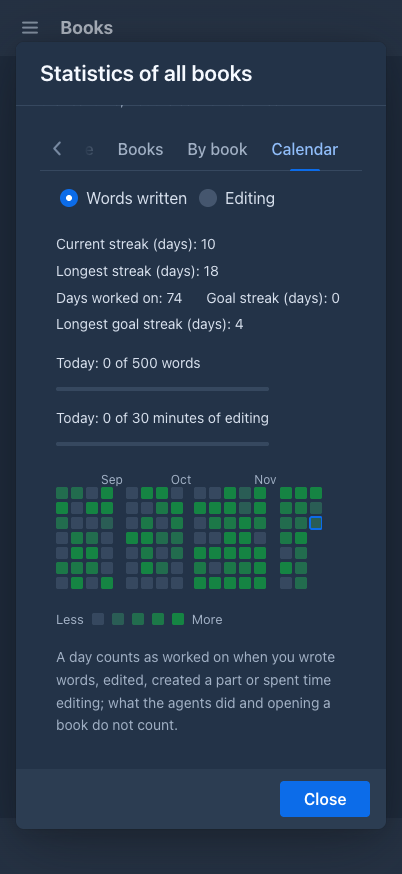
Statistiche si trova nel menu delle impostazioni della storia (le statistiche del libro) e in un pulsante nell'intestazione dell'elenco dei libri (tutti i libri). La finestra è una pagina a schermo intero; il suo calendario mostra le ultime 16 settimane (un anno nella versione desktop), vedi Statistiche di scrittura.
-
La panoramica dei riassunti mantiene una larghezza fissa e si scorre lateralmente.
Amministrazione
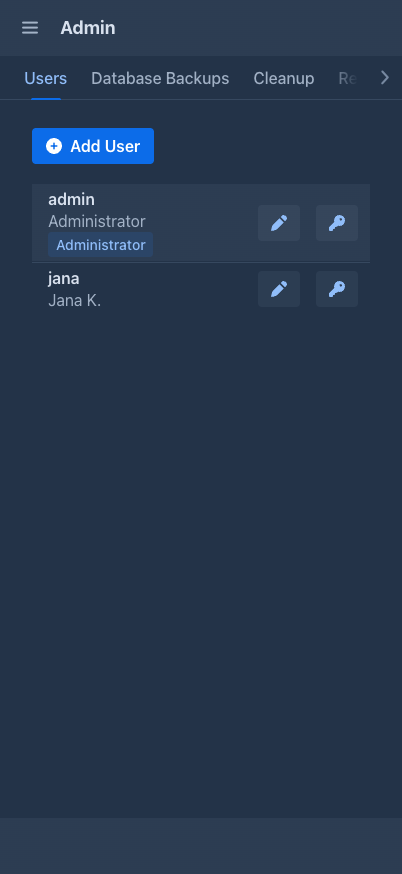
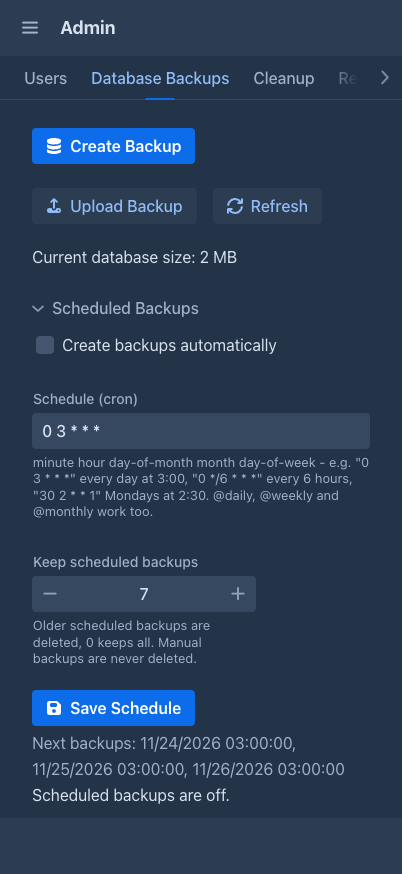
Un amministratore ha la scheda Amministratore nel cassetto, con le stesse schede della pagina desktop su una riga che si scorre lateralmente: Utenti, Backup del database, Pulizia, File di risorse, Assistente di aiuto, Agenti, Aggiorna ed Estensioni. Le liste (utenti, backup, estensioni) sono schede con i pulsanti sotto il testo, e le barre degli strumenti vanno a capo su una seconda riga. Installare un'estensione (Carica estensione) e caricare un backup del database aprono il selettore file del telefono. Gli altri utenti non vedono la scheda.
Cosa manca
Il telefono fa quello che fa il desktop, con queste differenze:
Tutto ciò che non è in questo elenco funziona come sul desktop: generare, modificare, rigenerare, scorrere e diramare parti, riassunti e meta-riassunti, prompt del libro, l'albero dei rami, backup del libro, esportazione, risorse, il cestino, i lorebook e l'amministrazione.
Estensioni
Il layout del telefono ha classi proprie, quindi un'estensione deve supportarlo esplicitamente. Le estensioni che vengono con Marginalia:
Le estensioni di altre fonti possono comportarsi in modo diverso o non aggiungere nulla sul telefono; compaiono dove il loro autore le ha rese funzionanti. Se un'estensione sembra mancare, controllala nel layout desktop. Come un'estensione supporta il telefono è descritto nel manuale dello sviluppatore.
Suggerimenti
-
Scrivere un testo lungo sul telefono è più facile in orizzontale. Il layout resta quello del telefono dopo il cambio, finché non ricarichi la pagina.
-
Se ti serve qualcosa che sul telefono manca, ruota il telefono e ricarica la pagina, oppure apri Marginalia in una finestra più larga; i tuoi libri e le tue impostazioni sono gli stessi ovunque.
-
Per raggiungere Marginalia da un telefono deve girare come server: la app desktop ascolta solo sul tuo computer.