Voci e attivazione
L'elenco delle voci
Ogni riga dell'editor del lorebook è una voce:
Aggiungi voce nella barra degli strumenti aggiunge una voce con ordine 100. Le modifiche vengono salvate mentre scrivi.
Cercare ed eliminare molte voci
La casella con la lente accanto ai pulsanti mostra solo le voci che contengono il testo nel nome, nel contenuto, nella nota o nel filtro (non conta la distinzione tra maiuscole e minuscole); svuotala per vedere di nuovo tutte le voci. Guarda solo le voci del lorebook selezionato, non i sotto-lorebook. Nel layout per telefono la casella si trova sopra l'elenco.
Accanto alla casella ci sono altre due caselle che limitano l'elenco. Tag mostra le voci che hanno il tag (elenca i tag che almeno una voce del lorebook possiede; i tag negativi non vengono considerati). Stato mostra Tutte, Attivata, Disattivata o Costante (senza chiavi) - cioè le voci attivate che non hanno un filtro, quindi vengono usate in ogni parte. La ricerca, il tag e lo stato si combinano: una voce deve corrispondere a tutti. Nel layout per telefono le due caselle si trovano sotto la casella di ricerca.
La colonna delle caselle a sinistra seleziona le voci (quella nell'intestazione seleziona tutte quelle visualizzate, quindi una ricerca seguita dalla casella nell'intestazione seleziona le corrispondenze). Quando c'è una selezione, nella barra degli strumenti compare Elimina i selezionati con il numero delle voci; chiede una sola conferma e poi le sposta nel cestino. La modifica di massa ha anch'essa il pulsante Elimina i selezionati. Sul telefono, il menu ⋮ delle voci contiene Seleziona voci: davanti alle voci compaiono delle caselle, e compare Elimina i selezionati con il numero delle voci spuntate (anche lì una voce ha il suo pulsante Elimina voce).
Cerca e sostituisci
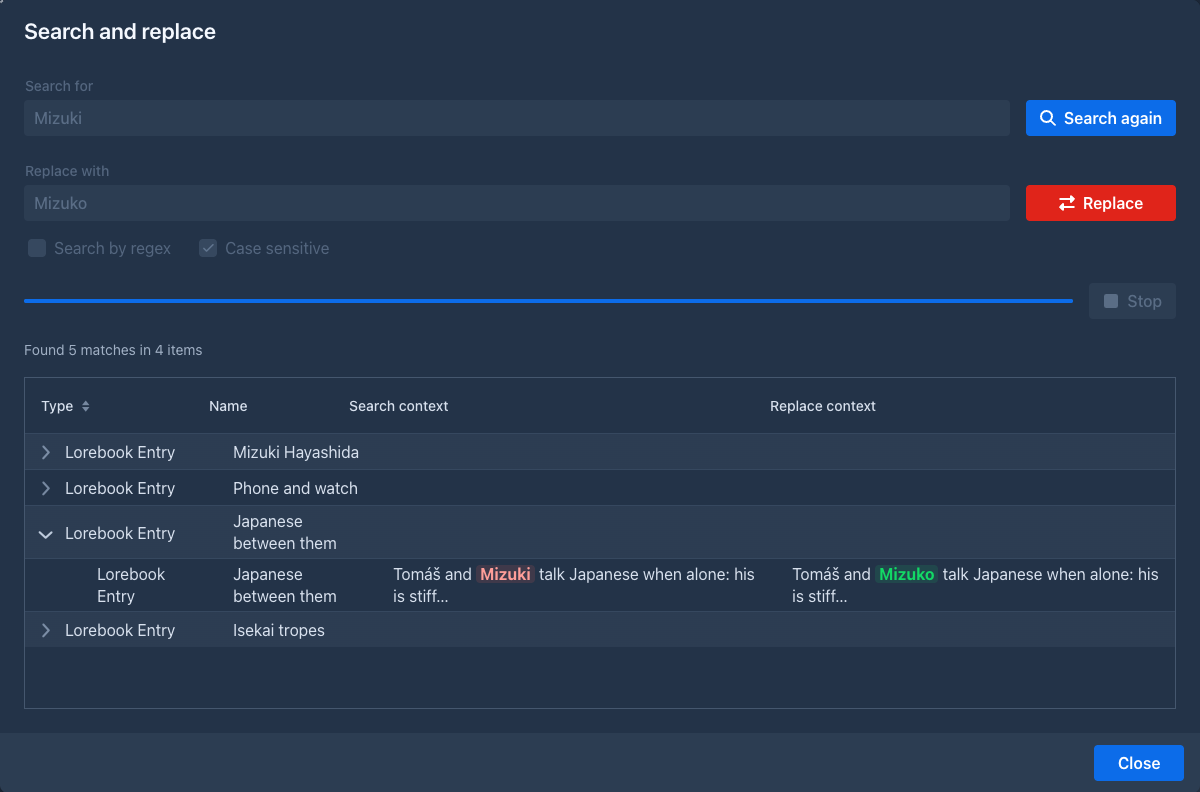
Cerca e sostituisci (a destra di Aggiungi voce) cambia una parola, un nome o una frase nel nome, nel testo e nel
commento di tutte le voci del lorebook in una volta sola. Funziona come la ricerca e sostituzione della storia,
senza le opzioni per riassunti e rami: Cerca elenca le voci con corrispondenze (la tabella mostra i loro nomi) e le
corrispondenze al loro interno così come sono e come saranno, Sostituisci modifica le voci. Ha le opzioni Cerca con regex
(vedi Espressioni regolari) e Distingui maiuscole e minuscole (attiva di default; bloccata mentre la regex è attiva,
che può usare (?i) per ignorare le maiuscole). Anche le voci disattivate vengono cercate. Sul telefono il pulsante (un'icona
accanto alla casella Attivata) apre la stessa finestra nel layout per telefono.
La riga di comando dell'editor della storia ha /search-replace-lore-entries per il lorebook del libro aperto, vedi
Comandi.
Dettagli della voce
Il pulsante ⌄ apre i dettagli:
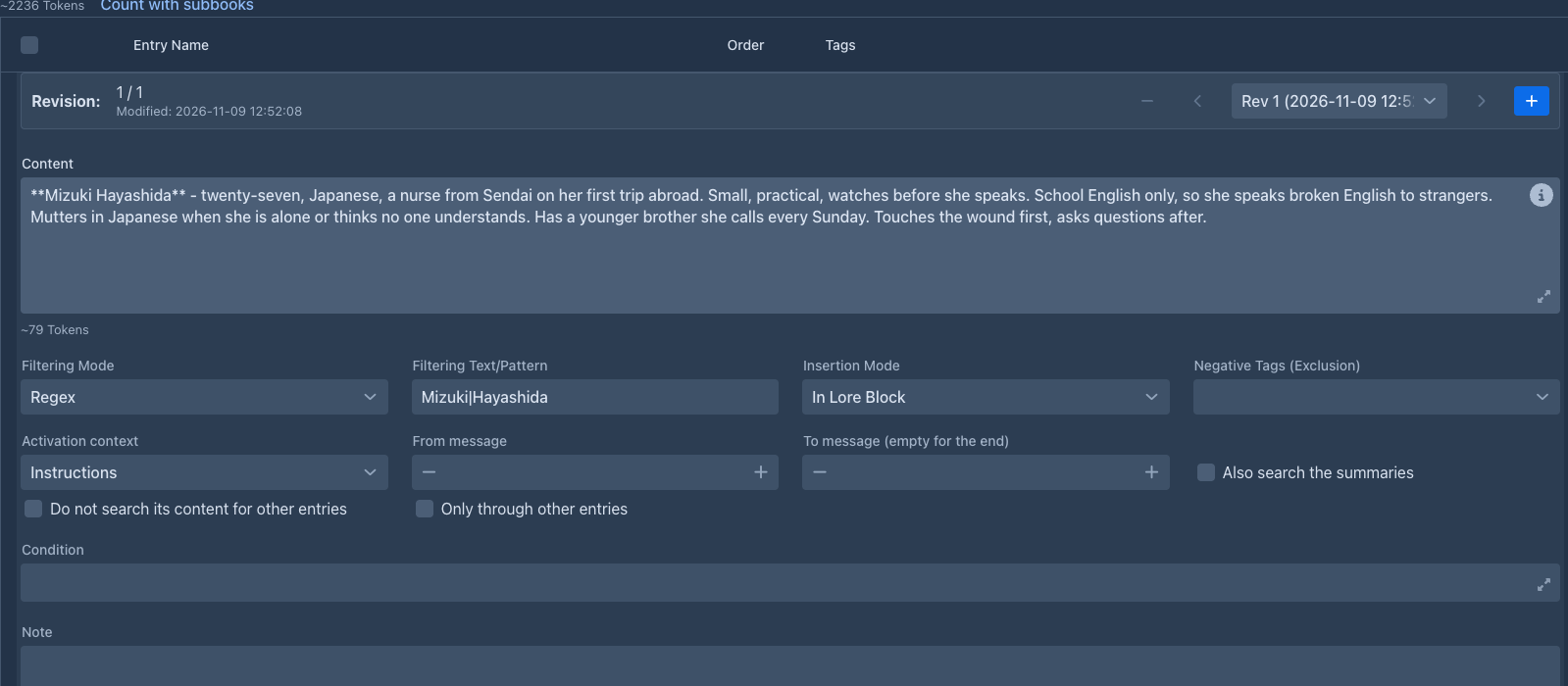
Scrivi il contenuto nel modo in cui vuoi che il modello lo legga: una descrizione breve e concreta funziona meglio:
Capitano Varro - comandante della guardia del porto di Ostra, sui cinquant'anni, mano sinistra sfregiata. Fedele al Duca, diffida della gilda dei maghi. Parla con frasi brevi e secche.
Attivazione
Prima di ogni parte generata, Marginalia controlla le voci del lorebook del libro e dei suoi sub lorebook. Una voce viene attivata quando:
- la voce è abilitata, e lo è anche il suo lorebook;
- la parte da scrivere rientra nel suo intervallo di parti, se ne ha uno (Dal messaggio, Al messaggio);
- nessuno dei suoi tag negativi è un tag del libro;
- non ha tag, oppure almeno uno di essi è un tag del libro;
- la sua condizione, se ne ha una, è vera; vedi
Una condizione per una voce ; - non ha un filtro, oppure il filtro corrisponde alle istruzioni per la parte (o, con Contesto di attivazione impostato su Istruzioni e parti della storia, alle istruzioni e alle parti più recenti della storia).
Tutte le condizioni devono essere vere. Una voce senza tag e senza filtro è sempre attiva.
Tag
I tag collegano le voci ai tag del libro (impostati nella scheda Informazioni del libro). Usali per condividere un solo lorebook tra libri che hanno bisogno di parti diverse:
I tag devono corrispondere esattamente. Un tag negativo prevale sempre su un tag.
I tag possono essere assegnati anche a un intero lorebook (il campo Tag del lorebook; i lorebook importati da file possono averne). In tal caso valgono come tag di ciascuna delle sue voci.
Filtri
Un filtro attiva la voce solo quando la richiesta per la parte la menziona. Viene confrontato con il prompt utente della parte così come viene inviato: l'Ambientazione della scena, il Personaggio POV, i Personaggi presenti e le Istruzioni che hai inserito, all'interno del testo del modello di prompt utente.
Per esempio, la regex \b(varro|captain)\b corrisponde alla parola intera Varro o Captain, mentre
varro.*(harbor|docks) corrisponde solo quando Varro e il porto o i moli sono entrambi menzionati, in questo ordine.
Per impostazione predefinita il filtro guarda la richiesta, non la storia
A meno che la voce non guardi nella storia (vedi
La richiesta contiene anche il testo stesso del modello di prompt utente. Un filtro per una parola che il modello usa (quello predefinito menziona characters, plot, tone...) è sempre attivo.
Un'espressione regolare non valida non corrisponde mai; la voce resta inattiva.
Combina tag e filtro quando una voce deve essere usata solo in alcuni libri, e lì solo quando è rilevante.
Guardare nella storia
Per impostazione predefinita il filtro viene cercato solo nella richiesta per la parte, quindi una voce sul drago viene usata quando tu menzioni il drago. Quando la storia deve mantenere la voce attiva - il drago era nell'ultima parte, la tua nuova istruzione dice solo "vola via" - imposta Contesto di attivazione della voce su Istruzioni e parti della storia e Parti sul numero delle parti più recenti da cercare insieme alla richiesta (1 è la parte prima di quella da scrivere, 2 le due prima di essa...).
- Il filtro viene cercato nel testo di quelle parti e nella richiesta insieme, quindi le parole chiave di Parole chiave (tutte) possono essere distribuite tra di esse. La richiesta conta sempre.
- Viene cercato solo il testo delle parti, non i loro riassunti, e solo le parti del ramo che stai scrivendo (uno swipe o una rigenerazione non cerca la parte che sostituisce).
- Una storia più corta di Parti viene cercata per intero. Marginalia legge solo tante parti quante ne servono alle voci attivate, quindi un lorebook senza tali voci non tocca affatto la storia.
- Le voci portate dentro da
altre voci non vengono cercate nella storia, solo nel contenuto delle voci che sono state usate.
Limitare una voce ad alcune parti
Alcune informazioni valgono solo per una parte della storia: il travestimento di un personaggio che viene svelato nel capitolo 5, le voci prima dell'inizio della guerra. Compila Dal messaggio e/o Al messaggio con i numeri delle parti, così come la scaletta della storia le numera (la prima parte è 1; entrambi i numeri sono inclusi). La voce viene quindi usata solo quando la parte da scrivere ha un numero compreso nell'intervallo, qualunque sia il suo filtro: una voce senza filtro è una voce costante solo all'interno dell'intervallo.
- Un campo vuoto non è un limite: solo Dal messaggio
10significa "dalla parte 10 in poi", solo Al messaggio4significa "fino alla parte 4". - La parte da scrivere è quella successiva all'ultima parte del ramo (una storia di 9 parti scrive la parte
10). Uno swipe o una rigenerazione scrive la parte che sostituisce. - Anche le parti senza testo contano, come nella scaletta. Eliminare o inserire parti sposta i numeri.
- Se Dal messaggio è maggiore di Al messaggio, la voce non viene mai usata.
- Una voce fuori dal suo intervallo non viene portata dentro nemmeno da
altre voci . - L'estensione Lorebook VCS conserva l'intervallo nelle versioni di una voce; importazione, esportazione e clonazione di un lorebook conservano l'intervallo.
Una condizione per una voce
La Condizione è un modello, scritto come il 0, false, no e off (in qualsiasi combinazione di maiuscole e minuscole). Vede le stesse cose del contenuto: il personaggio del punto di vista, i personaggi presenti, la scena, le istruzioni del turno, la storia finora e le variabili.
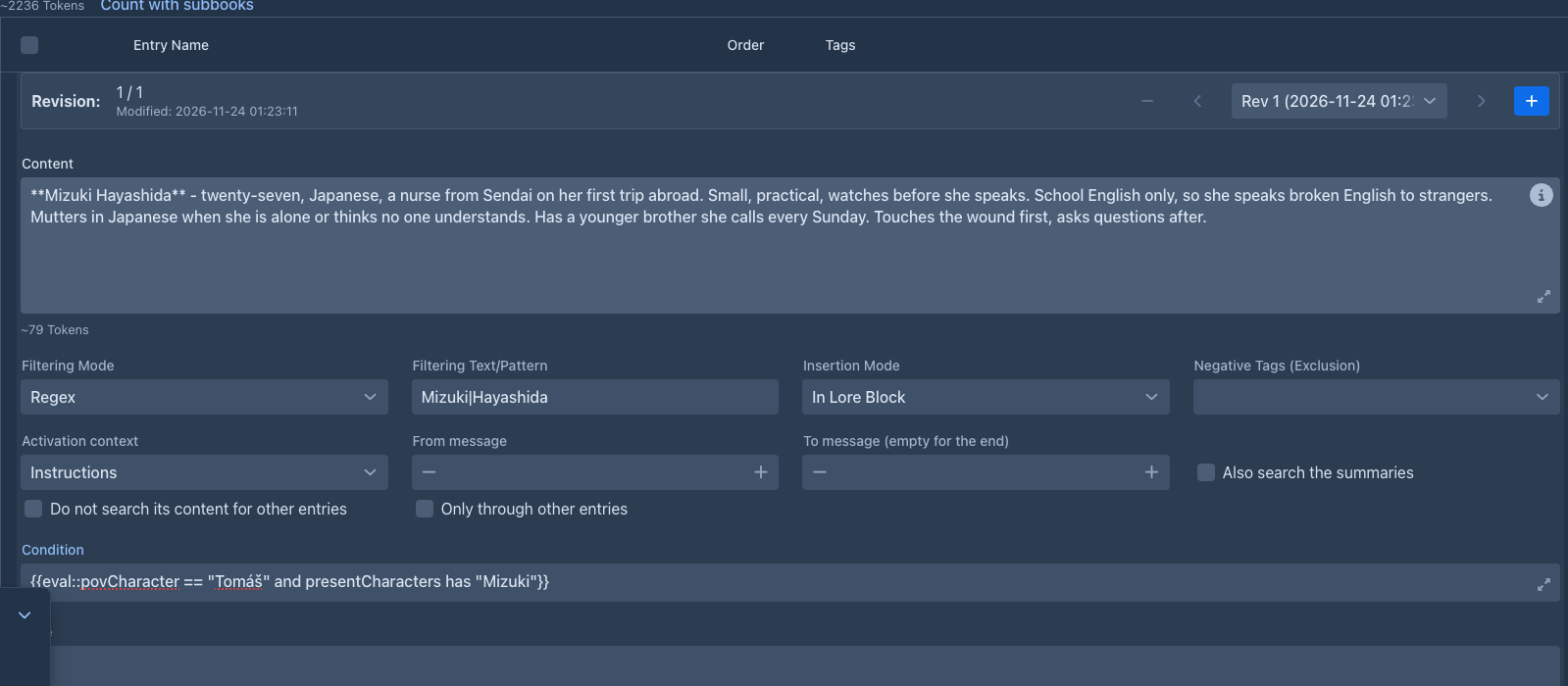
Come funziona:
-
Viene controllata dopo l'interruttore di attivazione, l'intervallo di parti e i tag, e prima del filtro: una voce la cui condizione è falsa non viene usata nemmeno quando il suo filtro corrisponde, e non viene nemmeno richiamata da
altre voci . -
Una condizione che non può essere decisa conta come falsa, e l'
anteprima indica il motivo: non è un modello valido, usa un nome che non esiste (un refuso), un comando che non esiste o non è pensato per le macro, oppure il tempo è scaduto. Il campo diventa rosso per i primi due casi mentre scrivi. -
Serve solo a leggere. Un
{{setvar}}in una condizione non cambia nulla, né per il prompt né per le altre voci, e i comandi sono quelli che si limitano a leggere. -
Viene resa una sola volta per ogni voce e parte, quindi
{{random::yes::no}}non cambia idea tra il primo passaggio e i passaggi della profondità di scansione. -
L'
anteprima indica le voci la cui condizione è falsa: Non usata: la condizione è falsa.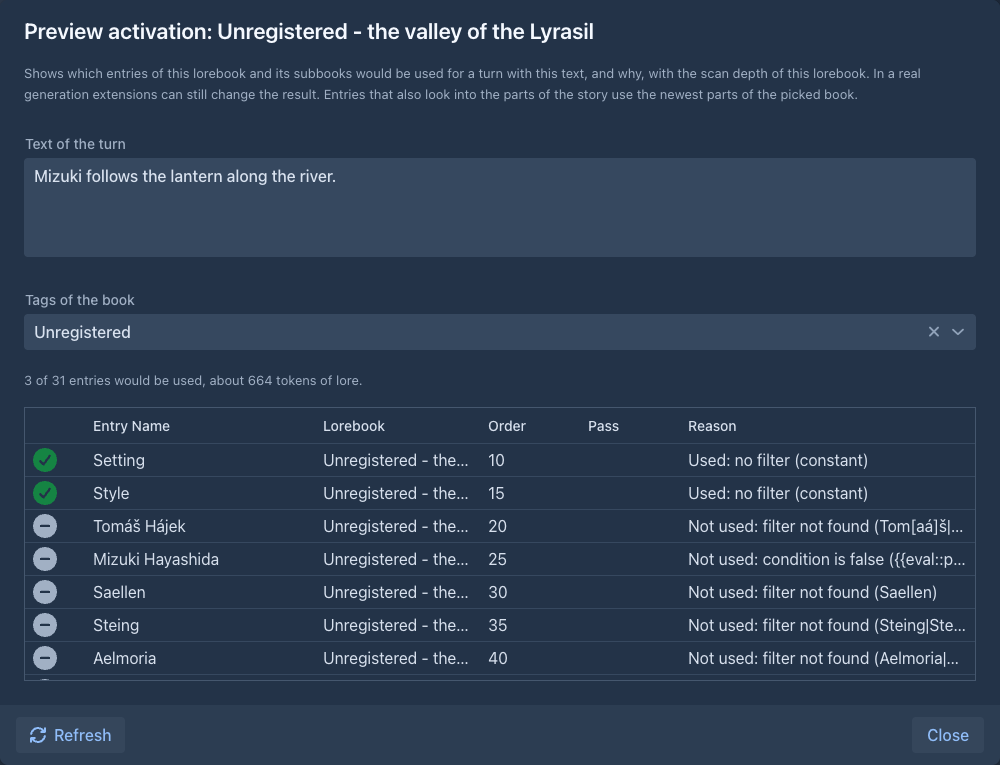
-
Tutte le condizioni di una parte condividono 60 secondi. Quando il tempo è esaurito, le condizioni che restano contano come false (condition failed, timeout). Una condizione in esecuzione non viene interrotta: il tempo viene controllato prima della successiva.
-
Importazione ed esportazione del lorebook, clonazione ed estensione Lorebook VCS mantengono la condizione.
Voci richiamate da altre voci
Normalmente solo la richiesta della parte attiva le voci. Con una profondità di scansione (il campo del lorebook; 0, che è il valore predefinito, la disattiva) il contenuto delle voci che sono state attivate viene cercato per trovare i filtri delle voci che non lo sono state, come se facesse parte della richiesta. Una voce il cui filtro viene trovato lì viene attivata anch'essa. Questa è la passata 1; il contenuto delle voci che essa ha attivato viene cercato nella passata 2, e così via, per quante passate indica la profondità di scansione (al massimo 5).
Per esempio, con una profondità di scansione di 1, una voce Capitano Varro (filtro varro) viene attivata dalla richiesta, e il suo contenuto dice "...serve il Duca di Ostra". Viene attivata anche una voce Ostra (filtro ostra), anche se la richiesta non menziona mai la città. Con una profondità di scansione di 2, la voce Ostra a sua volta richiamerebbe una voce sul porto che menziona.
- Contano solo i filtri: una voce già usata perché non ha un filtro non ha bisogno di nulla, e una voce disattivata, o esclusa dai suoi tag, non viene richiamata.
- Il contenuto che viene cercato è il testo della voce così come è scritto: i modelli al suo interno non vengono eseguiti.
- La profondità di scansione del lorebook che il libro usa vale per le sue voci e per le voci dei suoi sotto-lorebook. Un sotto-lorebook può avere una profondità propria (Profondità di scansione come sotto-lorebook nelle sue impostazioni; vuoto: quella del lorebook che il libro usa): le sue voci vengono trovate dal contenuto di altre voci solo nelle passate fino a quella profondità,
0mai. Le passate che vengono fatte sono tante quante indica la profondità maggiore. Il campo di un sotto-lorebook vale solo finché è un sotto-lorebook; quando un libro lo usa direttamente, vale la sua normale Profondità di scansione. - Una voce con Non cercare nel suo contenuto altre voci selezionato può essere attivata, ma non richiama nessuno.
- Una voce con Solo tramite altre voci selezionato non viene mai trovata dalla richiesta: viene usata solo quando il contenuto di una voce già usata contiene il suo filtro. Senza una profondità di scansione, o senza un filtro, non viene mai usata; l'
anteprima indica Non usata: usata solo tramite il contenuto di altre voci. - L'ordine nel prompt non dipende da come una voce è stata trovata, vedi
Ordine e inserimento . - Le estensioni che cambiano quali voci vengono usate (vedi Estensioni) vengono interrogate anche sulle voci richiamate.
Anteprima dell'attivazione
Anteprima dell'attivazione (il pulsante con l'occhio nella barra degli strumenti dell'editor del lorebook, e sul telefono accanto al pulsante di ricerca e sostituzione) risponde alla domanda "quali voci verrebbero usate per questo testo?" senza generare nulla. Digita il testo della richiesta in Testo del turno (la scena, i personaggi e le istruzioni, così come li inseriresti) e la tabella elenca ogni voce del lorebook e dei suoi sotto-lorebook, nell'ordine in cui verrebbero usate:
- un segno di spunta verde per le voci che verrebbero usate e un segno grigio per le altre;
- il lorebook della voce, il suo Ordine, il Supera (vuoto per le voci attivate dal testo,
1,2... per le voci portate dentro daaltre voci ); - il Motivo: nessun filtro, filtro trovato nel testo, filtro trovato nel contenuto di un'altra voce (con il filtro e la voce), oppure il motivo per cui no: disattivata, la parte è fuori dal suo intervallo, un tag negativo del libro, al libro manca un tag della voce, la condizione è falsa o non può essere decisa, il filtro non è stato trovato.
Anche i tag contano, quindi scegli un libro in Tag del libro per usarne i tag (senza un libro, nessun tag viene considerato). Quel libro fornisce anche le parti della sua storia per le voci che
Nell'editor a schermo intero l'occhio si trova anche nella riga del nome di ogni scheda di voce: l'anteprima si apre per quella voce, la sua riga viene selezionata e una riga sopra la tabella indica se verrebbe usata e perché, con un aggiornamento man mano che scrivi. Cambia il filtro nella scheda, poi premi Aggiorna nell'anteprima per vedere l'effetto.
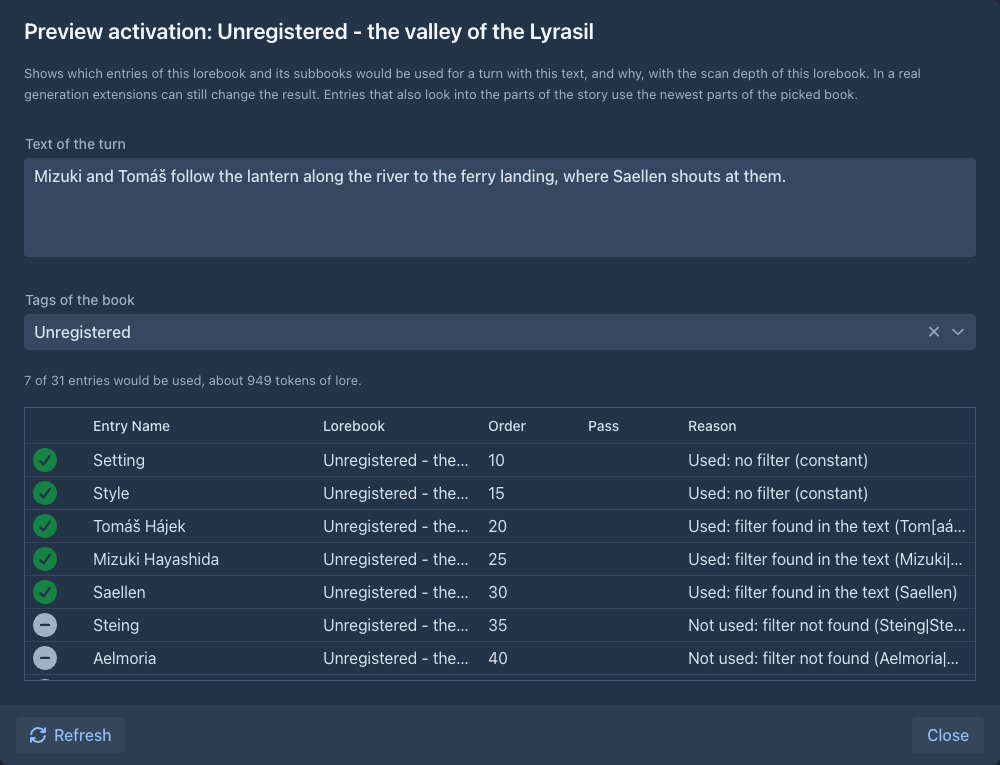
L'anteprima applica solo le regole di Marginalia: il testo è quello che digiti (non il modello del prompt utente attorno ad esso), e ciò che un'estensione modifica mentre una parte viene generata non fa parte di essa.
Ordine e inserimento
Le voci attivate vengono inserite nel prompt ordinate per Ordine, dal più basso. Le voci con lo stesso ordine mantengono l'ordine in cui sono state create. Le voci di tutti i lorebook inclusi vengono ordinate insieme.
Modalità di inserimento decide dove va una voce:
Le voci sono separate da una riga vuota. Il lore conta ai fini del limite di contesto; con molte voci lunghe, entra meno storia nel prompt.
Modelli nelle voci
Il contenuto di una voce è un modello, come i prompt del libro. Può usare:
e tutte le macro. Per esempio, una voce che si adatta al personaggio del punto di vista:
Varro {{#povCharacter}}is seen through the eyes of {{.}}: {{/povCharacter}}a stern, scarred officer.Tutte le voci attivate di una parte condividono le loro variabili nell'ordine di attivazione: una voce può setvar un valore che
le voci successive nell'ordine (e il modello principale) leggono con getvar.
Un errore di sintassi nel contenuto viene mostrato sotto il campo. La voce viene comunque salvata; finché non viene corretta, il suo contenuto viene usato come testo semplice, senza elaborare il modello.
Suggerimenti
-
Mantieni le voci brevi e concrete; il modello non ha bisogno di prosa, ha bisogno di fatti.
-
Una voce per ogni personaggio, luogo o concetto, così ciascuna può essere attivata da sola.
-
Usa voci sempre attive per il nucleo del mondo, filtri per il cast e i luoghi, e tag per condividere un lorebook tra più libri.
-
Controlla cosa è stato attivato con Mostra il prompt su una parte generata, oppure prova un testo prima di scrivere con
Anteprima dell'attivazione . -
Usa la profondità di scansione con parsimonia: una sola passata basta per la maggior parte dei libri, e ogni passata può portare più lore di quanto volevi.