Gestione dei libri
La lista dei libri
La scheda Libri elenca i tuoi libri. I libri degli altri utenti non vengono mostrati. La lista mostra una cartella alla volta: le cartelle della cartella corrente sono sopra i suoi libri; al livello più alto, senza cartelle create, sono semplicemente tutti i tuoi libri.
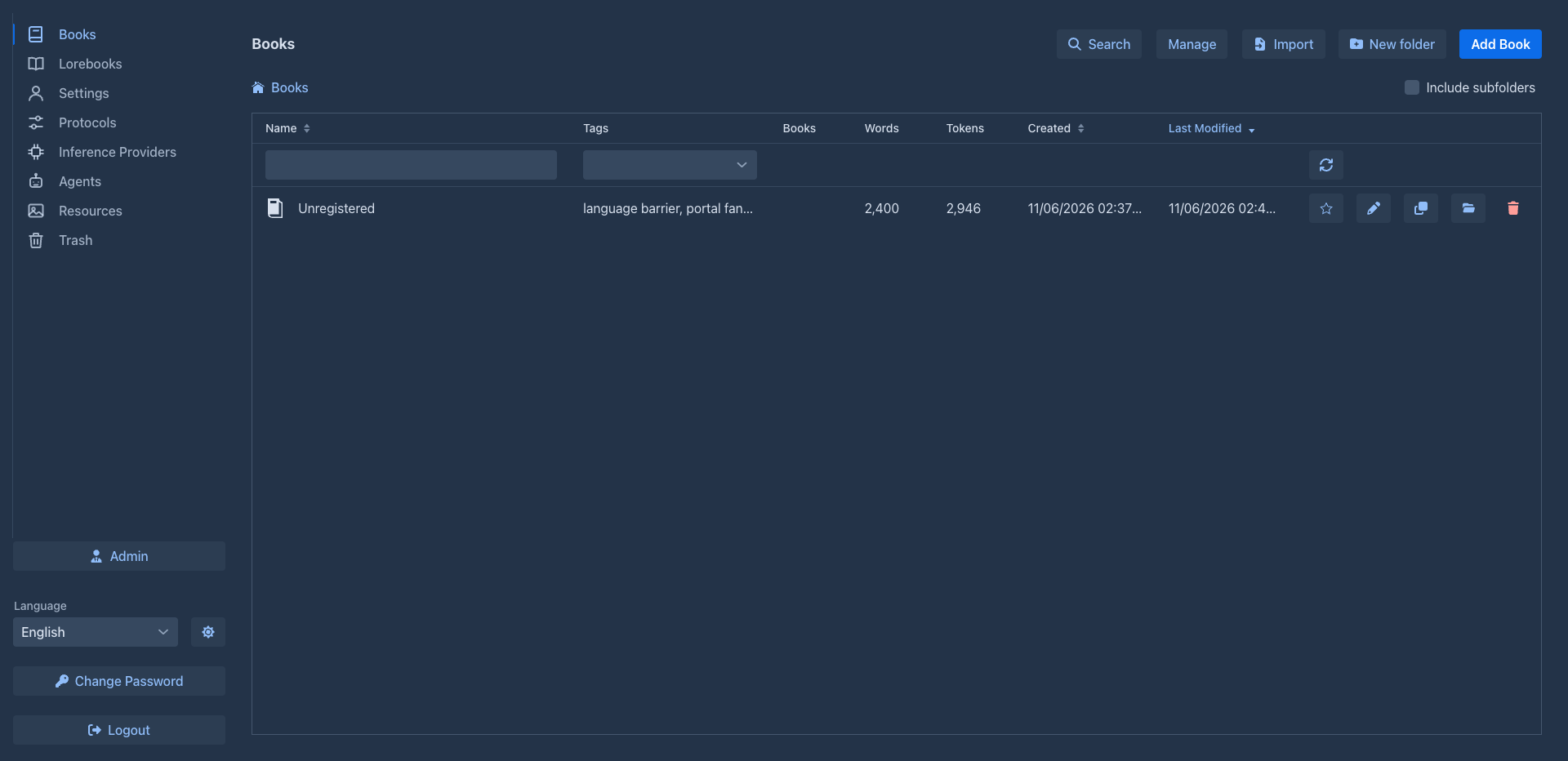
La lista è ordinata per Ultima modifica, dal più recente. Fai clic su un'intestazione di colonna per ordinare per quella colonna; con più colonne ordinate, la lista è ordinata secondo tutte, nell'ordine indicato.
La riga sotto le intestazioni filtra la lista:
- Nome - libri il cui nome inizia con il testo. Usa
*come carattere jolly:*dragontrova ogni libro con "dragon" in qualsiasi punto del nome. - Tag - libri che hanno tutti i tag selezionati.
Il pulsante di aggiornamento alla fine della riga dei filtri ricarica la lista.
Ogni riga ha dei pulsanti: la stella rende il libro un preferito, la matita lo apre, Sposta nella cartella lo mette in una cartella, il pulsante di clonazione crea una copia e il cestino lo elimina. L'intestazione contiene Nuova cartella, il menu Gestisci (Organizza, la finestra per spostare e copiare libri e cartelle, Tagga i libri, Statistiche e il sottomenu Modifiche di massa) e Importa, che crea un nuovo libro dai file che hai (vedi
Un libro è aperto in una sola finestra
Un libro può essere aperto in una sola finestra alla volta, anche tra le schede del browser, altri browser e il telefono. Quando apri un libro che è già aperto altrove, Marginalia indica da quando e chiede Apri qui: il libro si apre allora qui e la sua finestra nell'altro punto si chiude, con un messaggio che spiega il motivo (se una parte è in generazione là, la domanda lo dice, e Apri qui interrompe la generazione; ciò che è stato scritto finora resta). Annulla lascia il libro dov'è. Quando accedi e Marginalia apre il libro che avevi aperto per ultimo, non sottrae il libro a un'altra finestra: lo lascia chiuso e ti indica dove si trova. Una finestra in una scheda chiusa o su un dispositivo spento non trattiene il libro: Apri qui lo prende subito.
Ricerca avanzata
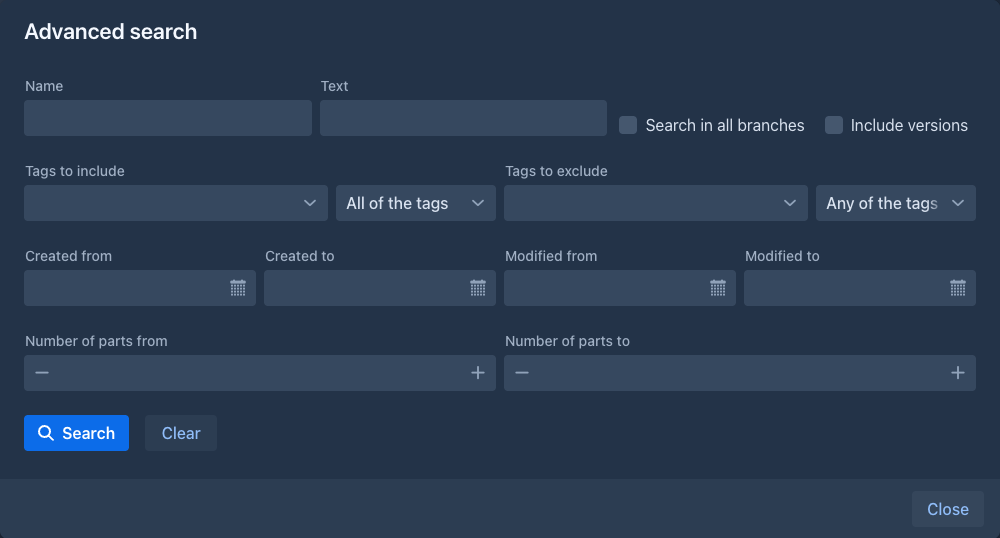
Cerca (nell'intestazione, accanto a Gestisci; la lente nell'intestazione su un telefono) apre una finestra che trova libri con criteri più ampi di quelli della riga dei filtri. Compila ciò che vuoi verificare, lascia vuoto il resto e premi Cerca (o Invio in un campo di testo):
Un libro deve superare ogni controllo che hai compilato. I libri trovati sono elencati sotto con i loro tag, i modificati più di recente per primi; un clic su un'intestazione di colonna li ordina. Il pulsante cartella apre un libro (nella sua finestra sopra la ricerca, così chiudendo il libro torni ai risultati). Svuota cancella i campi.
Clonare un libro
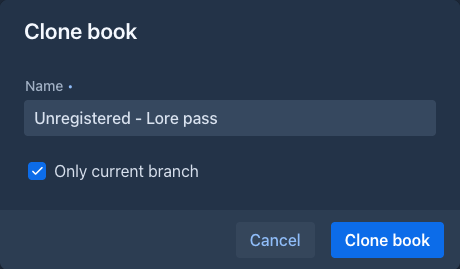
Il pulsante di clonazione chiede il Nome del nuovo libro (il nome dell'originale con (Copia) per impostazione predefinita) e ha la casella Solo il ramo attuale, selezionata per impostazione predefinita. Il nuovo libro è un libro separato che riceve:
- le impostazioni del libro (descrizione, lingua, prompt, punto di vista, tempo verbale, stile, impostazioni di backup), i dati che le estensioni conservano nel libro e i tag;
- lo stesso Modello, Protocollo e lo stesso lorebook. Il lorebook è collegato, non copiato: una modifica di esso compare in entrambi i libri;
- la storia con una propria copia delle parti, dei loro riassunti e delle immagini. Con Solo il ramo attuale vengono copiate solo le parti dall'inizio alla fine del ramo attivo; senza, vengono copiati tutti i rami.
La clonazione avvia una cronologia delle versioni propria (una versione per parte); la cronologia dell'originale non viene copiata.
Il clone non viene pubblicato, anche se l'originale lo è. L'originale non viene modificato. Viene messo nella stessa cartella dell'originale.
Taggare molti libri in una volta
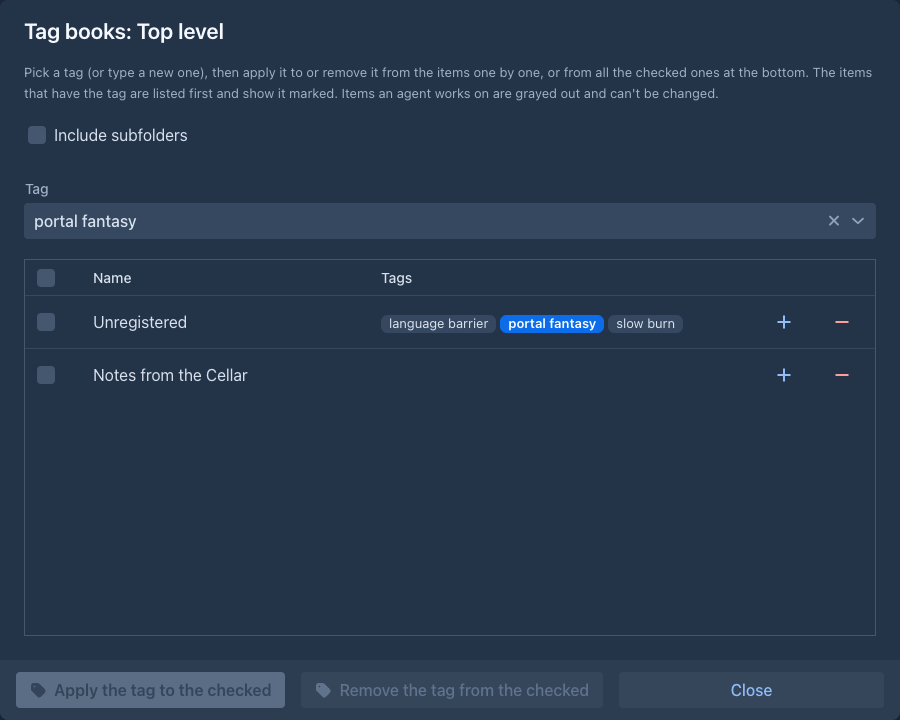
Tagga i libri (nel menu Gestisci dell'intestazione) apre una finestra che aggiunge un tag a molti libri, o lo toglie, senza aprirli uno per uno. Scegli il Tag (o scrivine uno nuovo e premi Invio): la lista mostra ogni libro con i suoi tag; i libri che hanno il tag scelto compaiono per primi e lo mostrano evidenziato. Ogni riga ha un pulsante + che applica il tag a quel libro e un pulsante - che lo rimuove. Per fare lo stesso con più libri, spunta le loro caselle (la casella nell'intestazione seleziona tutti) e usa Applica il tag a quelli selezionati o Rimuovi il tag da quelli selezionati in fondo. Un libro su cui lavora un agente è in grigio: è bloccato, quindi non può essere selezionato o modificato finché l'esecuzione non viene messa in pausa o arrestata. La stessa finestra permette di taggare lorebook e le loro voci.
Cambiare modello e protocollo di molti libri
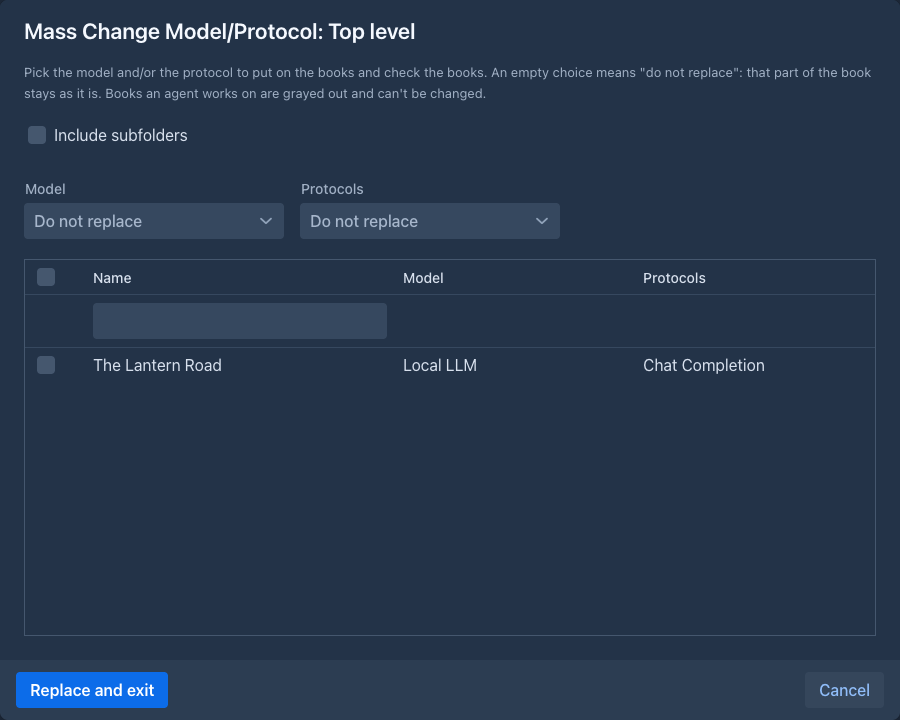
Il sottomenu Modifiche di massa del menu Gestisci contiene la voce Cambia in massa modello/protocollo. Apre una finestra che assegna un Modello e/o un Protocollo a molti libri senza aprirli uno per uno. Lascia vuota una casella (mostra Non sostituire) e quella parte dei libri resta com'è: scegli solo un modello per cambiare i modelli e mantenere i protocolli. La tabella elenca i libri della cartella corrente per nome, con il modello e il protocollo che hanno ora; Includi le sottocartelle aggiunge i libri al di sotto di essa. Scrivi nel filtro sotto Nome per restringere la lista, spunta i libri da modificare (la casella nell'intestazione seleziona tutti i libri visualizzati) e premi Sostituisci ed esci. I libri nascosti dal filtro vengono deselezionati, quindi viene modificato solo ciò che vedi. Un libro su cui lavora un agente è in grigio: è bloccato, quindi non può essere selezionato o modificato finché l'esecuzione non viene messa in pausa o arrestata.
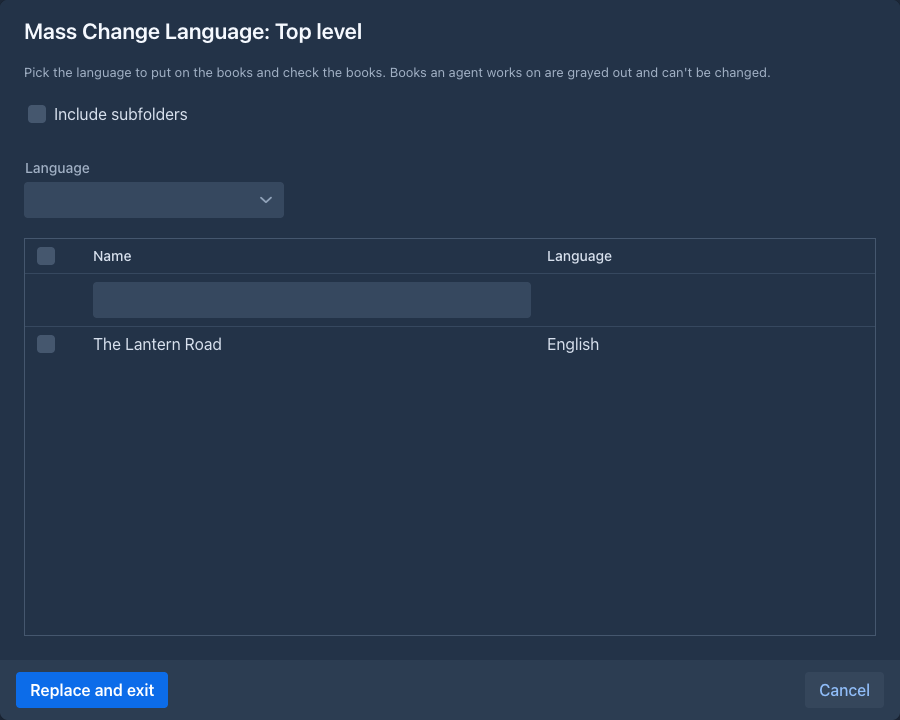
La voce Cambia la lingua in massa dello stesso menu funziona allo stesso modo per la Lingua dei libri: scegli la lingua, filtra e spunta i libri, premi Sostituisci ed esci. La tabella mostra la lingua che ogni libro ha ora, con quella che eredita dalle sue cartelle (vedi Lingua).
Rinominare molti libri
La voce Rinomina di massa rinomina i libri selezionati in una volta. Scegli come:
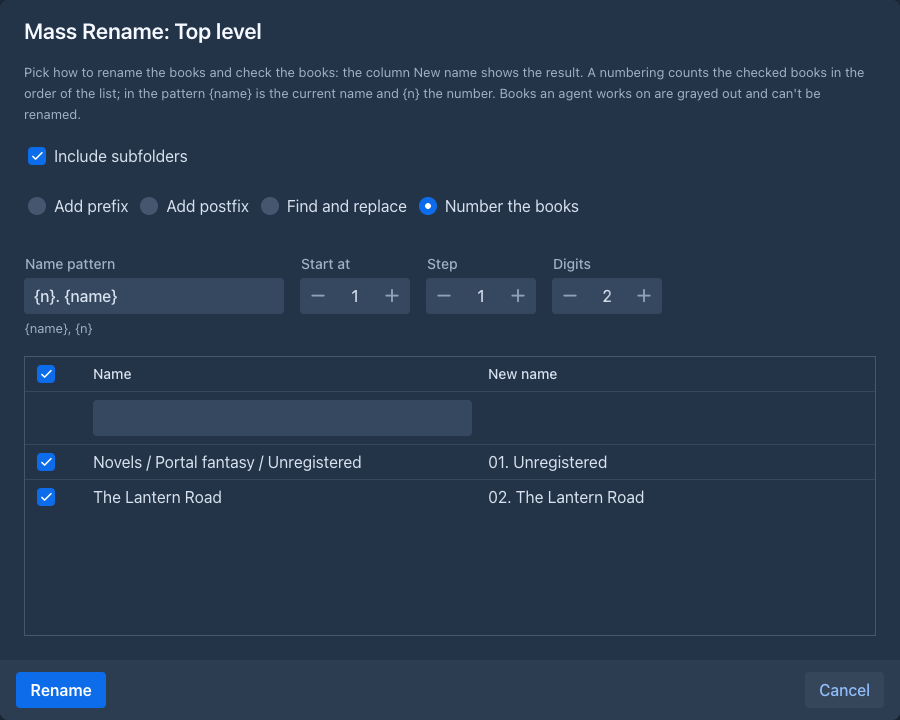
La colonna Nuovo nome mostra quale nome riceverebbe ogni libro selezionato mentre scrivi, quindi controllala prima di premere Rinomina. La numerazione conta i libri selezionati nell'ordine della lista (per nome). Gli spazi all'inizio e alla fine del nuovo nome vengono rimossi. Nulla viene rinominato, e la finestra resta aperta, quando manca un testo, quando lo schema non contiene {n}, quando nessun nome cambierebbe o quando un nome finirebbe vuoto. Il filtro, Includi le sottocartelle e i libri bloccati funzionano come negli altri cambi di massa.
Tagga i libri e la voce Tagga le cartelle agiscono sui libri, o sulle cartelle, della cartella corrente allo stesso modo.
Creare un libro
- Fai clic su Aggiungi libro.
- Inserisci il nome e conferma.
Il nuovo libro viene messo nella cartella mostrata dall'elenco, e così i libri che importi. Si apre subito. Parte con il tuo Modello predefinito e il tuo Protocollo predefinito dalla scheda Impostazioni (vedi Account e impostazioni), se li hai impostati; altrimenti selezionali nella scheda Informazioni prima di generare.
Importare un libro
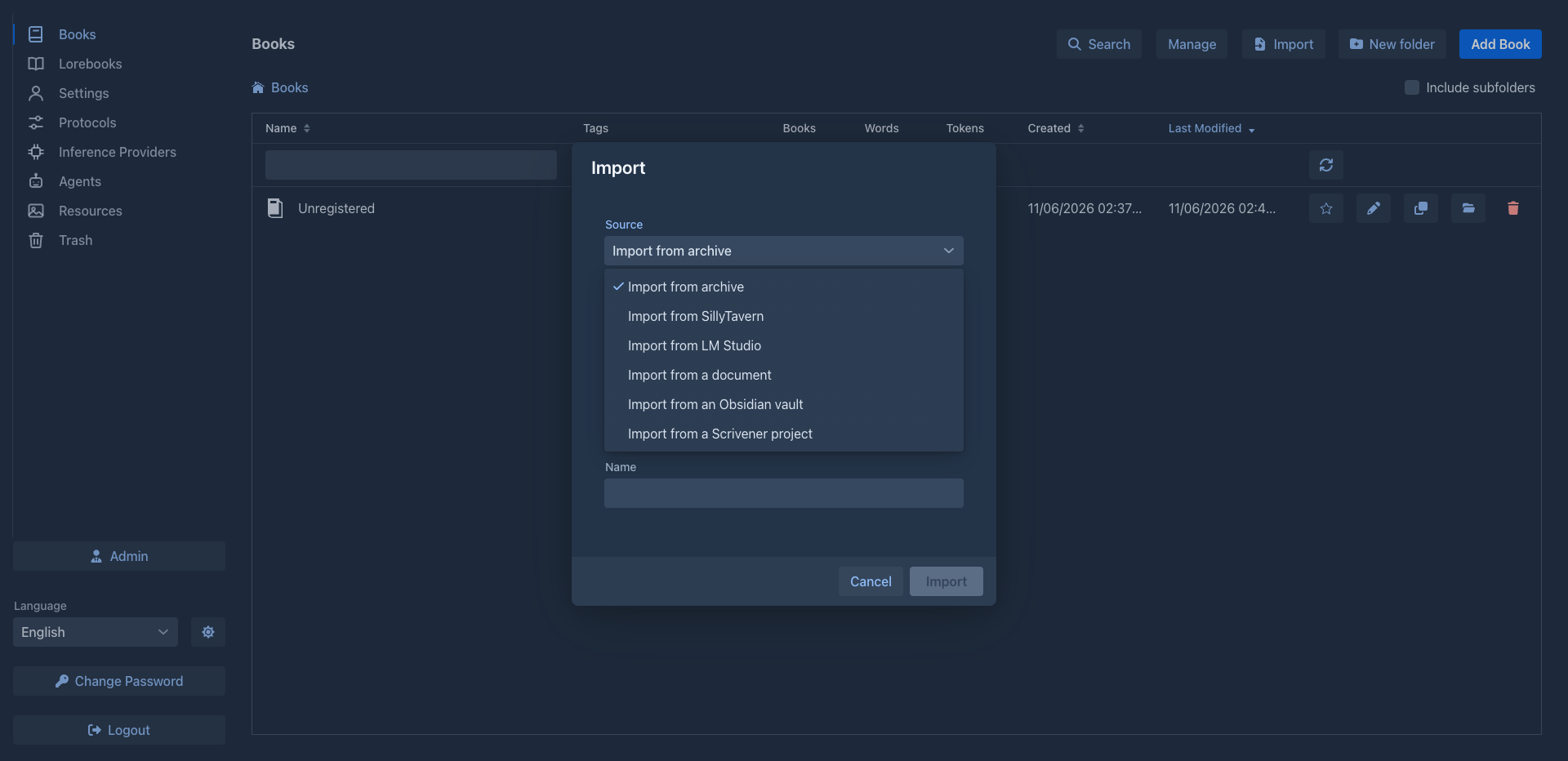
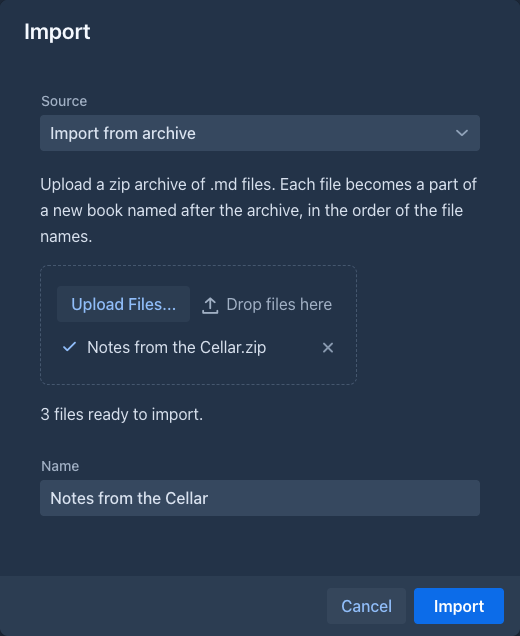
Importa nell'intestazione dell'elenco (il pulsante con il file sul telefono) apre un'unica finestra per tutto ciò da cui può essere composto un nuovo libro. Scegli l'Origine: il testo, i file accettati e le opzioni sotto il nome dipendono da essa:
Carica il file, assegna un nome al libro (viene riempito dal file, dal titolo di un documento o dal personaggio di una chat; il libro si chiama New book se lasci il campo vuoto) e fai clic su Importa. Una finestra di avanzamento con Interrompi mostra le parti che vengono salvate; interrompendo si conserva ciò che è già stato salvato. Un file che l'origine non riesce a leggere viene rifiutato con un avviso; gli altri file caricati restano.
La stessa finestra, dal menu delle impostazioni (⚙) di un libro, aggiunge le parti a quel libro nel punto che scegli, vedi Importazione nel libro.
Importare un manoscritto completo
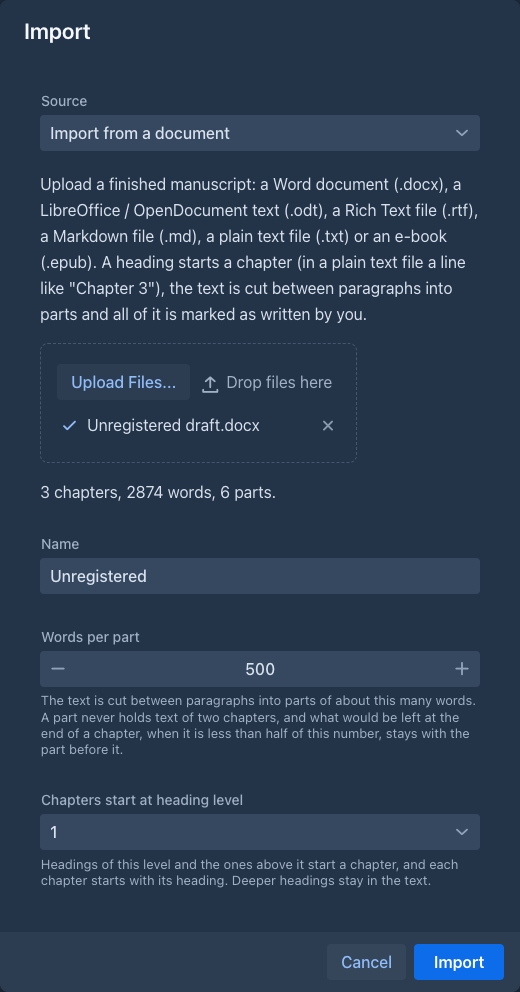
Per una bozza già esistente, scegli Importa da un documento e carica il file: un .docx (Word), .odt (LibreOffice, OpenOffice), .rtf (Rich Text, da WordPad, TextEdit o qualsiasi altro programma), .md (un unico file Markdown), .txt (testo semplice) oppure .epub (un e-book). Il testo diventa le parti di un nuovo libro, tutto contrassegnato come scritto da te (l'importazione non viene conteggiata come scrittura nelle statistiche e la cronologia di una parte riporta Import from a document).
- Capitoli. Un paragrafo con lo stile Titolo (un titolo
#in un file Markdown) inizia un capitolo, e ogni capitolo inizia con il proprio titolo (il primo titolo di una parte è il suo titolo di capitolo, come nell'esportazione). I capitoli iniziano al livello di titolo indica quali titoli sono: il livello che scegli e quelli sopra di esso (inizialmente viene scelto il livello più alto presente nel documento); i titoli di livello inferiore restano nel testo come titoli più piccoli. Un documento senza titoli è un solo capitolo. Il Titolo del documento non viene importato come testo: dà il nome al libro (in un file Markdown è iltitle:di un'intestazione in cima, oppure un singolo titolo#prima di##capitoli). Un file di testo semplice non ha titoli, quindi una riga a sé che diceChapter 12,Part IV: The Return,Book twooPrologue(ancheEpilogue,Interlude,Preface,Foreword,Afterword) inizia un capitolo; in questo caso la scelta del livello di titolo non serve. - Words per part. Il testo viene diviso tra un paragrafo e l'altro in parti di circa questo numero di parole (inizialmente 1000), al confine tra paragrafi più vicino al numero. Una parte non contiene mai la fine di un capitolo e l'inizio del successivo, e un capitolo non viene diviso inutilmente: ciò che resterebbe alla fine di un capitolo, quando è meno della metà del numero, resta nella parte precedente, così un capitolo fino a una volta e mezza il numero è una sola parte. Un paragrafo più lungo del numero non viene diviso.
- Una riga sotto il nome indica quanti capitoli, parole e parti produrrà l'importazione; cambia quando cambi le opzioni.
- Paragrafi di un file di testo. Le righe vuote separano i paragrafi e le righe di un paragrafo vengono unite (un testo andato a capo a una certa colonna diventa un unico paragrafo); un file senza righe vuote ha un paragrafo per ogni riga. Un file Markdown viene mantenuto così com'è scritto, diviso alle righe vuote, ai titoli e ai blocchi di codice; viene letto anche il testo in Windows-1252 invece che in UTF-8.
- Formattazione. Corsivo e grassetto vengono conservati (come Markdown
*italic*,**bold**); il resto della formattazione (caratteri, dimensioni, allineamento), le immagini, le intestazioni e i piè di pagina, le note a piè di pagina, i commenti e il testo eliminato delle modifiche tracciate non vengono importati. Le tabelle vengono lette cella per cella.
Un vecchio file .doc va prima salvato come .docx, .odt o .rtf.
Un EPUB viene letto pagina per pagina nel suo ordine di lettura. I titoli delle pagine (da h1 a h6) sono i capitoli; una pagina senza titolo che l'indice dell'e-book nomina riceve quel nome come titolo. La copertina, l'indice, le note a piè di pagina e le indicazioni di lettura del testo ruby vengono esclusi, e il titolo dell'e-book dà il nome al libro. Un libro protetto da DRM non può essere letto.
Da un vault di Obsidian o da un progetto Scrivener
Entrambi sono cartelle, quindi comprimi prima la cartella (su Mac Compress nel Finder; anche il .scriv di Scrivener è una cartella) e carica il .zip. Le opzioni sono le stesse di un documento.
- Vault di Obsidian. Ogni nota (
.md) è un capitolo che prende il nome dalla nota (o daltitle:della sua intestazione), nell'ordine dei percorsi con i numeri contati come numeri (Chapter 2prima diChapter 10). Una cartella è una parte sopra le proprie note, e i titoli dentro una nota stanno sotto quello della nota stessa. I link[[Note|text]]diventano il loro testo; gli embed ([[file]]preceduto da!), i commenti%%...%%, gli id dei blocchi e il marcatore di un callout vengono rimossi; un'evidenziazione==text==diventa testo semplice. Le cartelle nascoste (.obsidian,.trash), gli allegati e le note senza testo vengono saltati. Se il vault contiene note che non fanno parte della storia, eliminale prima di comprimere. - Progetto Scrivener. Viene importato il manoscritto (la cartella Draft del binder, Scrivener 2 e 3), non la ricerca, il cestino o i documenti che non sono included in compile. Una cartella, o un documento che ha documenti sotto di sé, è un titolo (la sua profondità nel binder è il suo livello, il suo titolo è il testo); i documenti che una cartella contiene come unico contenuto sono le sue scene, una dopo l'altra con un'interruzione di scena tra loro (i loro titoli non vengono usati). Un documento direttamente nel manoscritto o in una cartella di altre cartelle è un capitolo con il proprio titolo. Il nome del progetto dà il nome al libro.
Qualunque sia l'origine, il nuovo libro viene aperto a importazione terminata (anche se l'hai interrotta), e la finestra Importazione terminata propone di scrivere i riassunti delle parti e di lasciare che un agente crei le note di lore.
Importare da SillyTavern
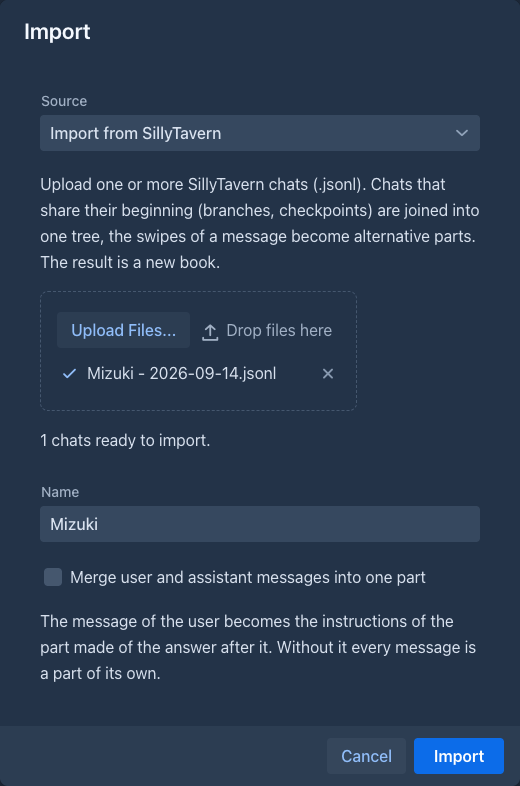
Per continuare un roleplay o una storia iniziata in SillyTavern, usa Importa → Importa da SillyTavern. In SillyTavern, esporta la chat (Manage chat files, oppure prendi i file .jsonl da data/<user>/chats/<character>/), poi:
- Carica una o più chat
.jsonl. Un file che non è una chat di SillyTavern viene rifiutato, gli altri restano. - Assegna un nome al libro (viene riempito con il personaggio della prima chat).
- Spunta Unisci i messaggi dell'utente e dell'assistente in un'unica parte se vuoi una parte per ogni turno: il messaggio dell'utente (più messaggi di seguito vengono uniti con una riga vuota) diventa le instructions della parte e la risposta che segue ne diventa il testo. Senza questa opzione ogni messaggio è una parte a sé, con il proprio testo come testo della parte, così il libro si legge come si leggeva la chat.
- Fai clic su Importa. Una finestra di avanzamento con Interrompi mostra le parti che vengono salvate; interrompendo si conserva ciò che è già stato salvato.
SillyTavern copia la chat quando crei un branch o un checkpoint, quindi le chat di una stessa storia condividono l'inizio. Caricale insieme e Marginalia trova i messaggi comuni e li salva una sola volta: le chat diventano i rami di un unico albero, che puoi percorrere nella vista ad albero. Gli swipes (risposte alternative) di un messaggio diventano parti sorelle, e il libro si apre alla fine della chat scritta per ultima (in base alla data del suo ultimo messaggio). Le chat che non iniziano con lo stesso messaggio diventano prime parti separate. I messaggi nascosti (di sistema) vengono saltati, così come gli swipe vuoti. Il ragionamento e il nome del modello di una risposta vengono conservati con la parte.
Importare da LM Studio
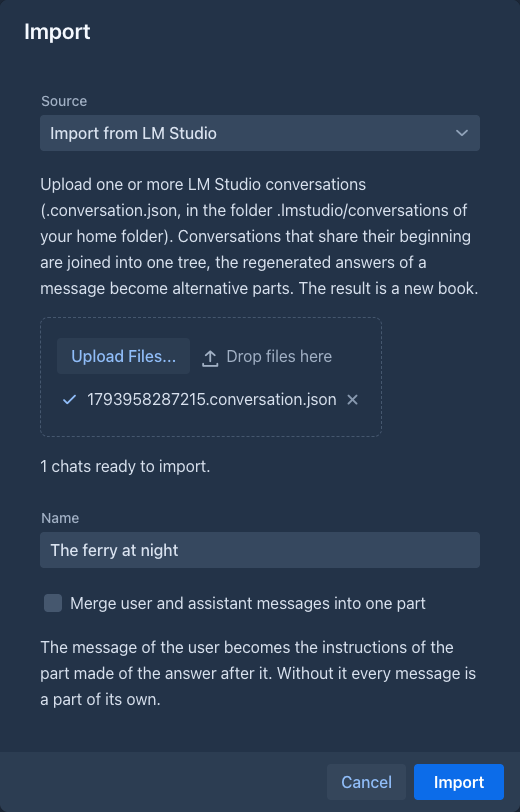
Per continuare una conversazione avuta in LM Studio, usa Importa → Importa da LM Studio. LM Studio conserva ogni conversazione in un file <number>.conversation.json nella cartella .lmstudio/conversations della tua cartella personale (su Windows %USERPROFILE%\.lmstudio\conversations). Funziona come
- Carica una o più conversazioni. Un file che non è una conversazione di LM Studio viene rifiutato, gli altri restano.
- Assegna un nome al libro (viene riempito con il nome della conversazione o, se non ne ha uno, con il nome del file).
- Spunta Unisci i messaggi dell'utente e dell'assistente in un'unica parte per una parte per turno (il tuo messaggio diventa le instructions della parte), oppure lasciala deselezionata così che ogni messaggio sia una parte a sé.
- Fai clic su Importa.
Le versioni di un messaggio che LM Studio conserva (le risposte rigenerate, il testo modificato) diventano parti sorelle, e la versione mostrata è quella su cui si apre il libro; le conversazioni che condividono l'inizio vengono unite in un unico albero. Il ragionamento di un modello di ragionamento viene conservato come ragionamento della parte, insieme al nome del modello. Il prompt di sistema della conversazione, le chiamate agli strumenti e i file allegati non vengono importati.
Per avviare un libro da un file di backup, usa Importa il backup come nuovo libro nella scheda Impostazioni, vedi Backup dei libri.
La scheda Informazioni
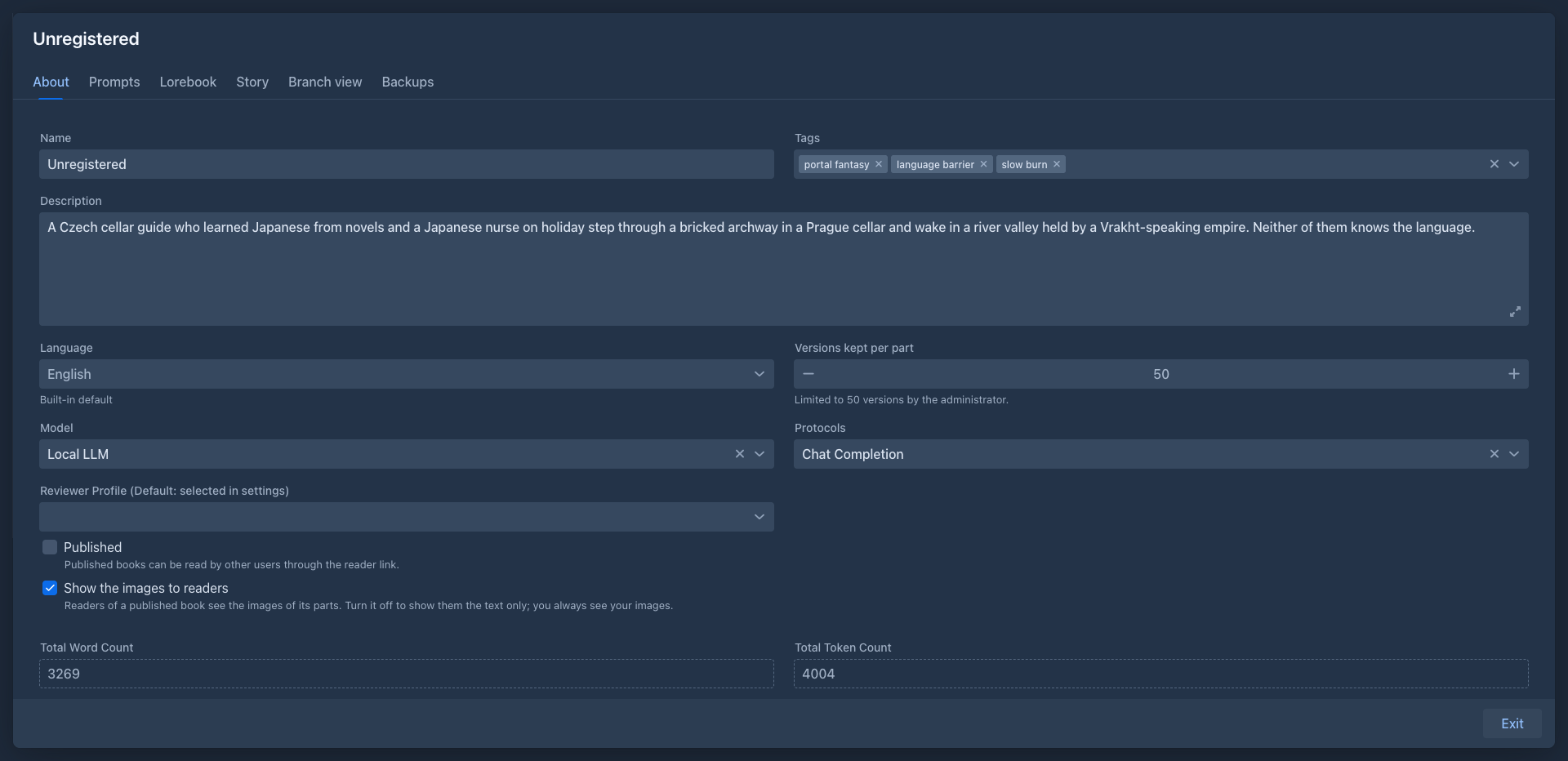
Le modifiche vengono salvate mentre digiti.
Sotto ci sono i conteggi di sola lettura:
Un libro ha bisogno di un modello e di un protocollo per generare. Senza di essi, la generazione si interrompe con Al libro manca il modello. oppure Al libro manca il protocollo.
Eliminare un libro
Clicca il pulsante del cestino nell'elenco dei libri e conferma. Il libro scompare dal tuo elenco.
Un libro non viene eliminato finché qualcosa lavora su di esso: una parte in fase di generazione, un batch di riepiloghi, una traduzione, una finestra di riscrittura o di annotazione, oppure il libro aperto in un'altra finestra. Marginalia indica allora cosa lo impedisce (Questo è in uso: ...); attendi che termini o interrompilo, e riprova l'eliminazione. Lo stesso vale per il ripristino di un backup nel libro mentre un'altra finestra o un'esecuzione vi lavora.
I libri eliminati non vengono rimossi subito dal database. Finché un amministratore non li rimuove, insieme a tutte le loro parti, tramite Pulizia, puoi recuperare il libro dalla scheda Cestino. Fino ad allora i dati sono ancora nei backup del database. I backup propri del libro sono file e restano dove si trovano.