Prompt del libro
La scheda Prompt di un libro contiene i testi con cui Marginalia costruisce il prompt: due template, le impostazioni narrative e i prompt di riassunto e di riscrittura. Determinano lo stile del libro molto più delle impostazioni del modello.
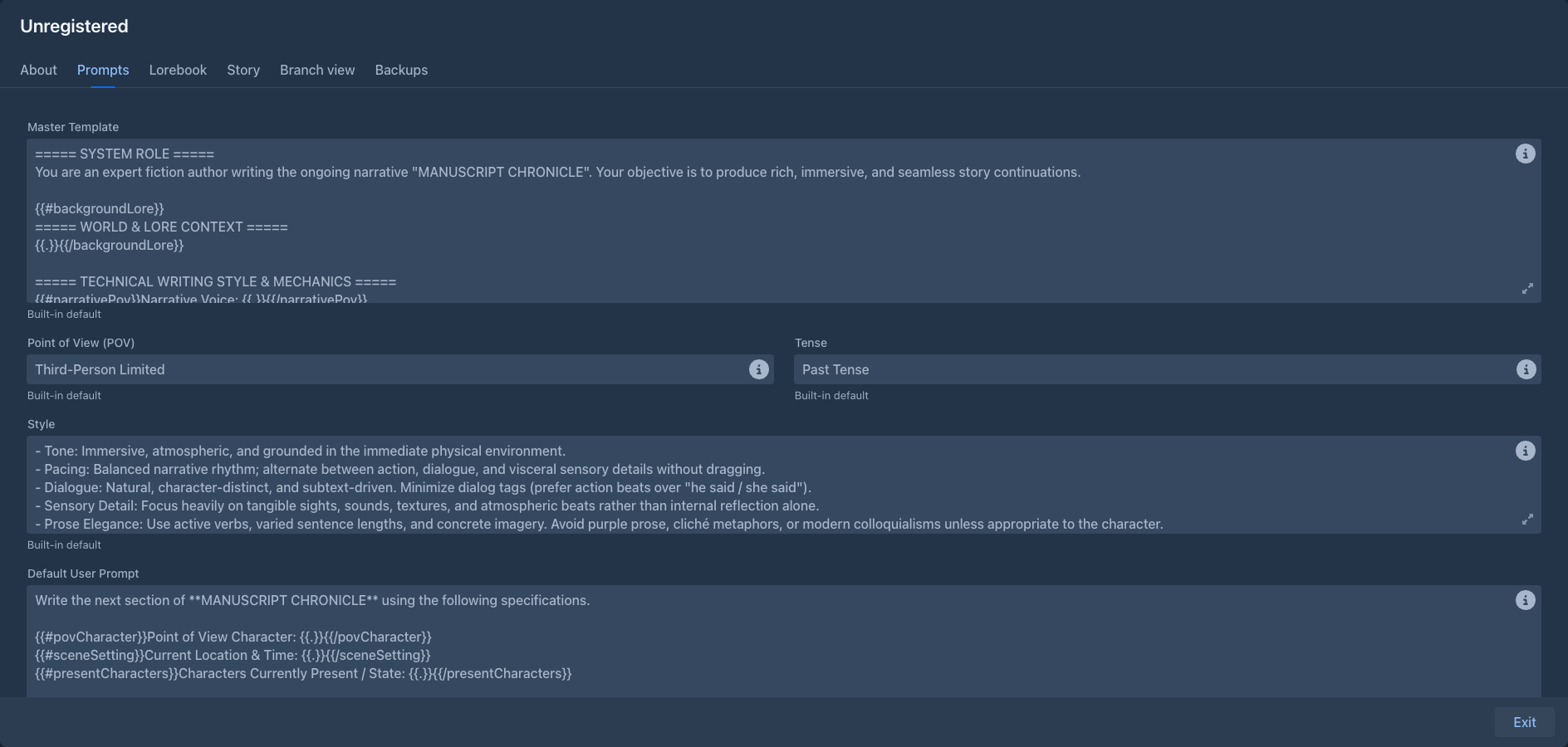
Predefiniti e valori del libro
Ogni campo è facoltativo. Un campo vuoto eredita il valore: dalla cartella più vicina sopra il libro che lo imposta, altrimenti dal predefinito in Impostazioni → Template (vedi Account e impostazioni), e se anche questo è vuoto, dal predefinito integrato, nella lingua dei prompt delle tue impostazioni. Il valore ereditato è mostrato in grigio nel campo vuoto.
Quindi imposta in Impostazioni ciò che condividono tutti i tuoi libri, nella cartella ciò che condivide una serie, e nella scheda Prompt del libro solo ciò che è specifico di quel libro. Le modifiche vengono salvate mentre scrivi.
Impostazioni ereditate
Sotto un campo vuoto una riga indica da dove proviene il suo valore, così è chiaro perché il libro scrive in un certo modo:
- Ereditato dalla cartella "Sci-fi" - una cartella lo imposta (viene indicata la più vicina sopra il libro),
- Ereditato dalle tue impostazioni - il valore di Impostazioni → Template,
- Predefinito integrato - nessuno lo imposta.
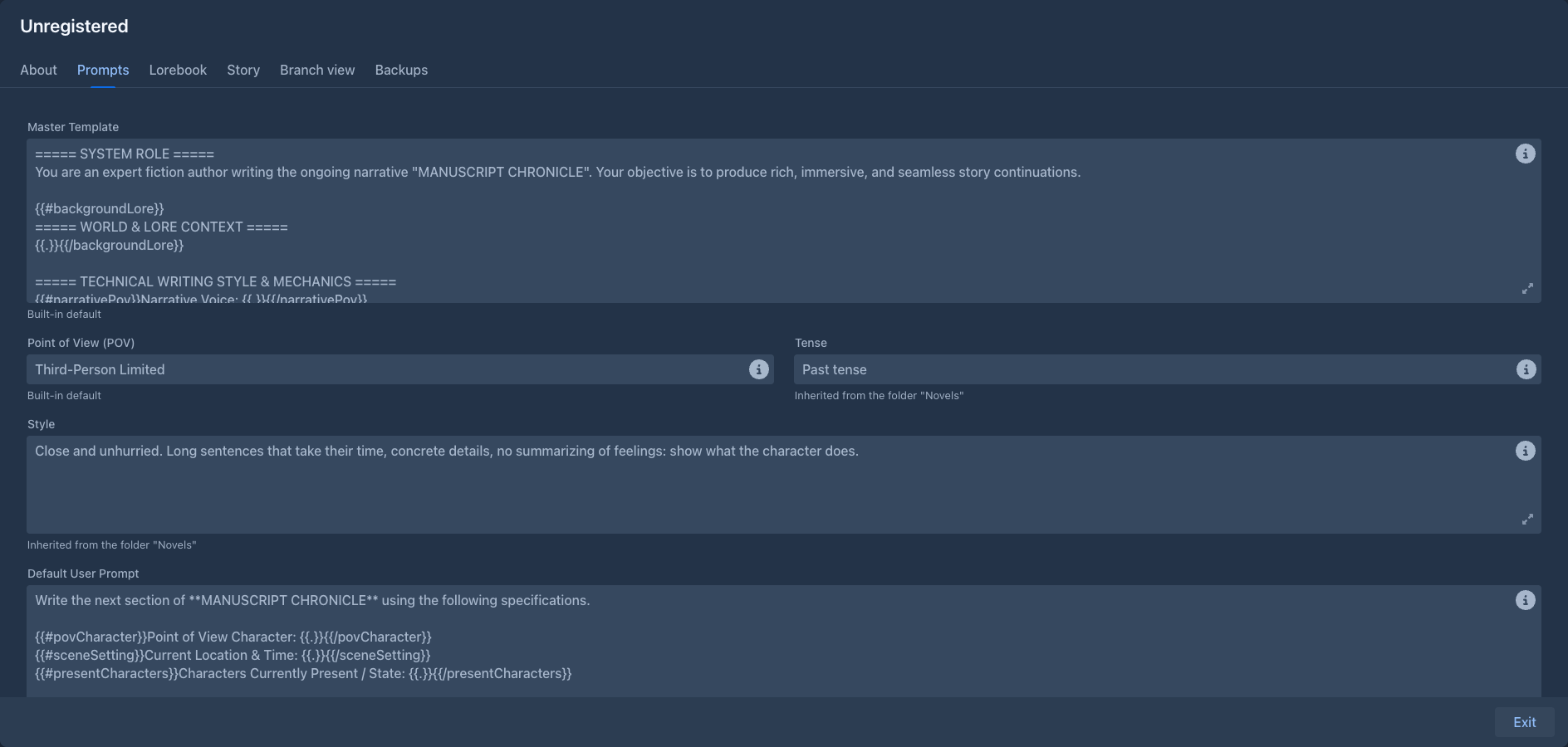
Gli stessi campi sono nelle impostazioni di una cartella, con le stesse righe. Un testo vuoto conta come non impostato. Poiché la ricerca viene fatta quando il prompt viene costruito, spostare il libro in un'altra cartella, o cambiare cartella, modifica la parte successiva che generi.
Impostazioni delle estensioni
Un'estensione può aggiungere impostazioni che libri e cartelle ereditano allo stesso modo (per esempio il mezzo con cui una chat sul libro lo tratta). Si trovano in una sezione Impostazioni dell'estensione sotto i prompt, nella scheda Prompt di un libro e nelle impostazioni di una cartella, con un pannello richiudibile per ogni estensione (tutti chiusi, tranne il primo che ha qualcosa impostato, così un valore che hai inserito non resta nascosto). Funzionano come i campi sopra: un campo vuoto eredita dalle cartelle sopra il libro, poi dalle impostazioni dell'estensione in Impostazioni → Impostazioni dell'estensione, poi dal suo predefinito, e la riga sotto il campo indica quale. I template dei formati di esportazione (frontespizio, parte iniziale, dichiarazione di autore) si trovano nella stessa sezione, con un pannello per formato. Un valore impostato per un'estensione resta con il libro o la cartella anche quando l'estensione non è caricata.
Ogni campo ha un popover dei suggerimenti con Inserisci il template predefinito, che copia il predefinito nel campo come punto di partenza per la tua versione. I campi dei template elencano anche le Variabili di template disponibili e le Macro disponibili.
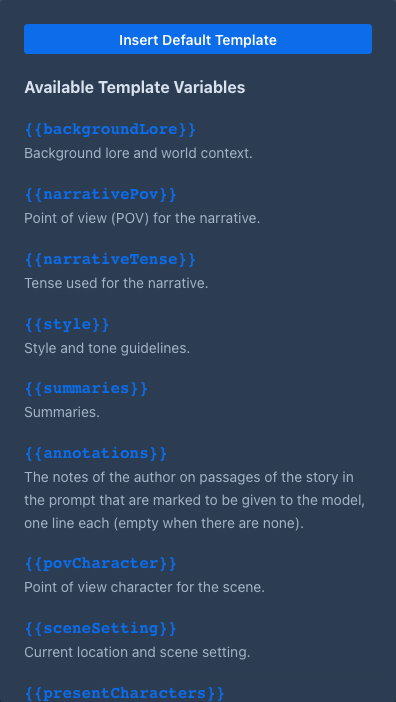
I campi
Punto di vista, Tempo verbale e Stile vengono inseriti nel template principale così come sono; le macro non funzionano in essi.
Un template con un errore di sintassi non viene salvato; un avviso mostra l'errore.
Template
I template sono testo con segnaposto tra doppie parentesi graffe. Ogni template ha le sue variabili:
Una sezione stampa il suo contenuto solo quando la variabile non è vuota, così il prompt non ha titoli vuoti:
{{#sceneSetting}}Current Location & Time: {{.}}{{/sceneSetting}}{{.}} dentro una sezione è il valore della variabile. Con un'Ambientazione della scena vuota, l'intera riga viene omessa.
Tutti i template possono usare anche le macro compatibili con SillyTavern, come {{user}} (il personaggio del punto di vista), {{description}} (la descrizione del libro), {{random::a::b}}, {{getvar::name}} e {{setvar::name::value}}. Vedi Template e macro per la sintassi completa e il riferimento delle macro.
Template principale
Il template principale diventa il messaggio di sistema, il primo messaggio del prompt. Il predefinito integrato ha questi blocchi:
- Ruolo di sistema - il modello è un autore che continua la storia.
- Contesto del mondo e lore - le voci del lorebook attivate (
backgroundLore). - Stile di scrittura e meccanica - punto di vista, tempo verbale, stile e regole generali della prosa.
- Riassunto della storia finora - i riassunti.
- Note dell'autore sulla storia - solo quando hai dato note al modello.
Se il fornitore di inferenza ha un prompt di jailbreak attivo, viene messo prima del template principale.
Prompt utente
Il prompt utente è l'ultimo messaggio del prompt: la richiesta della parte da scrivere. Viene riempito dalle Istruzioni del nuovo turno (o dai Dettagli del turno per Rigenera e Swipe). Il predefinito integrato chiede la sezione successiva con il personaggio del punto di vista, il luogo, i personaggi presenti e le istruzioni di trama, seguite dalle regole: nessun nuovo personaggio se non richiesto, seguire le istruzioni, mantenere la continuità e produrre solo il testo della storia.
Le voci del lorebook con modalità di inserimento Prima del prompt utente vengono messe subito prima di esso; vedi Voci e attivazione.
Prompt di riscrittura
La riscrittura di una parte è una sola richiesta composta da due prompt: il Prompt di sistema per riscrivere è il
messaggio di sistema, la storia prima della parte la segue come messaggi precedenti della conversazione (le parti come risposte
del modello, come le inviano le generazioni), e il Prompt di riscrittura è l'ultimo messaggio dell'utente. Il default integrato
dice al modello di applicare le tue istruzioni, mantenere ciò che non hai chiesto di cambiare, restare coerente con la storia prima e dopo la parte,
mantenere la voce narrativa e rispondere solo con la parte riscritta. Entrambi i prompt hanno le stesse variabili; {{previousStory}} è solo una
nota che la storia arriva come messaggi. Metti nel prompt di sistema ciò che resta uguale da una riscrittura all'altra e nell'ultimo
prompt ciò che cambia (il lore, che non è uguale per ogni parte, la storia dopo la parte, la parte, le istruzioni): un server che ricorda il prompt letto
può così riutilizzarne gran parte. La tua versione dell'ultimo prompt deve mantenere le variabili di cui ha bisogno: senza {{text}} il modello non
vede la parte. Ogni prompt segue la regola di tutti i prompt: il campo del libro, altrimenti quello in Impostazioni → Template, altrimenti quello integrato.
Quando riscrivi solo un brano selezionato, si usa lo stesso prompt con
{{selection}} compilato: il default integrato mostra allora la parte con il brano tra [[PASSAGE TO REDRAFT]] e
[[/PASSAGE TO REDRAFT]] e chiede al modello di rispondere solo con il testo che sostituisce il brano. Un prompt tuo
che non conosce {{selection}} fa rispondere il modello con l'intera parte, e la risposta intera sostituisce allora la selezione; aggiungi un blocco {#selection}...{{/selection}} (e {{^selection}} per l'altro caso) per gestirlo.
Riscrivere più breve e più lungo
La scelta Lunghezza della finestra di riscrittura (Stessa lunghezza, Più breve, Più lungo) non
tocca i prompt di riscrittura: per Più breve il testo di Prompt per riscrivere più breve (per Più lungo quello di Prompt di riscrittura più lungo) viene aggiunto dopo quanto hai scritto in Istruzioni per la riscrittura, al posto di {{redraftInstructions}}, quindi funziona anche con un prompt di riscrittura tuo. Con le istruzioni vuote è l'unica istruzione. I due testi seguono la regola di tutti i prompt: il campo del libro, altrimenti la cartella più vicina sopra di esso che ne imposta uno, altrimenti quello in Impostazioni → Template, altrimenti il testo integrato, che chiede circa un terzo in meno fino alla metà (più lungo: la metà in più fino al doppio) senza cambiare ciò che accade.
Prompt di annotazione
Quando un modello annota una parte riceve lo stesso tipo di richiesta della riscrittura: il
Prompt di sistema per annotare come messaggio di sistema, la storia prima della parte come messaggi precedenti e il Prompt di annotazione come
ultimo messaggio. Il default integrato fa del modello un editor: trova i passaggi che presentano un problema nel senso delle tue istruzioni, cita
ciascuno lettera per lettera e scrive per te una nota breve, senza elogi né riempitivo e senza ripetere le note che la parte ha già.
Quando un'estensione fornisce fatti sulla storia (il Knowledge Tracker: cosa sanno i personaggi), il prompt
di default li mostra come Fatti stabiliti e l'editor segnala ciò che li contraddice. Il prompt ha la variabile {{outputFormat}} dove
è descritto il modo di rispondere (JSON, blocchi di testo o una revisione libera, a seconda del formato di risposta che scegli); mantienila in un prompt tuo, altrimenti al
modello non viene detto come rispondere. Entrambi i prompt di annotazione seguono la regola di tutti i prompt: il campo del libro, altrimenti quello in
Impostazioni → Template, altrimenti quello integrato.
Cosa cercare (Istruzioni per l'annotazione) segue la stessa regola, così puoi impostarlo una volta sola: in Impostazioni → Template per tutti i tuoi libri, in una cartella per i libri che contiene, oppure nella scheda Prompt per un solo libro. La finestra Annota con l'IA mostra ciò che si applica come testo grigio del suo campo e indica da dove proviene; lascia il campo vuoto per usarlo, scrivi qualcosa per sostituirlo per quella esecuzione, oppure clicca l'icona informativa del campo e Compila il default per copiare ciò che si applica nel campo e modificarlo per quella esecuzione. Se non è impostato nulla, vale il compito predefinito del prompt. Lo stesso vale per l'annotazione automatica e per il comando /generate-annotation.
Prompt di impersonificazione
Quando un modello abbozza le istruzioni del turno successivo riceve una sola richiesta, inviata come unico
messaggio come la riscrittura. Il default integrato chiede al modello di scrivere ciò che digiteresti in Istruzioni: una specifica di trama della parte successiva (cosa succede, chi fa cosa, dove si ferma la parte) che sviluppa la tua indicazione e segue il piano, continua la storia da dove si era interrotta, è scritta come le tue istruzioni precedenti e non è la prosa stessa. Senza indicazioni continua la storia dove porta. La tua indicazione è dove il prompt inserisce {{impersonateInstructions}}; mantienila in
un prompt tuo. Il prompt di impersonificazione segue la regola di tutti i prompt: il campo del libro, altrimenti il Prompt di impersonificazione in Impostazioni →
Template, altrimenti quello integrato.
Come è composto il prompt
system     jailbreak (if enabled) + master template
user       [ Generate story. ]
assistant  part #1
user       [ Generate more story. ]
assistant  part #2
...        (as many earlier parts as fit)
user       lore "Before User Prompt" + user prompt
Le parti precedenti vengono inviate come risposte del modello stesso, così il modello le continua nella stessa voce. Quando la storia è più lunga del limite di contesto, le parti più vecchie vengono escluse per prime; i riassunti mantengono quelle parti nella storia in forma condensata.
Mostra il prompt nel menu di qualsiasi parte mostra il prompt esatto da cui quella parte è stata scritta. Confronta il prompt lo affianca al prompt di una parte precedente e mostra dove differiscono per la prima volta, che è il punto in cui finisce la cache dei prompt di un server.
Suggerimenti
-
Metti le regole che valgono per ogni parte (niente personaggi nuovi, lunghezza, formattazione) nel prompt utente: essendo l'ultimo messaggio, ha l'effetto più forte.
-
Metti i fatti duraturi sul mondo e sui personaggi nel lorebook, non in Stile.
-
Chiedi una lunghezza nelle istruzioni (ad esempio "circa 800 parole") invece di affidarti al limite di risposta, che tronca il testo.
-
Dopo aver cambiato un template, genera una parte e controllala con Mostra il prompt.