コマンド
コマンドは、メニューをクリックして回る代わりに入力して実行する小さな操作です。たとえば、物語やロアブックの中を検索する、検索と置換を行う、バックアップを取る、といったことができます。拡張機能は、ロアエントリーを生成したり名前を考えたりするための独自のコマンドを追加します。エージェントが使うのも同じコマンドなので、各コマンドは明確にひとつのことだけを行い、何をするかを説明しています。入力しながら読めます。
command lineは、ストーリーエディターで、物語の下にあるメニューの隣にある入力欄です。
コマンドの実行
-
コマンドラインをクリックして
/と入力します。一覧にはすべてのコマンドが、それぞれの名前と短い説明とともに表示されます。入力を続けると一覧が絞り込まれます。フィルターは、コマンドの名前、タイトル、説明を対象にします。 -
マウスでコマンドを選ぶか、矢印キーと Enter で選びます。引数を必要としないコマンドはすぐに実行されます。引数を取るコマンドの場合は、
/nameが入力欄に書き込まれるので、引数の入力に進みます。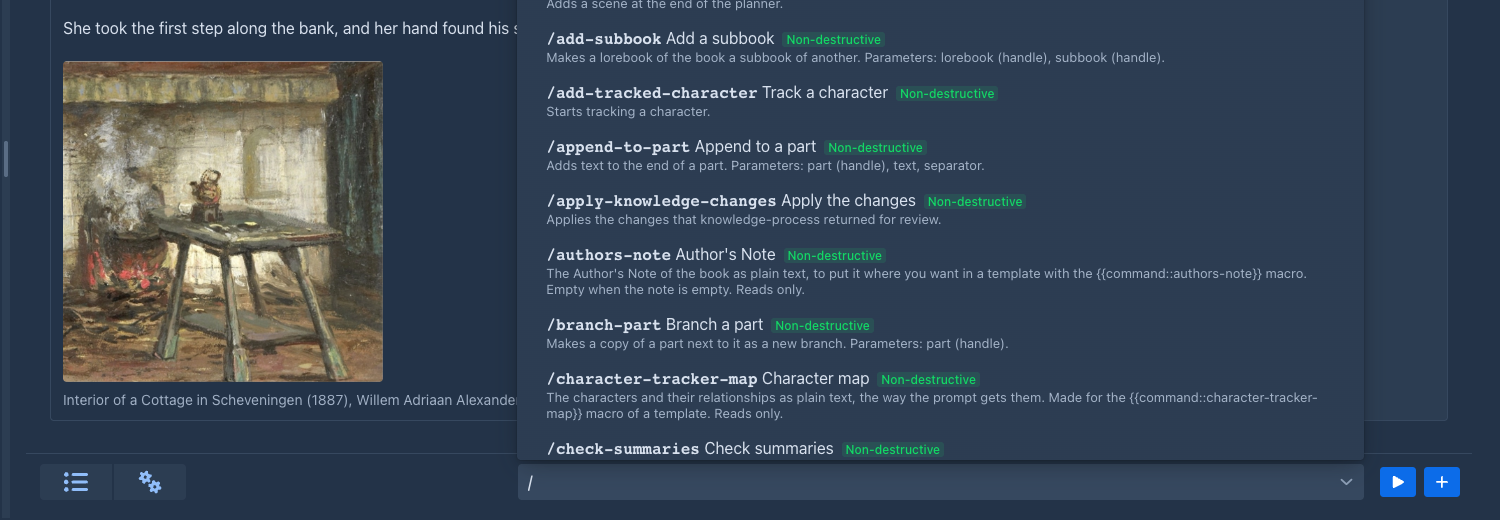
スラッシュを入力して開いたコマンドの一覧 -
引数を入力して Enter を押すか、入力欄の横の再生ボタンをクリックして実行します。コマンドが開始されると入力欄は空になります。ただし、コマンドではないテキストはそのまま残るので、修正できます。
/ で始まらないテキストはコマンドではないため、何も実行されません。入力欄の外をクリックしたり Esc を押したりしても、何も実行されません。そのため、うっかりコマンドを開始してしまうことはありません。
ヘルプ
入力中、入力欄の上に小さなウィンドウが開きます。ウィンドウは物語の一部を覆いますが、何も動かしません。入力欄から離れるか、コマンドを実行すると閉じます。次の内容が表示されます:
- コマンドが何をするか、
- ここまでに入力した内容に合うコマンドのフォーム(
フォーム を参照)。いま入力している引数はハイライトされ、その説明が表示されます、 - コマンドが返すもの、
- 引数をコマンドの必要数より多く入力した場合、またはその名前のコマンドが存在しない場合のヒント。
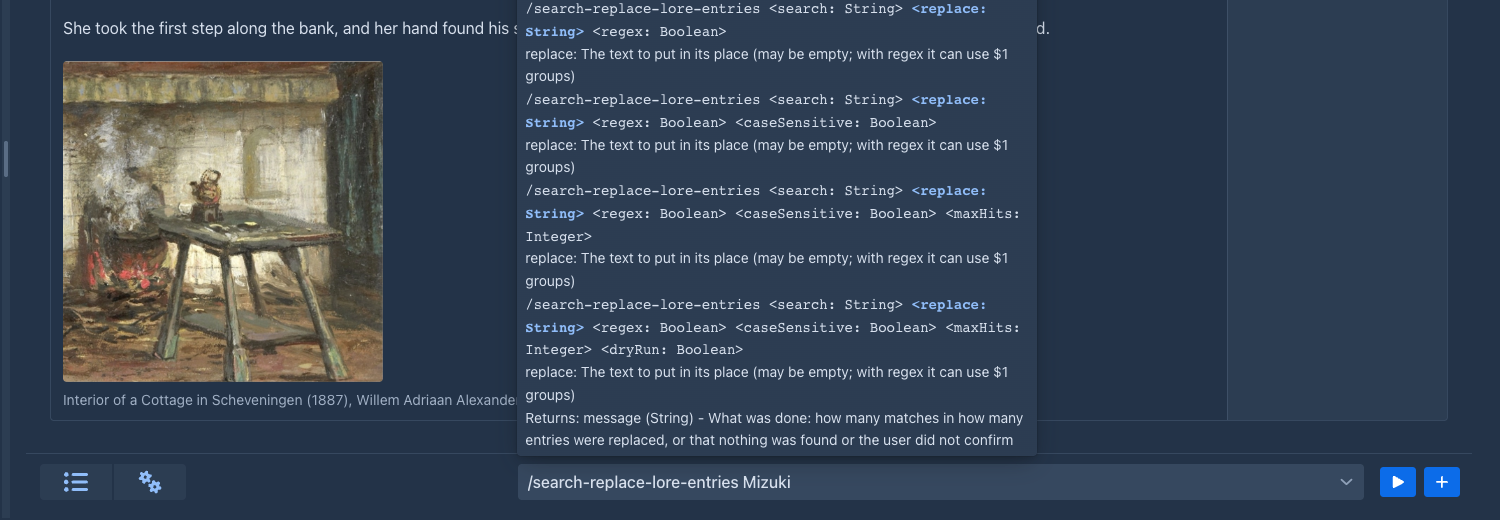
名前をまだ入力している間は、コマンドの一覧がヘルプになります。
引数
引数は空白で区切られ、連続する空白は1つとして扱われます。引数の 内部 に空白を入れるには、3つの方法があります:
そのほかの特殊文字:
そのほかの文字の前にあるバックスラッシュはそのまま残るので、C:\books\story は変更されずに渡されます。クォートを開いたまま閉じないと、行の末尾までがその引数に含まれます。
引数はテキストです。数値、はい/いいえ、またはいくつかの選択肢のいずれかを求めるコマンドは、テキストを自分で変換します。テキストが合わない場合、コマンドは実行されず、その旨が通知で知らされます。
コマンドのフォーム
ひとつのコマンドは、異なる引数を取ることができます。引数なしの /list-parts と、引数ひとつの /list-parts 2 は、同じコマンドの2つのフォームです。Marginalia は、入力した引数の数とその形式によってフォームを選びます。どのフォームも合わない場合は、そのコマンドはこれらの引数を取らないという通知が表示され、ヘルプには存在するフォームが示されます。
結果
コマンドが何かを返すと、コマンドラインの上のウィンドウに表示されます。×ボタンで閉じるか、Esc を押すか、そのまま作業を続けてください。新しく何かを入力するか、別のコマンドを実行すると消えます。何も返さないコマンドはウィンドウを表示しません。
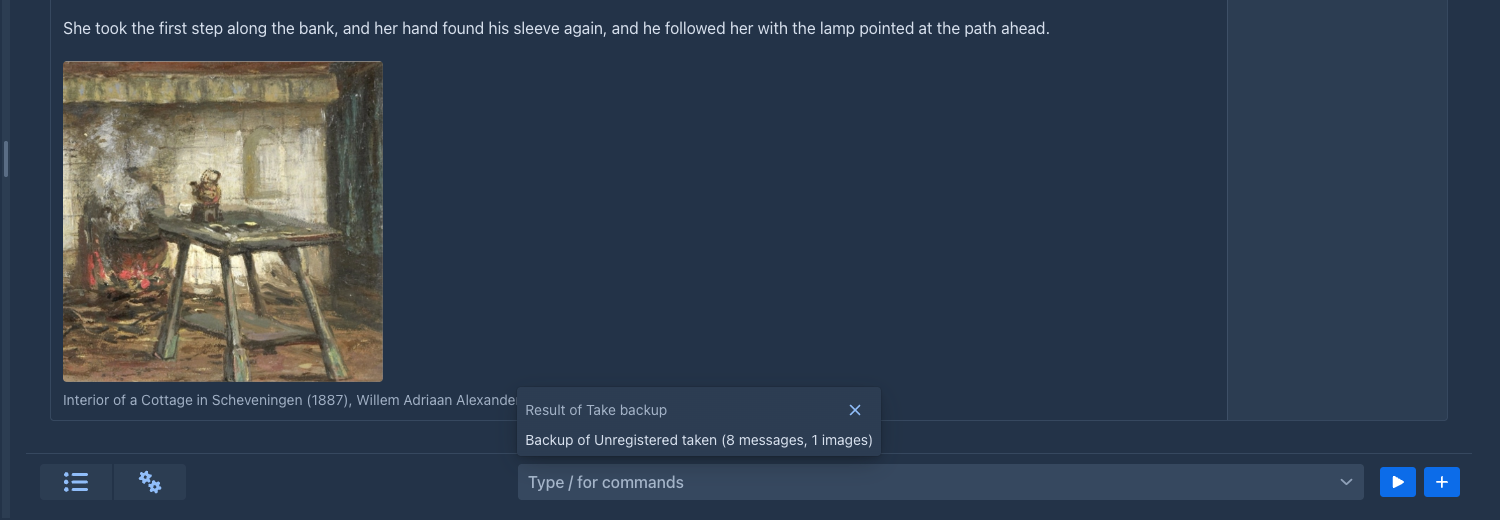
コマンドが失敗した場合、またはそのようなコマンドがない場合は、理由を示す通知が表示されます。
時間のかかるコマンド
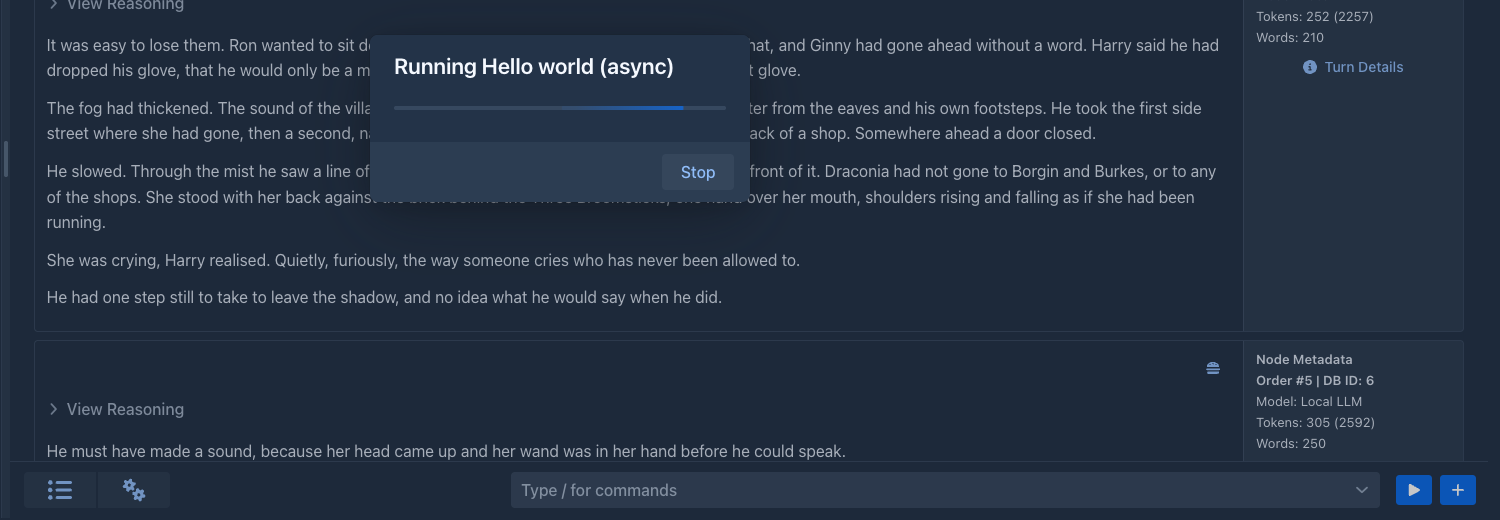
ほとんどのコマンドはすぐに応答します。時間が必要なコマンドは、アニメーションするバーと Stop ボタンのあるウィンドウを表示します。ウィンドウは画面の横に置かれ、ページは引き続き操作できます。ウィンドウの ⌄ を押すと、実行パネルに折りたたまれます。そこには、すべてのページにわたって、コマンドがモデルの書いている内容とともに一覧表示されます。バーの下には、コマンドがいま何をしているかと、小さな文字でその手順の詳細が示されることがあります。Stop はコマンドを取り消します。すぐに戻るはずです。モデルに要約やメモを書かせる、/generate-annotation のようなコマンドがこの種類です。
物語のコマンドバーに入力された /next、/swipe、/regenerate にはそのようなウィンドウはありません。新しい部分は、丸いボタンを押したときと同じように物語へ流れ込み、丸いボタンで止められます。物語はほかのあらゆる生成と同じように「保留」の状態になります(ロア、ほかの部分、サイドタブでの作業は続けられます)。部分が完成すると、コマンドの結果がバーの上に表示されます。それまでは、バーはこれらのコマンドをもう一つ受け付けません(入力した文は残るので、あとで実行できます)。ほかのコマンドは動作します。
データを変更するコマンド
どのコマンドも、既存のデータに対して何をするかを示しており、コマンドバーはその内容を、一覧とヘルプの中でコマンドの横に小さなラベルとして表示します:
- Destructive(赤)- 既存のデータを変更または削除するコマンドです。本全体を書き換える検索と置換のコマンドなどが該当します。ラベルにポインターを合わせると説明が表示されます。
- Non-destructive(緑)- コマンドはデータを読み取るか、新しいデータを追加するだけです。
/take-backupがこれに当たり、バックアップを追加するだけで、ほかは何も変更しません。
ラベルはあなたへの情報であり、コマンドの実行を止めるものではありません。エージェントはこのラベルに従って動作します。つまり、破壊的なコマンドを渡されないか、先に確認を求めるか、そのエージェントに設定された通りに実行します。自分で確認を求めるコマンドについては、次に説明します。
先に確認するコマンド
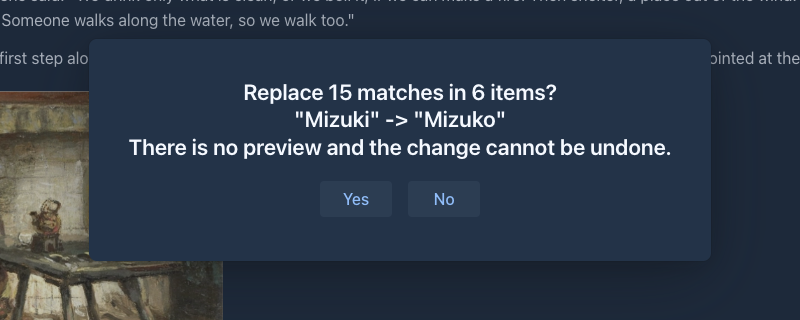
大きな変更を行うコマンドは、実行する前に確認を求めることがあります。検索と置換のコマンドにはプレビューがないため、検索の後に、いくつの項目で何件の一致が見つかったか、何がどれに置き換えられるかを表示します。Yes を選んだときだけ本が変更され、No を選ぶとすべてがそのまま残ります。質問は、答えるまで表示されたままです。
Marginaliaに付属するコマンド
ストーリーを読む
本を読むだけで変更しない上記のコマンド(/get-book-info から /get-template-variables)は、回答をJSONテキストで返すので、エージェントも利用できます。
回答のすべての行には handle があります。これはパート(またはロアブック、エントリ)の識別子で、パートを追加、移動、削除しても変わりません。
パートは、そのハンドル、または分岐上の 位置 で指定します。ストーリーの最初のパートの位置は 1 です。
分岐は、その中のいずれかのパートのハンドル、または /list-branches から始まる 番号 で指定します(番号は分岐の末端が作られた順に付けられるため、分岐を追加または削除すると変わります)。
位置と番号は入力しやすく、エージェントはハンドルを使うべきです。ストーリーを変更するコマンドはハンドルのみを受け付けます。分岐を指定しない場合、コマンドはアクティブな分岐に対して動作します。
一覧は offset と limit でページ分けされ、長いテキストは分割されます(offset、length)。回答には全体の長さが示されます。
他のコマンドと同様に、オプションは位置で決まります。あるオプションを指定するには、その前のものもすべて指定してください。
ロアブックを読むコマンド(/list-lorebooks から /preview-lore-activation)も同様に動作し、開いている本のロアブック(ルートロアブックとそのサブブック)だけを対象にします。
ロアブックは、その ハンドル、または /list-lorebooks から始まる 番号 で指定します(ルートは 1 です)。エントリは、その ハンドル、またはロアブック内の エントリ番号 で指定します。エントリ番号はロアブックの順序に従い、最初のエントリは 1 です。エントリやサブブックを追加または削除すると番号が変わります。
ロアブックを指定しない場合は、ルートロアブックが使われます。
物語とロアの変更
これらのコマンドは、開いている本(またはエージェントの作業用コピー。エージェントの変更はそこに入ります)を変更します。パート、ロアブック、エントリは、必ずハンドルで指定します。位置や番号では指定しません。追加や削除があると位置や番号は動くため、読んだときに正しかった位置が、書き込むときには別のパートを指しているかもしれないからです。オプションは従来どおり位置で指定します。テキストやデータを削除するコマンドはDESTRUCTIVEで、確認を求めます(エージェントの場合は破壊的モードが適用されます)。追加と変更では確認を求めません。物語を編集すると要約が古くなることがあります(要約は、それが説明している物語のハッシュを持っています)。回答では古くなった要約を一覧にし、どうすべきかを示します。まだ正しければ/revalidate-summaries、正しくなければ/regenerate-summaryを使ってください。
| コマンド | 働き |
|---------|------|
| /edit-part <part> <old> <new> [field] | パートの本文内でoldをnewに置き換えます。oldはちょうど1回だけ見つかる必要があります。そうでなければ何も変わらず、見つかった回数がエラーで示されます。fieldは代わりに、ターンのinstructions、scene、pov または present の文字を編集します。 |
| /replace-part-text <part> <text> [field] | パートの本文全体を置き換えます。先に確認を求めます。 |
| /append-to-part <part> <text> [separator] | パートの末尾にテキストを追加します。separatorで別の指定がない限り、空行の後に追加されます。 |
| /set-part-fields <part> [instructions] [scene] [pov] [present] | パートの生成元を変更します。新しい生成ではこれが再利用されます。空のテキストを渡すとそのフィールドは消去され、省略したフィールドはそのまま残ります。 |
| /create-part <text> [parent] [instructions] [scene] [pov] [present] | 有効なブランチの最後のパートの後、またはparentの後(新しいブランチ)に新しいパートを書きます。それが有効なブランチの末尾になります。 |
| /insert-part <text> <part> [before] | partの直後に新しいパートを物語へ挿入します(beforeがtrueの場合は直前)。その場所より後にあったものは、すべてのブランチを含めて、新しいパートの後ろに続くようになります。何も削除されず、作り直されもしないため、他のパートは要約とデータを保持し、位置が1つ後ろにずれます。その場所を対象としていた要約は古くなります(どれかは回答に示されます)。ブランチの末尾では/create-partと同じです。 |
| /branch-part <part> | パートを(その要約とともに)隣にコピーします。ブランチを始める新しいスワイプになり、そのコピーが有効な末尾になります。 |
| /delete-part <part> | パートとその要約を削除します。その後に続いていたパートは残ります。先に確認を求めます。 |
| /switch-branch <part> | パートを通るブランチを、有効なブランチにします。 |
| /set-summary <part> <text> | パートの要約の本文を置き換えます。 |
| /remove-summary <part> [unwind] | パートの要約を削除します(unwindを指定すると、メタ要約が置き換えていたものが戻ります)。先に確認を求めます。 |
| /revalidate-summaries [part] | 古くなった要約が今もなお物語を説明していると宣言します(有効なブランチ全体、またはそのパートの要約のみ)。確認した場合にのみ使ってください。 |
| /regenerate-summary <part> | モデルにパートの要約を作り直させます。時間がかかり、トークンを消費します。 |
| /create-meta-summary <from> <to> | パートfrom(最新)からtoまでの要約を、モデルに1つにまとめさせます。時間がかかり、トークンを消費します。 |
| /next [scene] [pov] [present] [instructions] [after] [profile] | New turnボタンと同じように、モデルに次のパートを書かせます。時間がかかり、トークンを消費します。本の生成は一度に1つだけ実行され、他は待機します。profile はエージェントのモデルプロファイルの1つを指定します。 |
| /swipe [part] [scene] [pov] [present] [instructions] [profile] | モデルに、ブランチの最後のパートの別バージョンを書かせます。省略した項目は、そのパートから取られます。 |
| /regenerate [part] [scene] [pov] [present] [instructions] [profile] | モデルに、ブランチの最後のパートを書き直させ、その本文を置き換えます。先に確認を求めます。 |
| /redraft-part <part> [instructions] [prompt] [profile] [apply] | あなたの指示に基づいて、任意のパートをモデルに書き直させ(パートの書き直しを参照)、その本文を置き換えます。prompt は、本の代わりに使う書き直し用プロンプトです。profile はエージェントのモデルプロファイルです。apply false はテキストを返すだけです。DESTRUCTIVE。先に確認を求めます。時間がかかり、トークンを消費します。 |
| /impersonate [instructions] [outline] [prompt] | あなたに代わって、モデルに次のターンの指示を下書きさせ(指示の下書きを参照)、そのテキストを返します。何も変更されません。instructions はパートが何についてのものかを指定します(空の場合は、物語が向かう方向に続きます)。outline はモデルに渡す物語の計画です。prompt は、本の代わりに使うなりきり用プロンプトです。コマンドバーでの利用者のみが使えます。エージェントには提供されません。時間がかかり、トークンを消費します。 |
| /set-book-info [name] [description] [pov] [tense] [style] [language] | 本の説明用の設定を変更します。指定した値のみ変更されます。 |
| /set-book-prompts [template] [userPrompt] [summaryPrompt] [metaSummaryPrompt] | 本のプロンプトテンプレートを置き換えます。それぞれ先に検証されます。DESTRUCTIVE:不正なテンプレートは、以降のすべての生成を損ないます。 |
| /set-book-tags [add] [remove] | 本のタグを追加・削除します(カンマ区切り)。 |
| /set-book-history-limit [maxVersions] | 本の履歴が、パートのバージョンをいくつ保持するかを設定します(0 では今後は1つも保持しません)。数値を指定しない場合、本には上限が設定されません。フォルダー、ユーザー、管理者の上限は引き続き適用されます。バージョンは削除されません。 |
| /create-lore-entry <name> <payload> [lorebook] [comment] [enabled] [order] [keys] [filteringMode] [insertionMode] [tags] | ロアブックにエントリを追加します(指定がない場合はルート。ロアブックを持たない本には、本と同じ名前のものが作られます)。keys はカンマ区切りのキーワードのリストです。filteringMode はKEYWORDS_OR(既定)、KEYWORDS_AND、TEXT または REGEX です。テンプレートや正規表現に問題があっても保存され、その問題が報告されます。 |
| /update-lore-entry <entry> [name] [payload] [comment] [enabled] [order] [keys] [filteringMode] [insertionMode] | 指定したフィールドのみ変更します。 |
| /delete-lore-entry <entry> | エントリを削除します。先に確認を求めます。 |
| /move-lore-entry <entry> <lorebook> | エントリを、本の別のロアブックへ移動します。 |
| /set-lore-entry-tags <entry> [add] [remove] [addNegative] [removeNegative] | エントリのタグと除外タグを変更します(カンマ区切り)。 |
| /set-lore-entry-activation <entry> [preventRecursion] [recursionOnly] [activationContext] [activationParts] [activationSummaries] [fromMessage] [toMessage] [condition] | エントリが使われるタイミングを変更します。preventRecursion、recursionOnly、activationSummaries(true / false)、activationContext(INSTRUCTIONS または INCLUDE_PARTS)とactivationParts、パートの範囲fromMessage / toMessage(0 は制限を取り除きます)、conditionテンプレート(空のテキストで削除されます)を指定できます。空のテキストで与えた値は変更されません(conditionを除く)。 |
| /create-lorebook <name> [parent] | parent のサブブックであるロアブックを作成します(指定がない場合はルート。ロアブックを持たない本には、まず1つ作られます)。 |
| /set-lorebook <lorebook> [name] [enabled] | ロアブックの名前を変更するか、有効・無効を切り替えます。 |
| /add-subbook <lorebook> <subbook>、/remove-subbook <lorebook> <subbook> | ロアブックが含むロアブックを変更します。ロアブックは自分自身を含めることはできません。エージェントの場合、/add-subbook は、以前に削除した、または親から外したロアブックも、そのエントリとともに戻します(以前のハンドルで指定します)。 |
| /delete-lorebook <lorebook> | エントリとともにロアブックを削除します(ルートは除く)。先に確認を求めます。 |
注釈
注釈を読むコマンド(/list-annotations、/get-annotation)は、他の読み取り系コマンドと同様にJSONで応答します。
注釈はハンドルで指定します。パートも、内容を変更するコマンドではハンドルで指定します。これらのコマンドが変更するのはメモだけで、物語は変わりません。そのため確認を求めるのは削除だけです。エージェントはすべてのコマンドを使えます。メモは、結果を確認するときに本へ反映されます。
プランナー
本のプランナーのコマンドです。シーンは、リスト内の番号(1から始まります。/get-planned-scenesで一覧を表示できます)で指定します。シーンを移動または削除すると番号が変わるため、変更後はリストを読み直してください。これらのコマンドが変更するのはプランナーだけで、物語は変わりません。
追加、移動、執筆済みのマークは確認を求めません。シーンの本文を変更することと削除することは破壊的であり、(エージェントの場合は他の破壊的コマンドと同様に)確認を求められます。
モデルに書かせたり確認させたりするコマンドは時間がかかります。/generate-annotationと2つの要約はStopウィンドウを表示し、/next、/swipe、/regenerateは物語へ流れ込みます(
拡張機能に付属するコマンド
拡張機能が読み込まれている限り、これらのコマンドはリストに表示されます。各コマンドは、その拡張機能のドキュメントで説明されています。
Lore Generator、Name generator、Name provider、Place providerのコマンドは読み取りのみです。生成するコマンドはテキストを返し、それを項目に入れるかどうかは、あなた、またはそのコマンドを呼び出したエージェントに委ねられます。Arc OutlineとCharacter Trackerのコマンドも、開いている本のアウトラインと登場人物を変更します。破壊的なのはdeleteコマンドだけです。Story Notesも、開いている本のページを変更します。そこではupdate-noteとedit-noteも、既存のテキストを置き換えるため破壊的です。
制限
- コマンドラインは、デスクトップレイアウトのストーリータブにあります。スマートフォン表示にはまだありません。
- コマンドはあなたとして、あなたのセッション内で実行され、開いている本に対して動作します。