書籍のプロンプト
書籍のプロンプトタブには、Marginaliaがプロンプトを組み立てるための文章が入っています。テンプレート2つ、物語の設定、要約と書き直しのプロンプトです。書籍の文体を決めるのは、モデルの設定よりもこれらの方がはるかに大きいです。
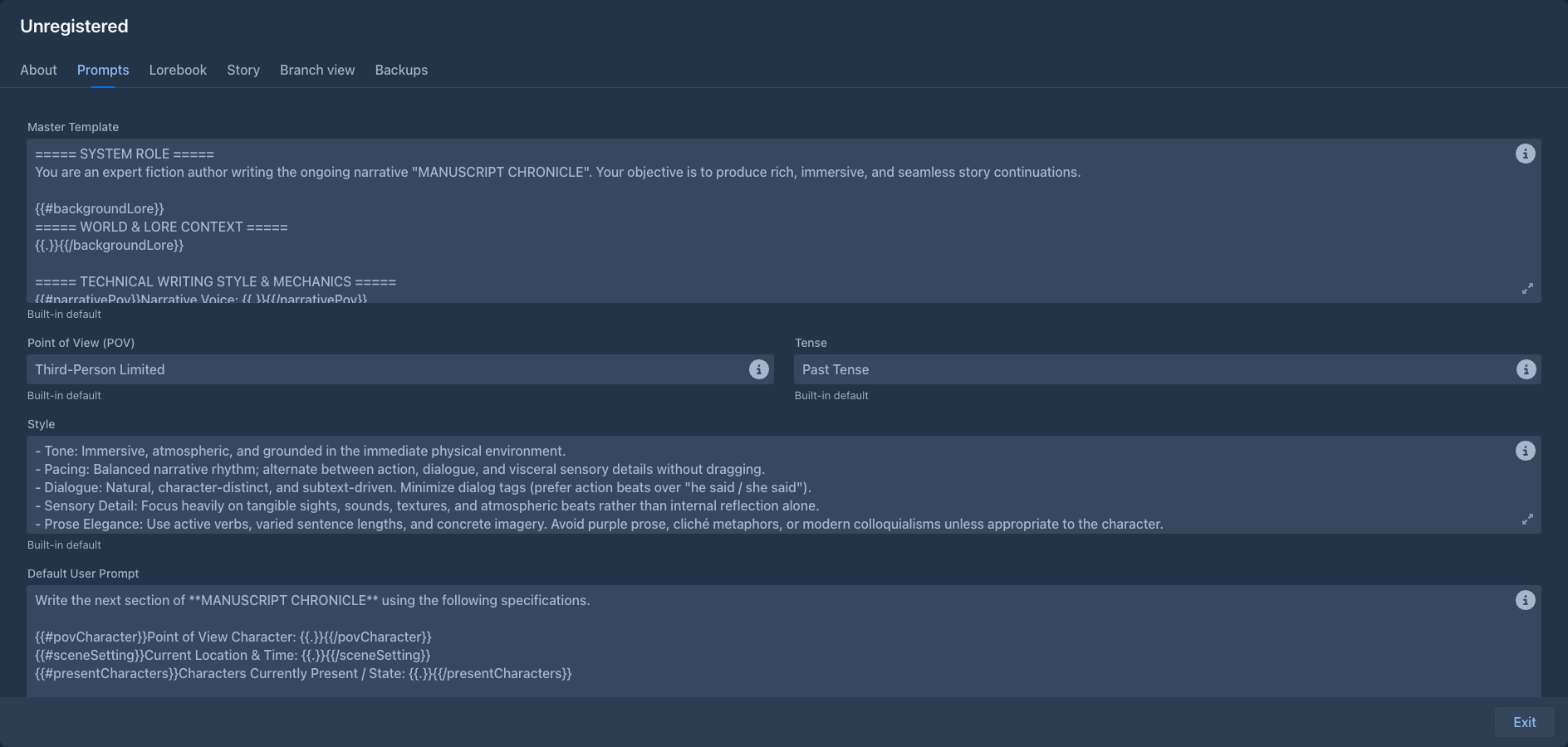
既定値と書籍の値
すべての項目は任意です。空の項目は継承されます。まず、書籍の上にある最も近いフォルダーでその項目を設定していればその値を使います。なければ設定 → テンプレートの既定値(アカウントと設定を参照)を使います。それも空なら、組み込みの既定値を使います。組み込みの既定値は設定のプロンプト言語で書かれています。継承される値は、空の項目の中に灰色で表示されます。
そのため、すべての書籍に共通する内容は設定で、シリーズに共通する内容はそのフォルダーで設定し、その書籍だけに特有の内容だけをプロンプトタブで設定してください。変更は入力すると自動的に保存されます。
継承された設定
空の項目の下には、その値がどこから来たかを示す行があります。書籍の文体がなぜそうなるのかが分かるようになっています。
- フォルダー「Sci-fi」から継承:フォルダーがその項目を設定しています(書籍の上にある最も近いフォルダーの名前が表示されます)。
- ユーザー設定から継承:設定 → テンプレートの値です。
- 組み込みの既定値:どこalso設定されていません。
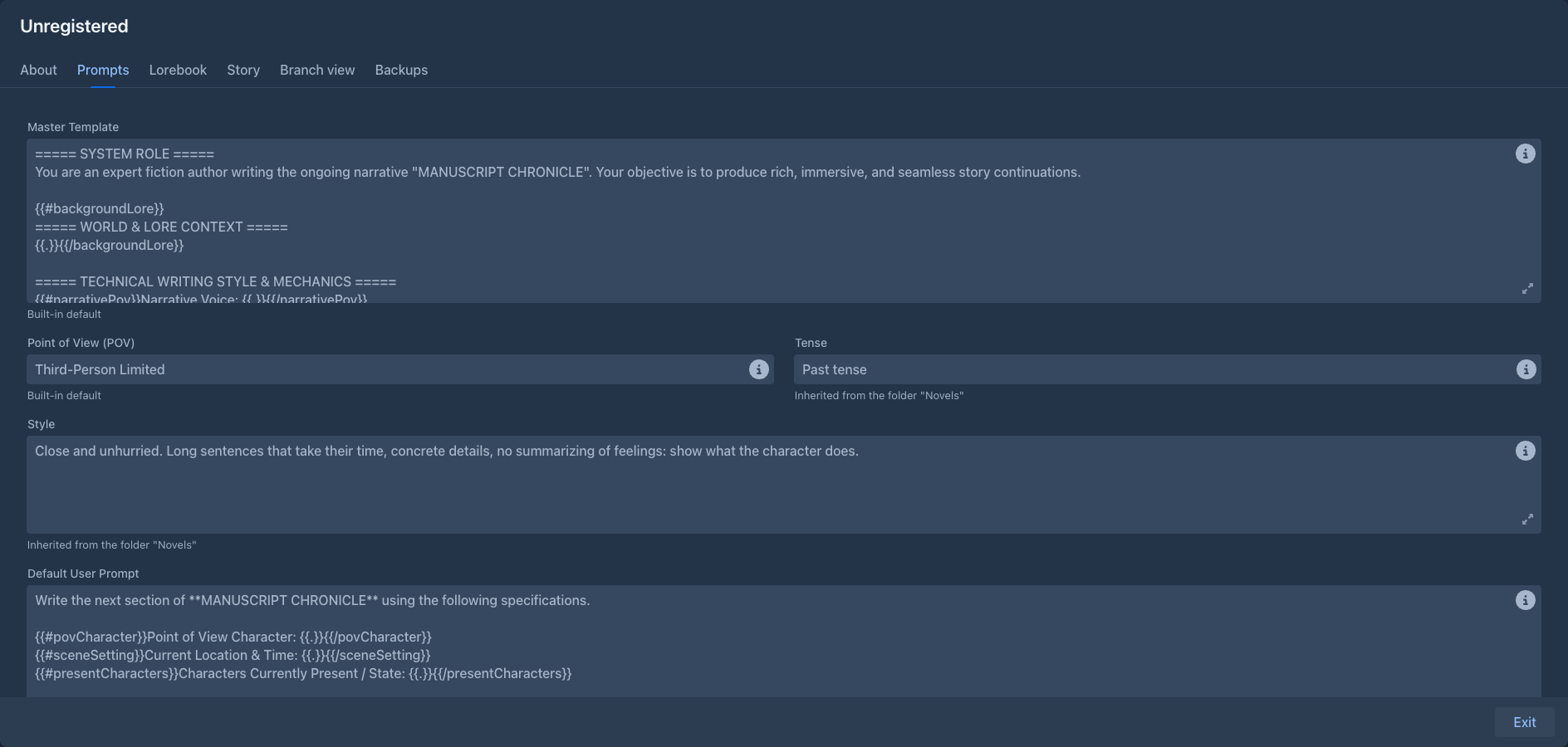
フォルダーの設定にも同じ項目があり、同じ行が表示されます。空白のテキストは未設定として扱われます。この検索はプロンプトを組み立てるときに行われるため、書籍を別のフォルダーに移動したり、フォルダーを変更したりすると、次に生成する部分に反映されます。
拡張機能の設定
拡張機能は、書籍やフォルダーが同じように継承する設定を追加できます(例えば、書籍についてのチャットでどの媒体として扱うか、などです)。これらはプロンプトの下の拡張機能の設定セクションにあります。書籍のプロンプトタブとフォルダーの設定の両方に、拡張機能ごとに1つの折りたたみパネルがあります(すべて閉じた状態です。ただし、値が設定されている最初の拡張機能のパネルだけは開いた状態になり、入力した値が隠れないようにしています)。これらは上の項目と同じように動作します。空の項目は、書籍の上にあるフォルダーから継承され、次に設定 → 拡張機能の設定にある拡張機能自身の設定から継承され、最後に既定値が使われます。項目の下の行で、どこから来た値かが分かります。書き出し形式のテンプレート(タイトルページ、前付け、著作者表示)も同じセクションにあり、形式ごとに1つのパネルがあります。拡張機能に設定した値は、その拡張機能が読み込まれていなくても、書籍やフォルダーに残ります。
各項目には、ヒントのポップオーバーがあり、既定のテンプレートを挿入を使うと、既定の内容を項目にコピーできます。あなた自身のバージョンを作るときの出発点になります。テンプレートの項目には、利用可能なテンプレート変数と利用可能なマクロも表示されます。
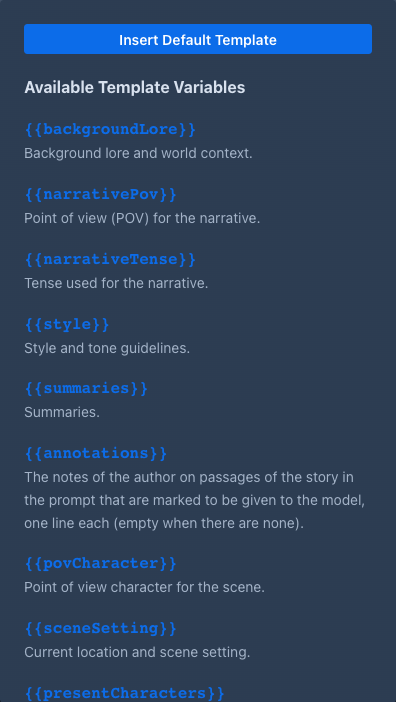
項目
視点、時制、文体は、そのままの形でマスターテンプレートに挿入されます。これらの中ではマクロは動作しません。
構文エラーのあるテンプレートは保存されません。警告でエラーが表示されます。
テンプレート
テンプレートは、二重の波括弧で囲まれたプレースホルダーを含むテキストです。各テンプレートには、それぞれ固有の変数があります。
セクションは、変数の値が空でない場合にだけ内容を出力します。そのため、プロンプトに空の見出しは残りません。
{{#sceneSetting}}Current Location & Time: {{.}}{{/sceneSetting}}セクションの中の {{.}} は、変数の値になります。場面設定が空の場合、その行全体が省かれます。
すべてのテンプレートは、SillyTavern互換のマクロも使えます。例えば {{user}}(視点のキャラクター)、{{description}}(書籍の説明)、{{random::a::b}}、{{getvar::name}}、{{setvar::name::value}} などです。完全な構文とマクロの一覧は、テンプレートとマクロを参照してください。
マスターテンプレート
マスターテンプレートはシステムメッセージになります。プロンプトの最初のメッセージです。組み込みの既定値には次のブロックがあります。
- システムの役割:モデルは物語を続ける作者です。
- 世界観と設定の文脈:有効になったロアブックのエントリー(
backgroundLore)です。 - 文体と書き方のルール:視点、時制、文体、そして一般的な文章のルールです。
- これまでの物語の要約:要約です。
- 物語についての作者メモ:モデルへのメモを書いた場合にだけ表示されます。
推論プロバイダーでジェイルブレイクプロンプトが有効になっている場合、それはマスターテンプレートの前に置かれます。
ユーザープロンプト
ユーザープロンプトは、プロンプトの最後のメッセージです。書く部分を求める依頼になります。新しいターンの指示(再生成とスワイプの場合はターンの詳細)から組み立てられます。組み込みの既定値は、視点のキャラクター、場所、登場人物、プロットの指示を含めて次のセクションを求め、そのあとにルールを続けます。ルールは、依頼がない限り新しい人物を出さないこと、指示に従うこと、設定の一貫性を保つこと、そして物語の本文だけを出力することです。
挿入モードがユーザープロンプトの前のロアブックのエントリーは、その直前に置かれます。詳しくはエントリーと有効化を参照してください。
再書き直しプロンプト
パートの再書き直しは、2 つのプロンプトからなる 1 回のリクエストです。再書き直しシステムプロンプトはシステムメッセージであり、パートより前の物語は会話の前の方のメッセージとして続きます(パートは生成時と同様にモデルの回答として送られます)。再書き直しプロンプトは、ユーザーからの最後のメッセージです。組み込みの既定値は、モデルに対して、あなたの指示を適用すること、指示されていない部分は変更しないこと、パートの前後の物語との整合性を保つこと、語り口を維持すること、そして再書き直したパートだけを回答することを求めます。両方のプロンプトには同じ変数があります。{{previousStory}} は、物語がメッセージとして続くことを示す注記にすぎません。再書き直しのたびに変わらない内容はシステムプロンプトに、変わる内容(パートごとに異なる設定資料、パートの後の物語、パート本文、指示)は最後のプロンプトに残してください。そうすると、読み込んだプロンプトを記憶するサーバーが、プロンプトの大部分を再利用できます。自分で作る最後のプロンプトには、必要な変数を残しておいてください。{{text}} がなければ、モデルはパート本文を受け取れません。各プロンプトには、すべてのプロンプトに共通の規則が適用されます。つまり、本のフィールドがあればそれを使い、なければ 設定 → テンプレート のものを使い、それもなければ組み込みのものを使います。
選択した箇所だけを再書き直す場合も同じプロンプトが使われますが、{{selection}} には値が入ります。このとき組み込みの既定値は、パートを表示し、[[PASSAGE TO REDRAFT]] と [[/PASSAGE TO REDRAFT]] の間に箇所を挟んだうえで、モデルに対して、箇所を置き換える本文だけを回答するよう指示します。独自のプロンプトが {{selection}} を扱えない場合、モデルはパート全体を回答し、その回答が選択箇所を丸ごと置き換えてしまいます。そうした場合に備えて、{#selection}...{{/selection}} のブロック(もう一方のケースには {{^selection}})を追加してください。
再書き直しの長さ
再書き直しウィンドウの 長さ の選択肢(同じ長さ、短く、長く)は、再書き直しプロンプトには影響しません。短く を選んだ場合は 短縮して書き直すプロンプト の文面が、長く を選んだ場合は 長く書き直すプロンプト の文面が、書き直しの指示 に入力した内容の後ろに、{{redraftInstructions}} の位置に追加されます。そのため、独自の再書き直しプロンプトを使っていても機能します。指示欄が空の場合は、これが唯一の指示になります。この 2 つの文面にも、すべてのプロンプトに共通の規則が適用されます。つまり、本のフィールドがあればそれを使い、なければそのフォルダより上位で最も近く設定されたフォルダのものを使い、それもなければ 設定 → テンプレート のものを使い、それもなければ組み込みの文面を使います。組み込みの文面は、出来事を変えずに、およそ 3 分の 1 から 2 分の 1 短く(長く書き直す場合は、さらに半分から 2 倍長く)するよう求めます。
注釈プロンプト
モデルがパートに注釈を付けるとき、再書き直しと同じ種類のリクエストを受け取ります。システムメッセージは 注釈システムプロンプト、パートより前の物語は前の方のメッセージ、最後のメッセージは 注釈プロンプト です。組み込みの既定値では、モデルは編集者の役割を担います。あなたの指示に照らして問題のある箇所を見つけ、それぞれの箇所を一字一句そのまま引用し、あなた向けに短い注記を書きます。褒め言葉や無駄な前置きは書かず、パートに既にある注記を繰り返すこともありません。拡張機能が物語に関する事実を提供する場合(Knowledge Tracker: 登場人物が何を知っているか)、既定のプロンプトはそれを 確立された事実 として示し、編集者はそれと矛盾する箇所を指摘します。プロンプトには、回答の方法を説明する部分に変数 {{outputFormat}} があります(回答形式として選んだものに応じて、JSON、テキストブロック、または自由形式の講評になります)。独自のプロンプトでも、この変数を残してください。残さないと、モデルは回答の方法を知らされません。どちらの注釈プロンプトにも、すべてのプロンプトに共通の規則が適用されます。つまり、本のフィールドがあればそれを使い、なければ 設定 → テンプレート のものを使い、それもなければ組み込みのものを使います。
確認してほしい点(Annotate Instructions)も同じ規則に従うので、一度設定すれば済みます。すべての本に適用する場合は 設定 → テンプレート で、そのフォルダ内の本に適用する場合はフォルダで、1 冊の本だけに適用する場合は プロンプト タブで設定します。AI で注釈を付ける ウィンドウには、現在適用されている内容が欄の灰色の文字で表示され、その出どころも示されます。欄を空のままにすると、その内容がそのまま使われます。何か入力すると、その回の実行だけ置き換わります。欄の情報アイコンをクリックして Fill default を選ぶと、現在適用されている内容が欄にコピーされ、その回の実行のために編集できます。どこにも設定がない場合は、プロンプトの既定の作業内容が使われます。自動注釈や /generate-annotation コマンドでも同じです。
代筆プロンプト
モデルが次のターンの指示を下書きするとき、再書き直しと同様に、唯一のメッセージとして送られる 1 回のリクエストを受け取ります。組み込みの既定値は、あなたが 指示 に入力するような内容を書くようモデルに求めます。それは次のパートのあらすじ(何が起きるか、誰が何をするか、パートがどこで終わるか)であり、あなたの指示を発展させ、計画に沿い、物語が終わった地点から続きを書き、あなた自身の以前の指示と同じ書き方で書かれ、文章そのものではありません。指示がない場合は、物語が向かう方向へ続けます。あなたの指示は、プロンプトの {{impersonateInstructions}} の位置に入ります。独自のプロンプトでも、この変数を残してください。代筆プロンプトにも、すべてのプロンプトに共通の規則が適用されます。つまり、本のフィールドがあればそれを使い、なければ 設定 → テンプレート の 代筆プロンプト を使い、それもなければ組み込みのものを使います。
プロンプトの組み立て方
system     jailbreak (if enabled) + master template
user       [ Generate story. ]
assistant  part #1
user       [ Generate more story. ]
assistant  part #2
...        (as many earlier parts as fit)
user lore "Before User Prompt" + user prompt以前のパートは、モデル自身の回答として送られるので、モデルは同じ語り口で続けます。物語がコンテキスト上限より長くなると、古いパートから順に除外されます。要約を使うと、除外されたパートも凝縮した形で物語に残ります。
どのパートのメニューにある プロンプトを表示 を選ぶと、そのパートを書いたときの正確なプロンプトが表示されます。プロンプトを比較 は、そのプロンプトを以前のパートのプロンプトと並べて表示し、最初にどこで違いが生じるかを示します。その位置が、サーバーのプロンプトキャッシュの終わりになります。
ヒント
- すべてのパートに適用されるルール(新しい登場人物を出さない、長さ、書式など)は、ユーザープロンプトに書いてください。最後のメッセージなので、最も強く効きます。
- 世界と登場人物に関する恒久的な事実は、文体 ではなく設定資料集に書いてください。
- 応答の上限に頼ると文章が途中で切れるので、長さは指示に書いてください(例:「約 800 語」)。
- テンプレートを変更したら、パートを 1 つ生成し、プロンプトを表示 で確認してください。