書籍の説明文ジェネレーター
モデルに物語から書籍の名前と説明文を書かせます。物語のどの部分を読ませるかを選び、書かれた内容を書籍にコピーできます。
開き方
拡張機能をインストールすると、書籍ウィンドウの 概要 タブの末尾に 名前と説明文を生成 ボタンが表示されます。スマートフォン向けのレイアウトでも使えます。ダイアログは左側に設定項目、右側に結果が表示されます。
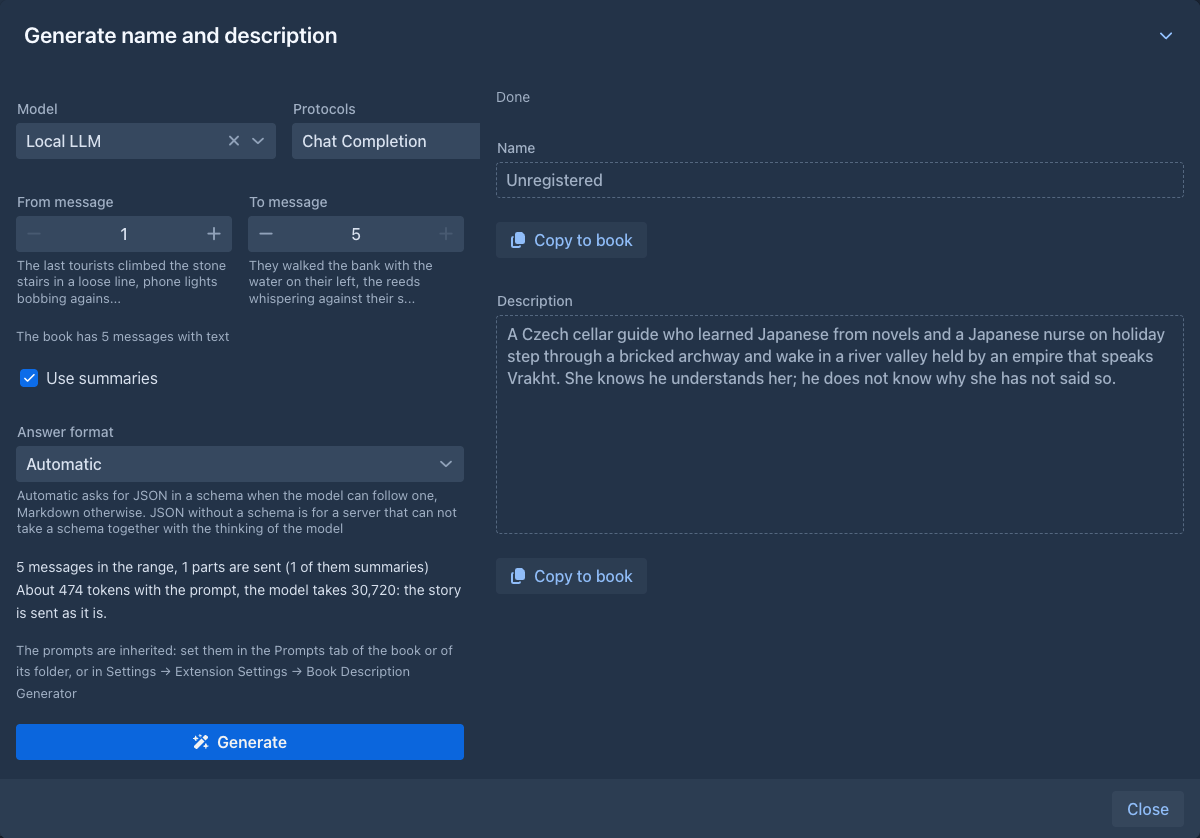
項目の下には、範囲がプロンプトを含めて何トークンになるか、モデルが何トークン受け取れるか、そして物語をそのまま送るか、先にメモにまとめる必要があるかが表示されるカウンターがあります。
生成 でモデルを起動し、同じボタンで停止できます。名前と説明文は右側に表示され、それぞれに 書籍にコピー ボタンがあります。これを押すと、概要タブのフィールドに文章が入り、書籍がすぐに保存されます(書籍ウィンドウのタイトルも変わります)。回答を名前と説明文として読み取れない場合は、ダイアログにモデルが書いた文章がそのまま表示されます。
長すぎる物語
範囲がモデルの受け取れる量を超える場合、物語は収まる大きさの部分に順番に分けられ、モデルがそれぞれの部分についてメモを書きます(メモは生成されるたびに メモ の下に表示されます)。説明文は物語ではなくメモから書かれます。まだ長すぎるメモはさらに分けて、もう一度メモにまとめられます。これは最大四回まで繰り返されます。部分より大きい1つのメッセージは、段落、行、または文の区切りで切られます。
モデルにもプロトコルにも文脈サイズが設定されていない場合、拡張機能は何が長すぎるのかを判断できないため、物語を常にそのまま送信します。
プロンプト
プロンプトは2つあります。名前と説明文を書くプロンプトと、長い物語の一部分のメモを書くプロンプトです。これらは継承される設定です。書籍は自身の設定を使い、それがなければ設定を持つ一番近いフォルダーの設定を使い、それもなければ自分の設定、さらにそれもなければ組み込みの文章を使います。
書籍の プロンプト タブ、拡張機能の設定 の下、フォルダーのダイアログ、またはすべての書籍に対して 設定 → 拡張機能の設定 → 書籍の説明文ジェネレーター で設定できます。回答の書き方(JSONまたはMarkdown)を指示する文は、拡張機能が説明文のプロンプトの後に自動的に追加するため、プロンプトには何を書くかだけを書けば十分です。