キャラクタートラッカー
サイドバーに表示される、作品の登場人物の一覧です。各キャラクターにはタグライン、メモ、アイコン、色を設定でき、キャラクター同士の関係と、その関係をまとめたマップも表示されます。
キャラクタータブ
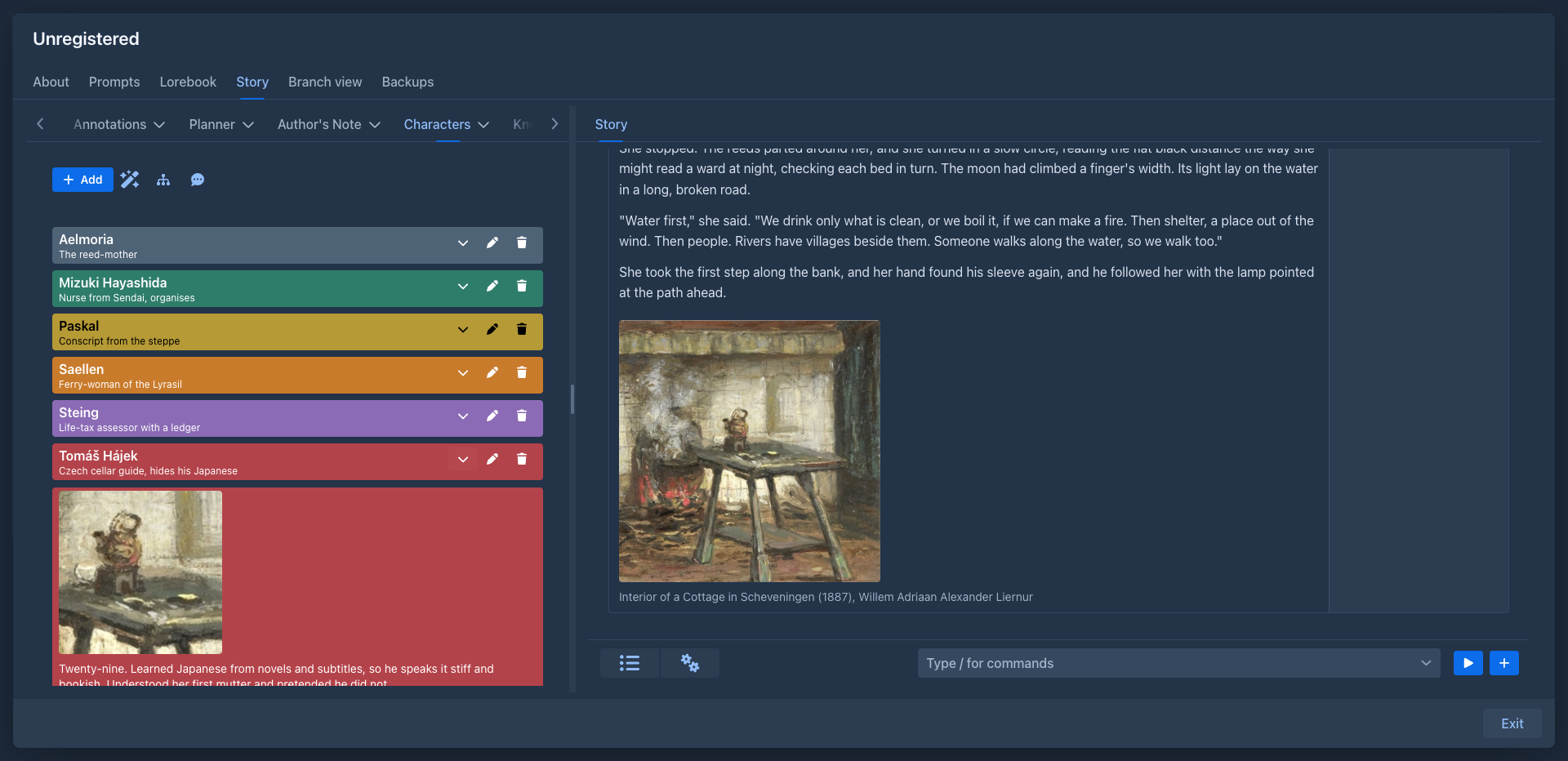
ストーリーエディターの左サイドバーには、Outlineの隣にCharactersタブが追加されます。一覧の上には1行のボタンが並んでいます。Add(新しいキャラクターを追加)、ロアエントリーをインポートするメニュー、Relationship map、そしてプロンプト用の吹き出しボタン(名前はマウスオーバーで表示)です。
吹き出しボタンを押すと、In prompt、Depth、役割(ロール)を設定できるポップオーバーが開きます。これは作者注と同じ仕組みです。キャラクターがプロンプトに含まれている間、ボタンは緑色になります。In promptにチェックを入れると、生成のたびに、キャラクターが1つのメッセージとして渡されます。各キャラクターについて名前、かっこ内のタグライン、メモを並べ、さらに関係の一覧も含まれます(双方向の場合はMara -> Tomas: employs、<->)。Depthは、そのメッセージより後ろにあるメッセージの数です(0は最後、指示の後、1はその直前)。役割はSystem、Assistant、Userのいずれかです。このテキストは、ストーリーに割り当てられたコンテキスト(ルーム)のトークン枠を使います。作品にキャラクターがない間は何も挿入されません。設定は作品と一緒に保存されます。
その間にある杖のボタンには、メニュー項目Import lore entries as charactersがあります。詳細は
一覧は名前順に並びます。各キャラクターはそれぞれ独自の色で表示され、nameの下に小さい文字でtaglineを表示します(最大2行)。キャラクターごとのボタンは次のとおりです。
キャラクターは変更するとすぐに作品と一緒に保存されるため、バックアップにも含まれます。
ターンのキャラクターを選ぶ
新しいターンのフォームには、POV characterとPresent charactersの欄があります。どちらも自由入力のテキスト欄ですが、末尾に人型アイコンのボタンがあり、作品のキャラクターを名前順に一覧表示します。POV characterの一覧で名前を選ぶと、欄の内容がその名前に置き換わります。Present charactersの一覧で名前を選ぶと、すでに含まれていない限り、末尾にカンマ区切りで追加されます。一覧は開いたときに読み込まれるため、直前に追加したキャラクターも含まれます。欄には任意の名前を直接入力することもでき、作品のキャラクターでない名前でもかまいません。
キャラクターダイアログ
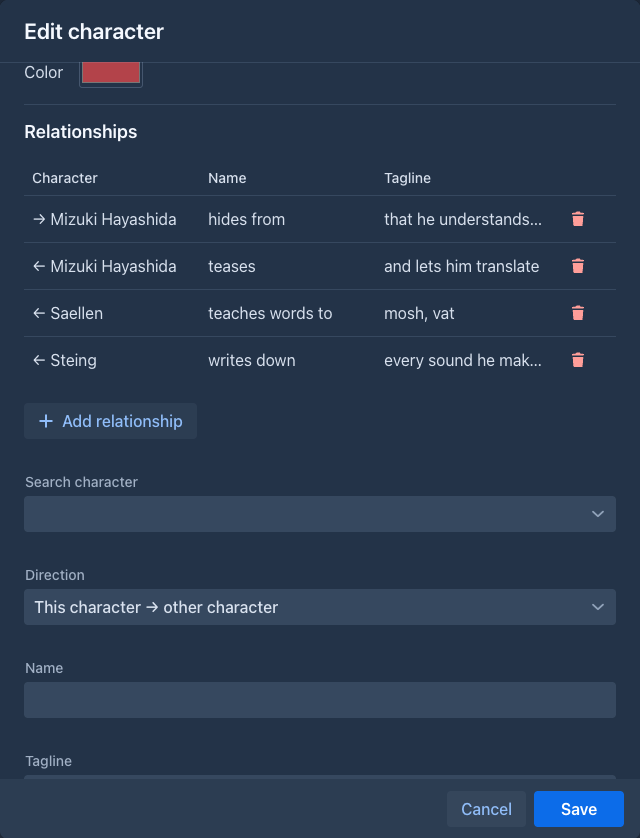
Add(プラス記号のボタン。ツールチップはAdd new character)とペンのボタンは、同じダイアログを開きます。
項目はSaveで反映されます。
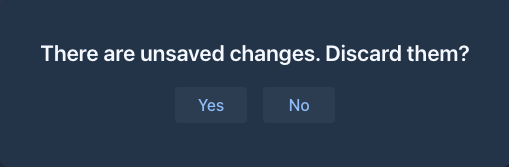
未保存の変更がある状態でCancel(またはEsc)を押すと、入力済みでまだ追加していない関係も含めて、変更を破棄するかどうか確認されます。
関係性
既存のキャラクターを開くと、ダイアログにはそのキャラクターの関係も一覧表示されます。キャラクターが指している関係(→)、そのキャラクターを指している関係(←)、そして一方向の関係(↔)があり、いずれも名前とタグラインが付いています。ゴミ箱ボタンで関係を削除できます。
関係を追加するには、相手のキャラクターを検索し、Direction(this character → other、other → this character、またはboth ways)を選び、Name(例:employs、friends)を入力し、必要に応じてTaglineを入力して、Add relationshipを押します(このボタンは各項目の上にあります)。関係はすぐに保存されます。新しいキャラクターは、保存した後に関係を持つことができます。
ロアブックからキャラクターをインポートする
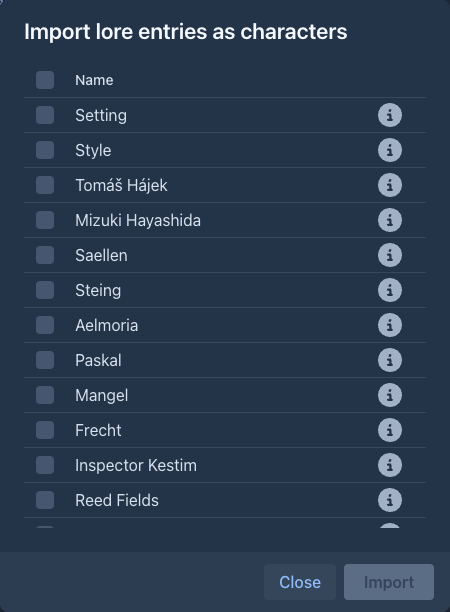
キャラクターがすでにロアブックにある場合は、杖のメニューで自動的に作成できます。Import lore entries as charactersを選ぶと、作品のロアブックとそのすべてのサブロアブックのエントリーをorder順に並べたダイアログが開きます。各エントリーには名前とチェックボックスが表示され、さらにiアイコンを押すと、エントリーの内容をポップオーバーで確認できます。インポートするか決める前に素早く確認するのに便利です。一覧の見出しにあるチェックボックスで、すべてを選択または解除できます。Importを押すと、チェックされたエントリーごとに、その名前でキャラクターが作成されます(タグライン、メモ、アイコン、色は空欄のままなので、後から入力できます)。Closeを押すと、インポートせずに閉じます。
エントリーは既存のキャラクターと照合されません。同じエントリーを2回インポートすると、キャラクターが2つ作られます。
関係マップ
Relationship mapは、作品のすべての関係をグラフとして表示します。関係を持つキャラクターは、その色の上にアイコン(アイコンがなければ枠)が付いた円として表示され、名前とタグラインも表示されます。各関係は2人のキャラクターの間の矢印で、名前とタグラインが付いています。矢印は相手の方向を指します。一方向の関係は両端に矢印が付きます。関係のないキャラクターはマップに表示されません。
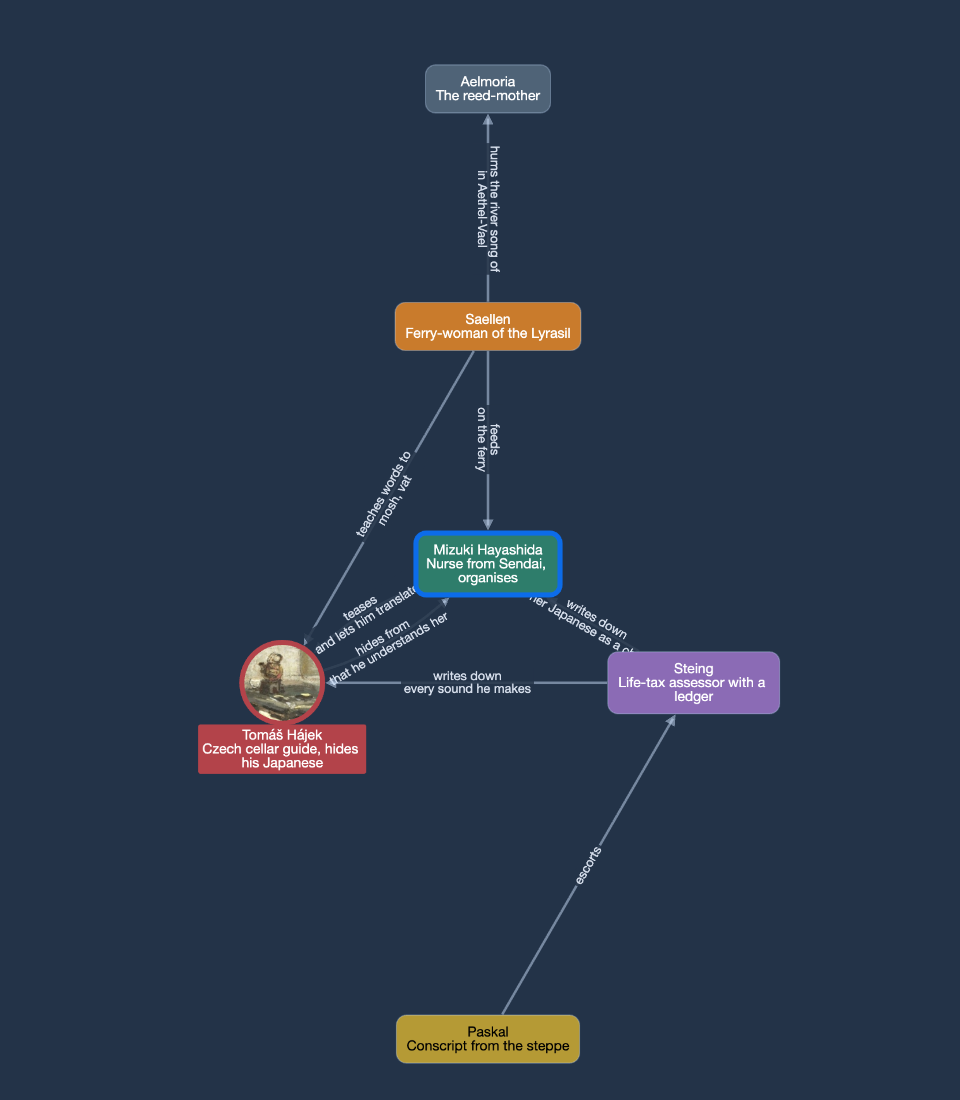
キャラクターは、ある1人を中心に同心円状に配置されます。最初は関係が最も多いキャラクターが中心になります。そのキャラクターと関係のあるキャラクターが1つ目の円に、それらのキャラクターの関係先が2つ目の円に、というように配置されます。キャラクターをダブルクリックすると、そのキャラクターを中心にマップを並べ直します。キャラクターをドラッグしたり、マップを移動したり、マウスホイールで拡大縮小したりすることもできます。
コマンド
キャラクターは、コマンドライン用およびエージェント用のコマンドとしても扱えます。開いている作品に対して動作します(エージェントの場合は作業コピーに対して)。開いている Characters タブには、変更がすぐに反映されます。キャラクターはnameで指定します(大文字と小文字は区別しません)。同じ名前のキャラクターが2つある場合は、/list-characters内の番号(名前の順番)で指定します。関係は/list-character-relations内の番号で指定します。キャラクターを変更するコマンドは、指定した項目だけを変更します。空のテキストを指定すると、タグラインやメモは消去されます。アイコンはダイアログでのみ設定できます。
character-tracker-mapは{{command::character-tracker-map}}マクロ用です。マスターテンプレート、ユーザープロンプト、またはロアブックのエントリーに入れると、Charactersタブによる自動挿入の代わりに(またはそれに加えて)、キャラクターを好きな位置にプロンプトへ配置できます。挿入が有効かどうかに関係なく、常にキャラクターの現在の状態が使われます。
追加と変更は破壊的ではありません。破壊的なのはdeleteのコマンドだけで、エージェントにはこれについて確認するよう設定できます。
Arc Outlineのプロットウィザードは、Charactersツールにチェックを入れると、同じコマンドを使います。そのため、プロットについて話している間にキャストを発展させることができます。
スマートフォン
このタブは、作者注と同様に、ストーリーのドロワーにあり、アウトラインの隣に配置されます。POVキャラクターと登場キャラクターのボタンは、スマートフォンの新しいターンのフォームにもあります。