アークのアウトライン
サイドバーに表示される本の計画です。アークごとにチャプターが分かれ、それぞれの状態が示され、モデルがアークとチャプターを書くこともできます。アウトラインはストーリープロンプトの一部ではありません。ジェネレーターやSide Queryは、依頼されたときにこれを利用できます。
「Arcs」タブ
ストーリーエディターの左サイドバーには、Outlineの隣にArcsタブが表示されます。Add new arcを押すと、アークのダイアログが開きます:
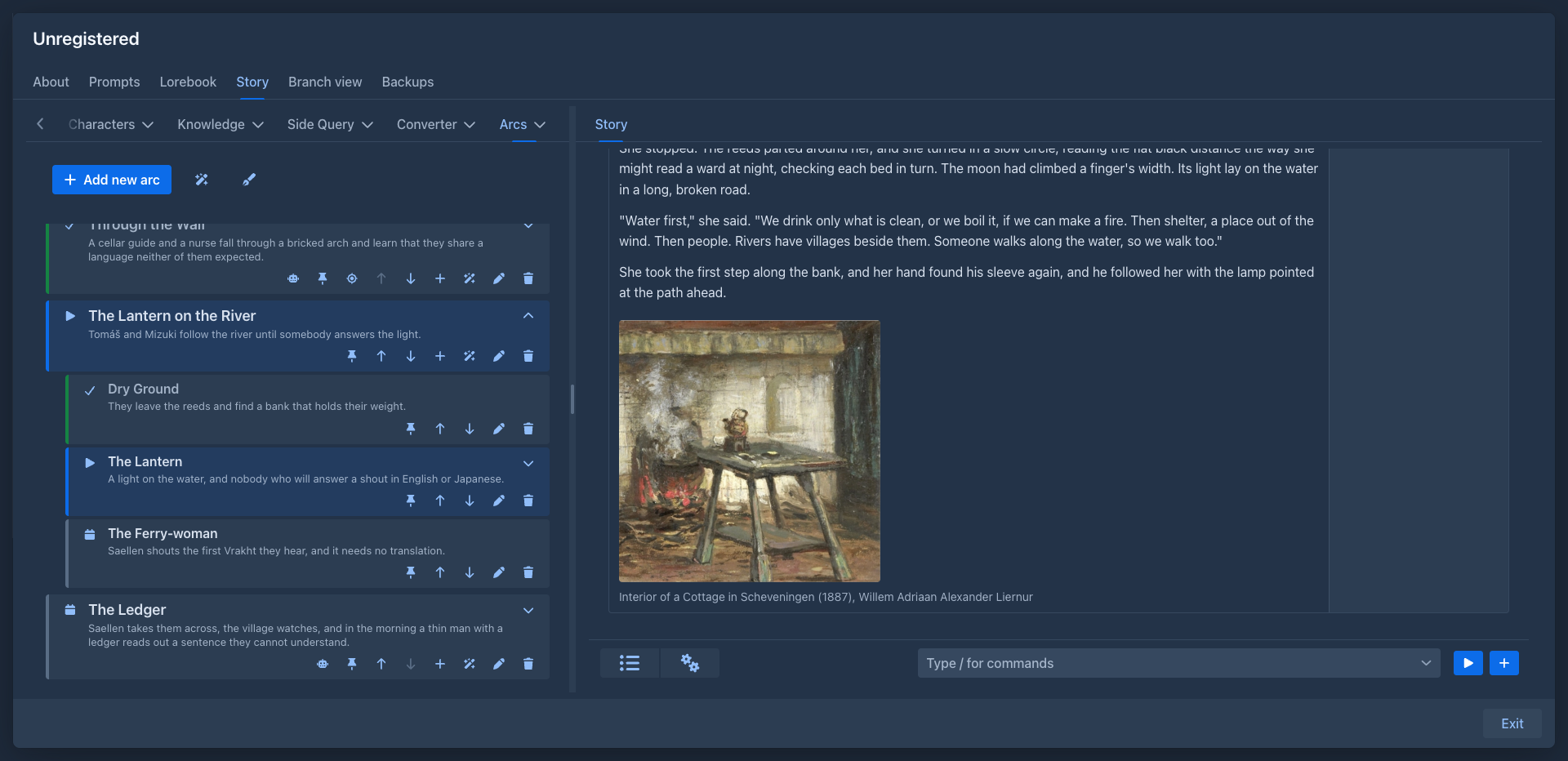
チャプターも同じ項目を持ちます。一覧では、各アークがカードとして表示され、その下に字下げされたチャプターが並びます。カードの色は状態に応じて変わります。計画中は灰色、現在のものは青、完了したものは緑で、タイトルは薄く表示されます。カードのボタンは次のとおりです:
上部のwandの隣には、羽根ペンのボタンがあります。現在のチャプターから次のターンの指示の下書きを作成します。
物語へのリンク
アークまたはチャプターを物語の一部にリンクできます。これにより、アウトラインから本文の該当箇所へ移動できます。ダイアログにはLinked part欄があり、アクティブなブランチ内の部分の位置を入力します。番号はOutlineタブに表示されるものと同じく1から数えます(#12)。直接入力するか、その横のlinkボタンを押すと、そのときに物語で最も目立つ部分を取り込めます(先に該当箇所までスクロールしてから、ダイアログを開いてください)。targetボタンは、欄にある部分まで物語をスクロールします。リンクされたアークやチャプターは、カード上にもtargetボタンがあります。カード上のthumbtackは、ダイアログを使わずにリンクボタンと同じ働きをします。チャプターの始まる位置まで物語をスクロールして押してください。リンクはブランチ内の位置を指すため、その前の部分が削除または挿入されると別の部分を指すようになります。その場合は変更してください。物語からのインポートでは、チャプターのリンクが自動で設定されます。
本文中のチャプター見出し
上部のwandのメニューにあるChapter headings in the textは、各チャプターが# Chapter 4: The Stormのような見出しです。これにより物語の本文にチャプターが含まれ、Chapter Markerエクステンションやエクスポートでそれを拾えるようになります。ダイアログには、設定を変更するたびに書き込まれる見出しと、その部分が一覧で表示されます:
Write the headingsを押すと見出しが書き込まれます。部分が既に先頭に持っている見出しは置き換えられるため、アウトラインを変更した後にもう一度実行しても二重になりません。Remove all headings(確認後)は、アクティブなブランチの本文から見出し行をすべて削除します。変更されたそれぞれの部分は、古い本文を履歴に残します。リンクのない完了または現在のチャプター、およびアクティブなブランチの末尾を超えたリンクには見出しが付かず、報告されます。選択した設定は記憶されます。
チャプターのメモ
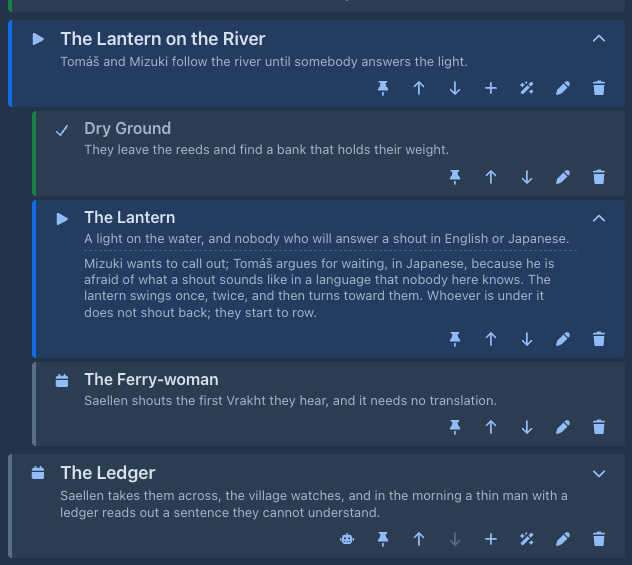
メモのあるチャプターには、右側にシェブロンが表示されます。これを押すと、一覧の説明の下にメモが開きます。ダイアログを開かずに、チャプターの詳細(例えばモデルが書いた内容)を読めます。もう一度押すとメモが隠れます。どのメモが開いているかは保存されません。
アーク間でのチャプターの移動
アークの最初の位置から上に移動したチャプターは、前のアークの末尾に移ります。最後の位置から下に移動したチャプターは、次のアークの先頭に移ります。矢印を押し続けると、必要なだけチャプターを移動できます。
現在のチャプターの指示の下書き
Add new arcの横にある羽根ペンのボタンは、ウィンドウを開きます。このウィンドウでモデルに、次のターンの指示の下書きを作らせることができます。その際、物語が今いるチャプターのデータをPlan of the Storyとして使います。現在のチャプターとは、Currentとマークされた最初のチャプターです。そのようなチャプターがない場合は、Finishedではない最初のチャプターです。チャプターがまだない現在のアークは、単独で扱われます。モデルには、そのアークとチャプターを説明とメモとともに渡します。さらに次のチャプターのタイトルと説明(メモは除く)も渡し、物語がまだそこに到達してはならないという注意も伝えます。ウィンドウは、新しいターンのパネルのInstructionsに入力された内容を指示として開始します。Use as Instructionsを押すと、下書きがそのパネルに入り、パネルが開きます。現在のチャプターがない場合、ボタンにはその旨が表示されます。
同じデータはSide Queryの情報源としても使われます。
アークの完了
アークをFinishedにすると、そのすべてのチャプターもFinishedになります。アークを別の状態に変更しても、チャプターの状態はそのまま残ります。
アウトラインは変更するとすぐに本とともに保存されるため、バックアップにも含まれます。
他のエクステンションの情報源としてのアウトライン
アウトラインは、本に関するデータの情報源として他のエクステンションに提供されます。Side Queryで、プラグのポップオーバーのArc outlineにチェックを入れると、質問とともにアーク、その状態、説明、チャプターを送信できます。2つのバージョンがあります。Arc outlineは簡潔な版(説明のみ)です。Arc outline (with notes)は、各アークとチャプターのメモを説明の下に追加します。生成されたアークやチャプターの詳細はこのメモに入っています。非公開のメモは、2つ目を選んだ場合にのみ送信されます。3つ目の情報源であるArc outline: current chapterは、物語が今いるアークとチャプターだけを送信します(
アークを生成する
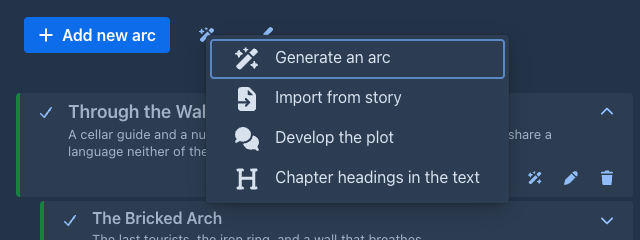
Add new arc の横にある杖ボタンを押すと、三つの項目があるメニューが開きます。Generate an arc はモデルに新しいアークを書かせます。Import from story は、すでに書いた内容を要約します(
Generate an arc のダイアログは二つの部分に分かれています。
左側には次の項目があります:
右側には、モデルが書いている途中の推論が表示されます。回答が始まると、提案されたアークも表示されます。アークは名前、簡潔な説明、そしてより長いノートからなり、アウトラインのアークと同じように(説明の下にノートがあります)、回答が流れ込むにつれて少しずつ伸びていきます。説明はアウトラインに表示される部分なので、モデルには二、三文にとどめ、詳細はノートに書くよう求めています。ノートは保存されたアークのNoteになります。モデルの生成が終わると回答が検査されます。有効なアークでない場合(たとえばノートがないなど)、ダイアログがそれを知らせ、アークは保存できません。
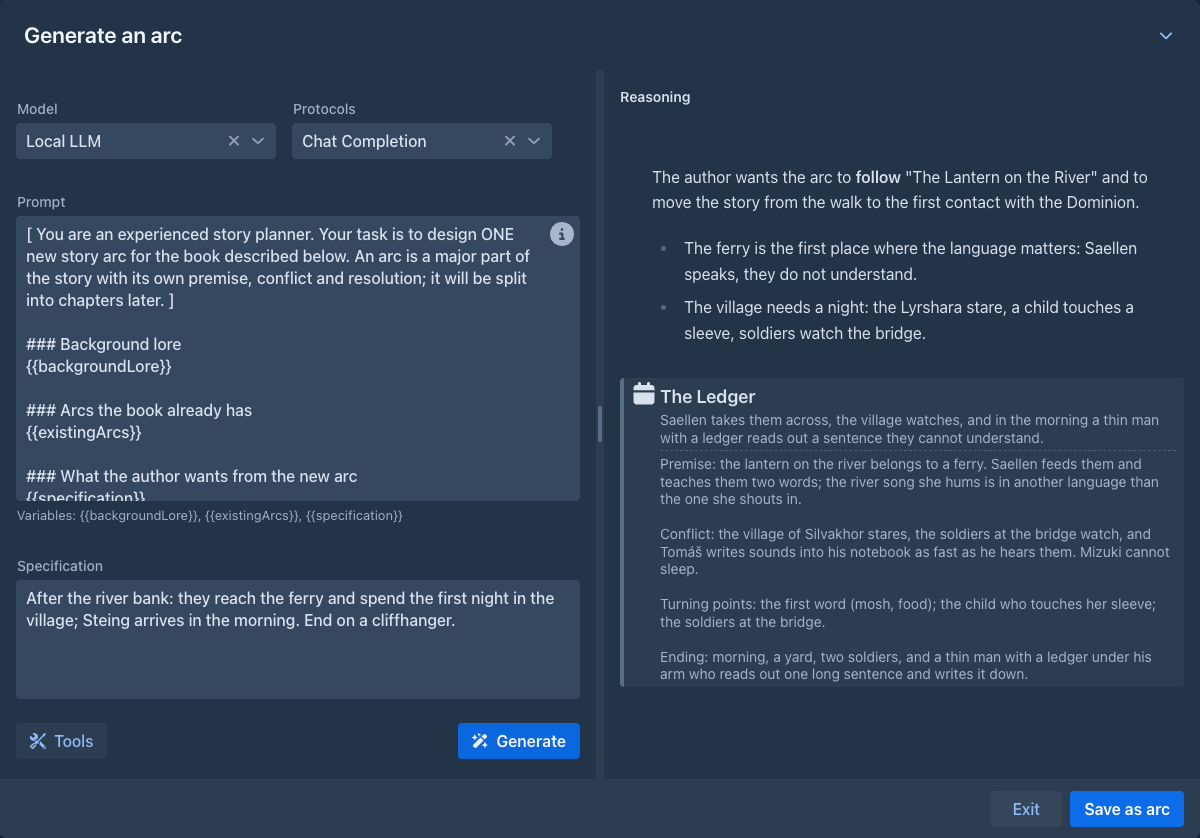
Save as arc を押すと、アークがアウトラインの末尾に追加されます。やり直すには、プロンプトまたは仕様を同じまま、あるいは変えて、もう一度 Generate を押します。前の回答は置き換えられます。
物語からアークを取り込む
杖ボタンのメニューにある Import from story は、物語の一部をモデルに読ませ、それを章を含む一つのアークとして書き出させる機能です。これにより、すでに書いた本をアウトラインに取り込めます。モデルは常に、ダイアログを開いた時点の本のアクティブなブランチを読みます。ダイアログはアークのものと似ていて、左側には次の選択肢があります:
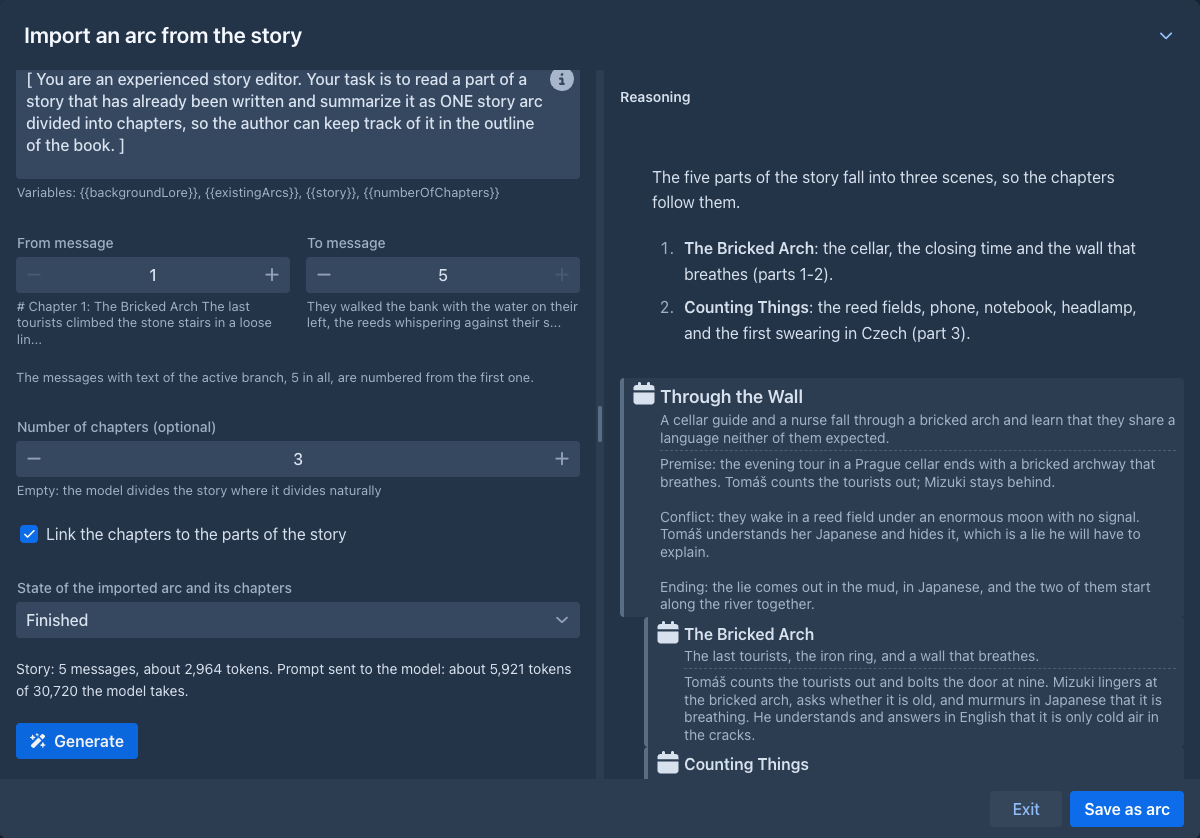
ここにはツールはありません。名前は物語の中にあります。右側には、まず推論が、次にモデルが書いていくアークとその章が表示されます。Save as arc を押すと、章とともにアークがアウトラインの末尾に追加されます。各アークと章は、モデルの推論と回答をそれぞれ保持し、それぞれ専用のロボットボタンを持ちます。長い物語は、範囲ごとに一つのアークとして、数回に分けて取り込むのが最適です。
会話でプロットを練る
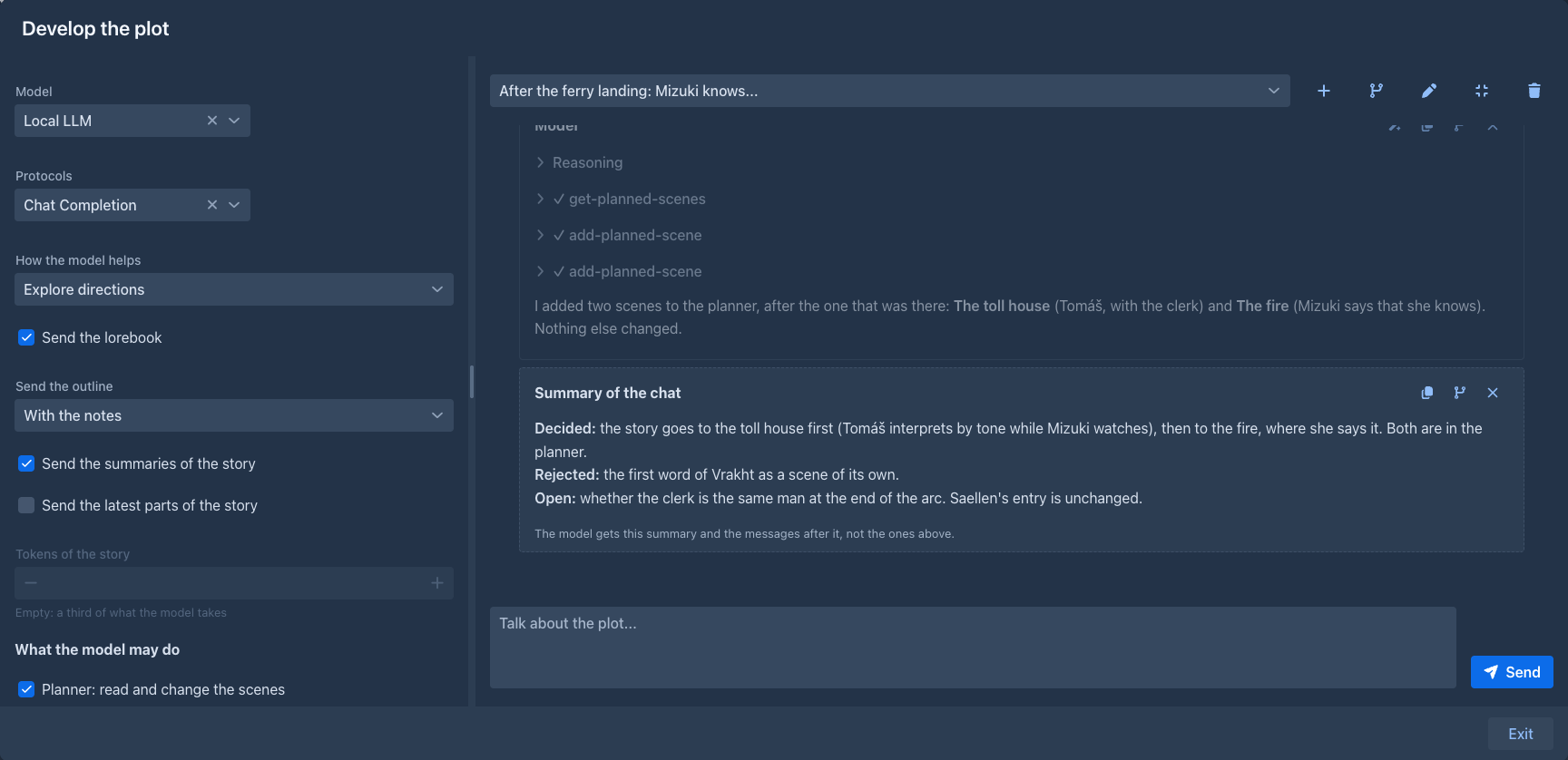
杖のメニューにあるDevelop the plotは、プロットについてモデルと話すチャットを開きます。会話をしても本の内容は変わりません。モデルはあなたが送った内容を見て返答します。合意したことは、ワンクリックでアーク生成機に渡せます。
左側では、モデルが何を見て、どのように手伝うかを選びます(選択は次回も保存されます)。右側がチャットです。
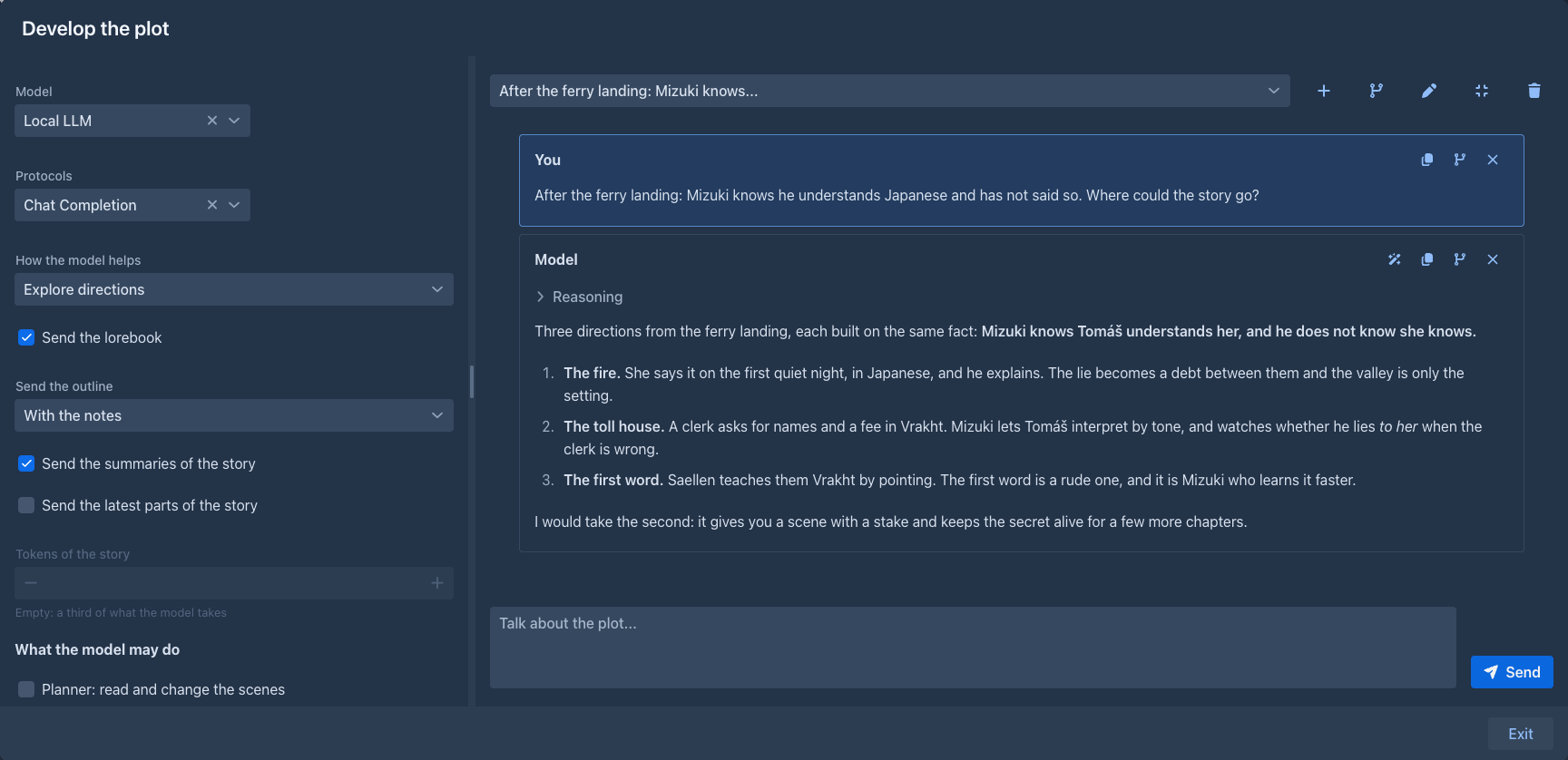
オプションの下の行には、モデルが受け取る要約と物語パートの数と、リクエストがモデルの扱える量に対してどれだけのトークンを使うかが表示されます。収まらない場合は警告になります。その場合は送る量を減らすか、
右側がチャットです。メッセージを入力してSendを押します。モデルが書いている間はStopになり、届いた分は残ります。各メッセージには、コピー、branch from here、削除のボタンがあります。モデルの回答には、さらに杖のボタンGenerate an arc from this messageもあり、そのメッセージを仕様としてアーク生成機を開きます。議論が長くなった場合は、先にモデルに決めたことを仕様としてまとめてもらってください。
モデルに本を変更させる
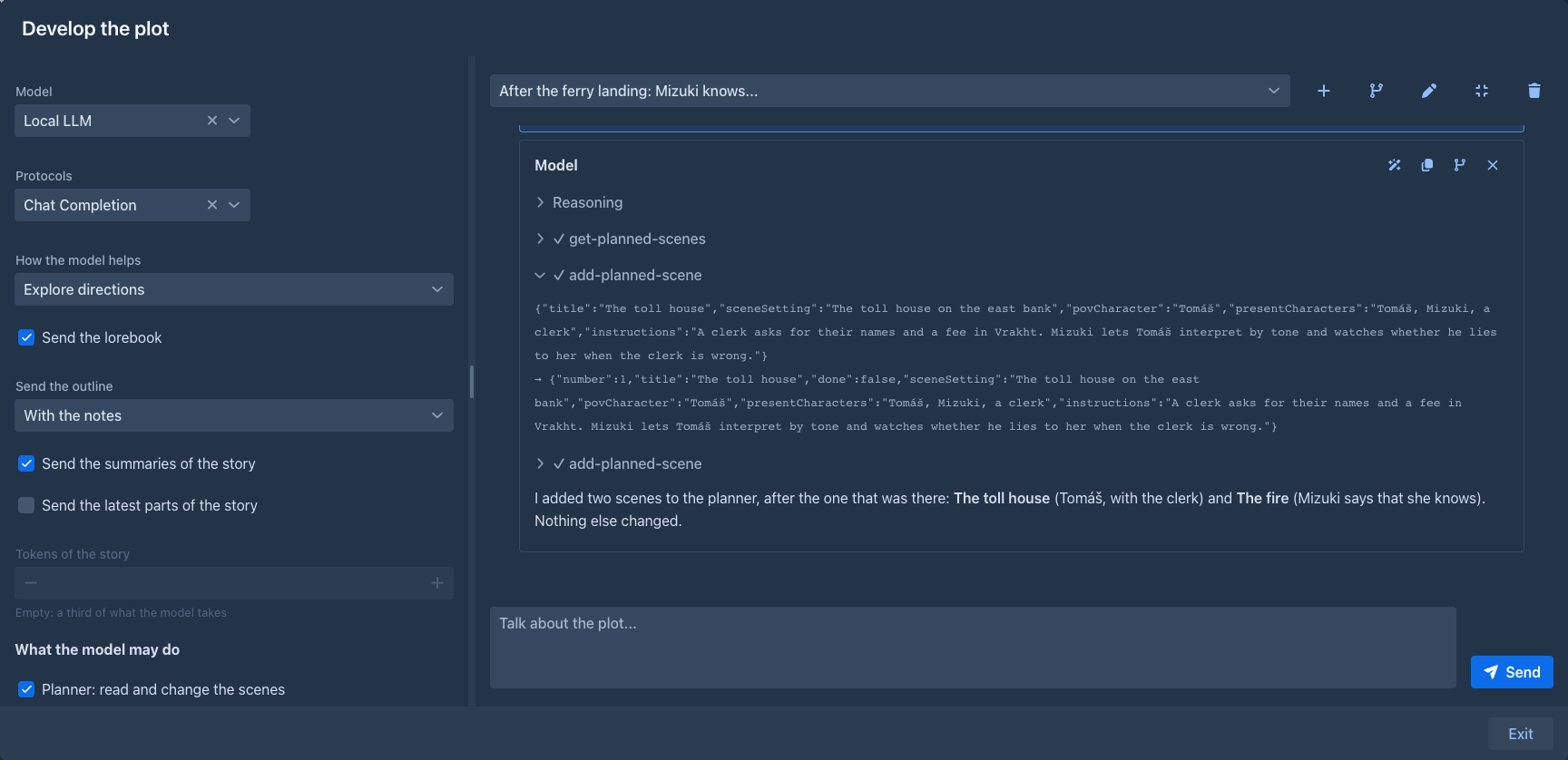
オプションの下にWhat the model may doがあります。どれもチェックしなければ、チャットは単なる会話です。グループにチェックを入れると、モデルはそのためのツールを使えるようになり、あなたが頼んだときや合意したときに使えます。モデルは、追加する前に確認し、置き換えるより追加を優先し、何をしたかを報告するよう指示されています。
- Ask me before it changes or deletes something(既定でオン): 既存のもの(ロアのエントリ、シーン、アーク)のテキストを変更する場合と、削除する場合は、モデルが渡そうとする内容とともに先に表示され、モデルはAllowまたはRefuseを待ちます。シーン、エントリ、アークの追加は確認されません。チャット、計画表、ロアブック、またはアウトラインで確認でき、削除もできます。
- モデルが呼び出したツールは、すべて回答の下に一覧されます(名前と印の行。✓は成功、✗は失敗。開くと、渡された内容と返ってきた内容が見られます)。次のメッセージには、モデルが行った呼び出しとその結果が含まれます(長い結果は切り詰められます)。そのためモデルは、すでに行ったことを把握し、同じエントリを二度作ることはありません。これらはチャットのトークン上限に含まれます。
- ツールのコスト: ツールの説明はすべてのリクエストに含まれるため、コンテキストの少ないモデルでは使える余地が減ります。関数呼び出しに対応したモデルでのみ動作します。対応していないモデルの場合は、ダイアログにその旨が表示されます。
チャット、ブランチ、要約
一冊の本には任意の数のチャットを持てます。メッセージ一覧の上のリストからチャットを選び、**+**で新しいチャットを始め、ペンで名前を変更し(名前が変わるまでは最初のメッセージにちなんだ名前になります)、ゴミ箱で削除します。チャットは本とともに保存されます。
- Branchは、チャットをそのままの状態で新しいチャットにコピーします。メッセージのブランチボタンは、そのメッセージまでを含めてコピーし、そこから別の方向に会話を進められるようにします。コピーは、その後は元のチャットと無関係になります。
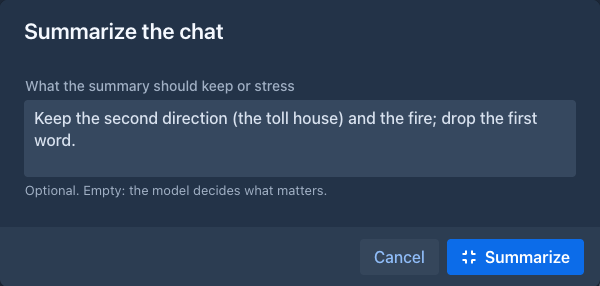
- Summarize the chatは、まず要約で何を残すか、何を強調するかを尋ねます(任意。例: "keep the twist about the traitor and the ending we rejected"。空欄ならモデルが決めます)。その後、モデルにチャットの要約(決めたこと、退けたこと、未解決のこと、確定した名前)を依頼し、メッセージとして追加します。以後、モデルは要約とその後のメッセージを受け取り、その上のメッセージは受け取りません。それらは画面に薄く表示されたまま残ります。チャットがモデルにとって長くなりすぎたときや、決定を失わずに状態をリセットしたいときに使います。後で再び要約すると、新しい要約が古い要約を含みます。チャット全体をモデルに渡し続けたい場合は、先にブランチしてください。
章の生成
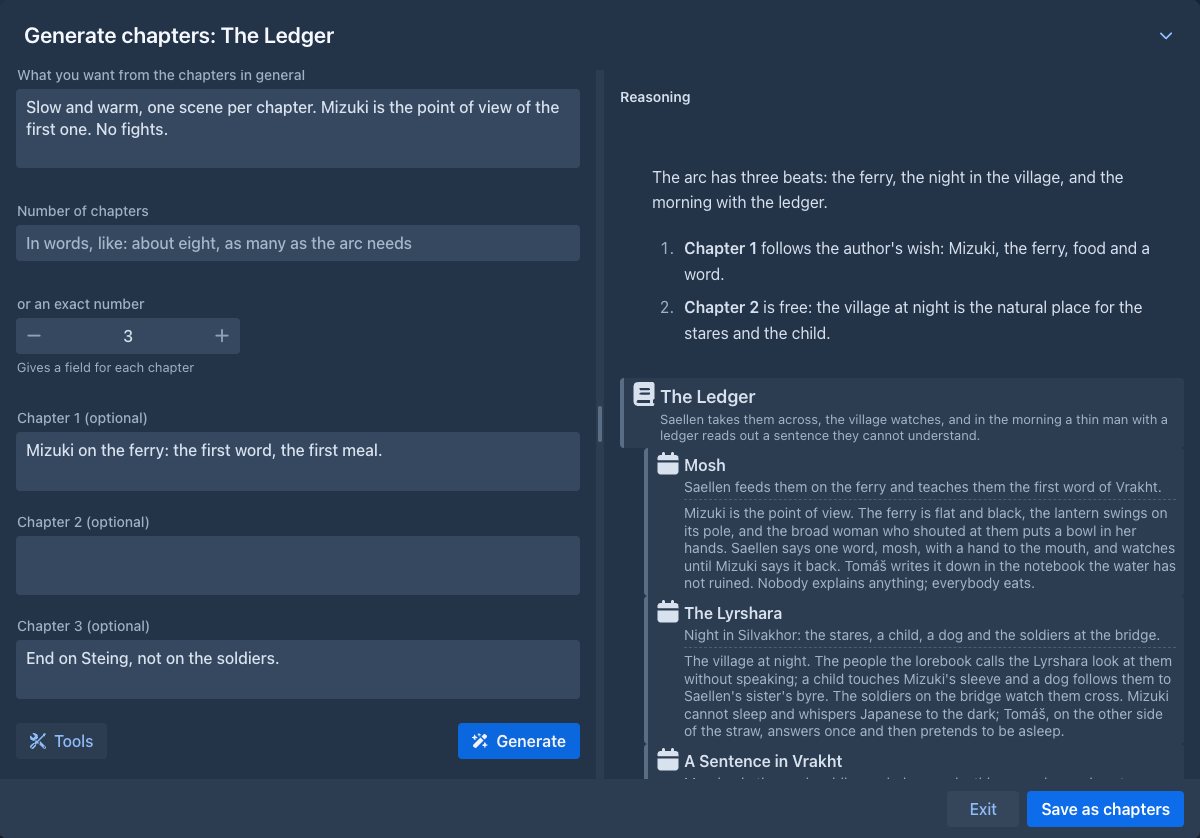
アークの杖ボタンを押すと、そのアークを章に分けるようモデルに依頼します。ダイアログはアークのものと似ており、左側に次の項目があります:
右側には、まず推論が表示され、その後に既存の章を含むアーク、そしてモデルが書いていく新しい章が表示されます。Save as chapters を押すと、それらの章はアークの末尾に追加されます。各章には簡潔な説明が付き、詳細はそのノートに入ります(アークと同様)。新しい章はすべて、モデルの推論と回答を保持し、それぞれ独自のロボットボタンを持ちます。
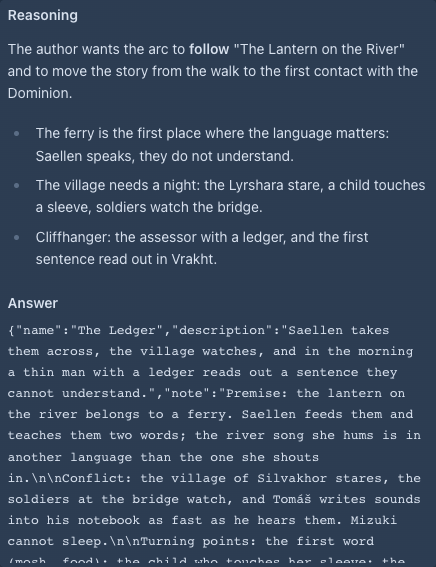
モデルが書いたアークや章は、その元になった reasoning(推論)と answer(回答)を保持します。そこにあるロボットボタンを押すと、それらが邪魔にならない小さなポップオーバーで開きます。
コマンド
アウトラインとその生成機能は、コマンドラインおよびエージェント向けのコマンドとしても提供されています。これらは開いている本に対して働きます(エージェントの場合は作業コピーに対して)。開いている Arcs タブには、変更がすぐに表示されます。アークと章は、アウトラインに表示されている通りの番号で指定します。最初のアークは 1、アーク内の最初の章は 1 です(前にあるものが追加・削除・移動されると番号が変わります)。アークや章を変更するコマンドは、与えたフィールドだけを受け取ります。空のテキストを与えると、説明やノートが消去されます。
3 つの生成コマンドは、ダイアログと同じプロンプト(お使いの Extension Settings → Arc Outline、または既定値)、本のモデルとプロトコル(本にモデルがない場合は既定のモデル)を使い、ツールは使いません。名前が必要な呼び出し元は、名前生成器または名前プロバイダーのコマンドで名前を取得し、それを仕様に書き込みます。ダイアログと同様に、保存は要求された場合にのみ行われます。save false(既定値)を付けると、アークや章を JSON として返し、何も保存しません。save true を付けると、それらをアウトラインに追加し(アークは末尾、章はそのアークの末尾)、回答にはそれらの番号が含まれます。モデルには長すぎる物語は /import-arc-from-story によって拒否されます。その場合はメッセージを減らしてください。生成コマンドには時間がかかり、実行が停止されると止まります。
追加と変更は破壊的ではありません。破壊的なのは delete の 2 つのコマンドだけで、エージェントはこれについて確認を求めるよう設定できます。