サイドクエリ
ストーリーの横で使えるモデルとのチャットです。プロットについて尋ねたり、設定の整合性を確認したり、名前や次の章のアイデアを出し合ったりできます。本そのものには何も追加されません。
サイドクエリはフォンレイアウトで使えます。そのタブはストーリーのアウトline ドロワーにあります。
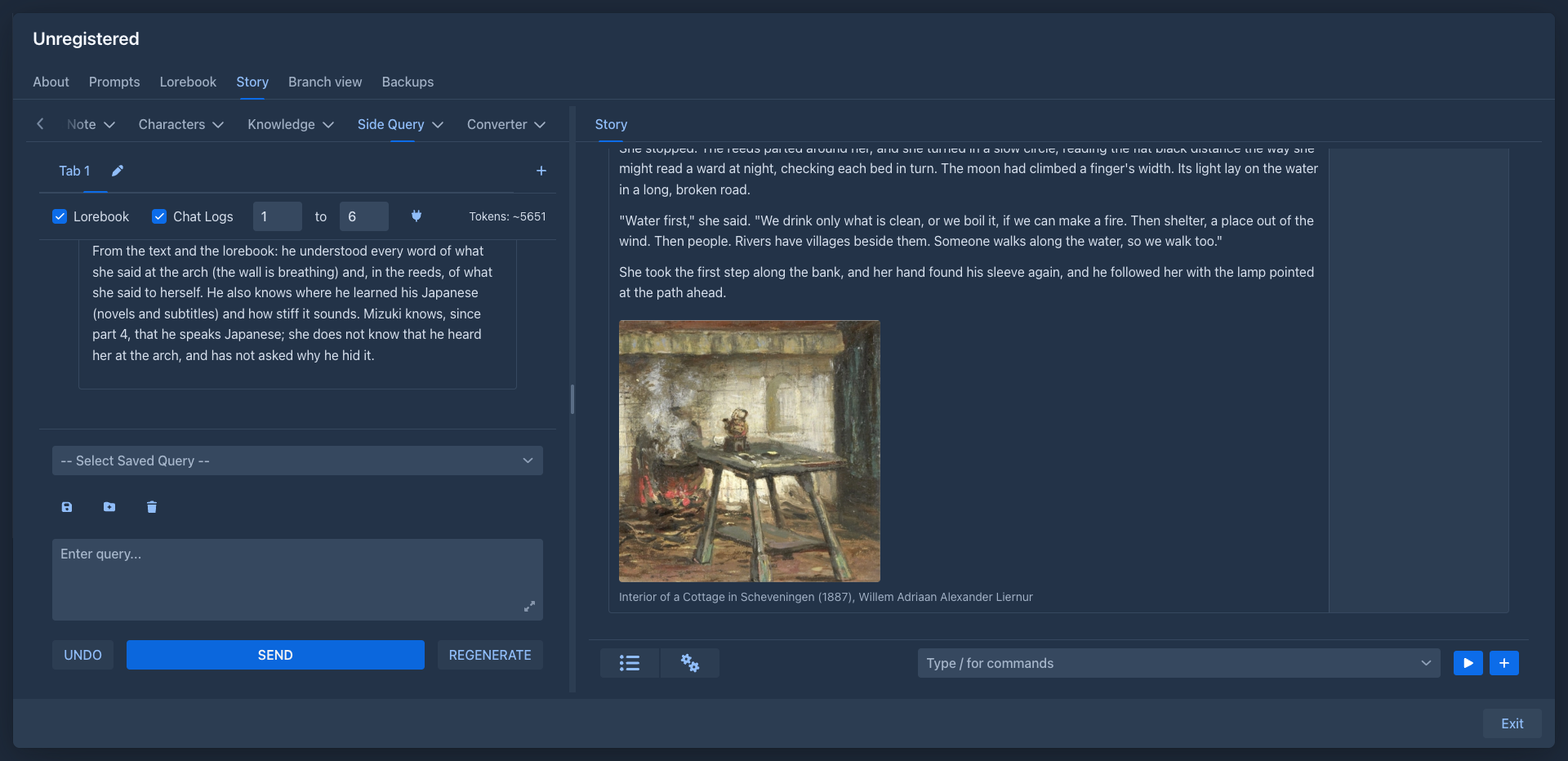
サイドクエリタブ
ストーリーエディタの左サイドバーには、Outline の隣にサイドクエリタブが追加されます。区切り線をドラッグすると、表示領域を広げられます。
このタブには会話が入ります。それぞれの会話は独自のタブを持ちます。+ で新しい会話を開きます(Tab 2、Tab 3...)。鉛筆アイコンでタブの名前を変更し、× で閉じます(最後のタブは閉じられません)。プロフィールで Enable AI Tab Naming を有効にしていると、タブ名を自分で変更していない限り、モデルが最初の回答のあとに会話に名前を付けます。会話は本に紐づき、タブを閉じるまで保存されます。
質問する
画面下部の入力欄に質問を入力し、SEND をクリックします。回答は書かれたとおりに表示されます。SEND の代わりに表示される STOP で回答を中断できます。
各メッセージには、上下に移動する、編集する、クリップボードにコピーする、コンテキストから除外する(または再び含める)ボタンがあります。除外されたメッセージは会話に残りますが、モデルには送信されません。誤った回答を削除せずに取り除きたいときに便利です。
モデルが見る内容
会話の上にあるオプションで、質問とともに送信する内容を選べます。
Lorebook は、生成時と同じように設定を集めます。本のロアブックとそのサブロアブックを対象にし(無効なロアブックは除外)、本のタグと一致する有効なエントリを含め、マクロを処理します。キーワードフィルタは適用されません。照合するストーリープロンプトがないため、該当するエントリはすべて送信されます。エントリによって設定された変数は保存されません。
他の拡張機能のデータ
プラグボタンを押すと、他の拡張機能が提供する追加のソースを示すポップオーバーが開きます。たとえば Arc Outline は、あなたのアウトラインを提供します。ソースごとにチェックボックスがあり、一覧は最大2つの部分に分かれます。
- 本について: チェックされたソースは、ロアブックの後ろに、その名前の下で、リクエストに追加されます。
- ストーリーパートについて: チェックされたソースは Chat Logs の範囲にあるストーリーパートごとに問い合わせられ、返された内容がそのパートのテキストの後ろに追加されます。これは Chat Logs がオンのときにのみ働きます。
このチェックの選択はタブごとに保存されます。拡張機能がインストールされていない(または停止している)場合、そのソースは一覧に表示されず送信もされません。拡張機能が再び動くと、ソースも戻ってきます。提供されるソースが一つもない場合は、ポップオーバーにその旨が表示されます。
リクエストは次のように組み立てられます。
- ひとつのシステムメッセージ:プロフィールの Initial System Query、ロアブックのエントリ(Lorebook Context)、本とストーリーパートについてチェックされたソース(Chat History Context。アウトラインの番号 Message #1、#2... を付けて、それぞれの後ろにストーリーパートについてチェックされたソースが続く)。
- 含まれている会話のメッセージを、チャットとして。プロフィールの Instructions Before User Input は、最後の質問の本文の前、その先頭に置かれます。
モデルとプロトコルはプロフィール(下記参照)から取得され、既定では本の設定が使われます。ストーリーに関する質問なら、通常は安価で高速なモデルで十分です。
保存したクエリ
よく使う質問は保存しておけます。
- Save prompt(フロッピーアイコン)は、入力欄の文章を一覧で選ばれている名前で保存します。名前が未選択の場合は、名前を尋ねられます。
- Save prompt as... は、入力欄の文章を新しい名前で保存します。
- 一覧で名前を選ぶと、保存された文章が入力欄に入ります。
- ゴミ箱ボタンは、選択中の保存済みクエリを削除します。
保存済みクエリはあなたのアカウントに属し、どの本でも使えます。
役に立つ例:
- これまでに登場した名前のあるキャラクターを、それぞれ一行ずつの説明付きで挙げてください。
- プロットでまだ解決していない伏線は何ですか?
- この世界の港町の名前を五つ提案してください。
プロフィール
サイドクエリの設定は 設定 → 拡張機能の設定 → SideQuery Settings にあり、Reviewerと同様にプロフィール単位で管理されます。選択中のプロフィールが使われます。
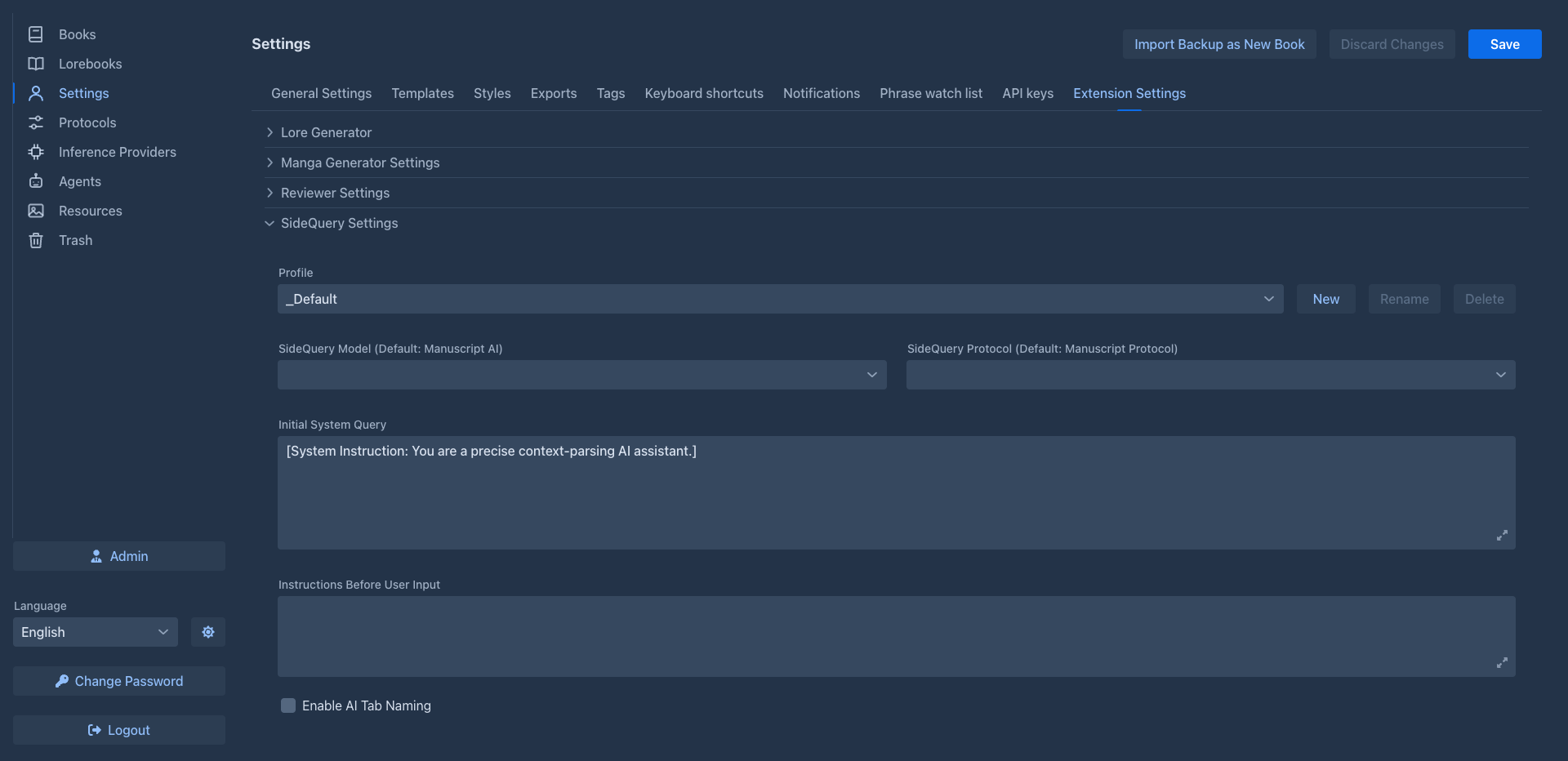
変更を保存するには、設定 ページ上部の 保存 をクリックします。
保存先
会話は本とともに保存されるため、本のバックアップやコピーにも含まれます。プロフィールと保存済みクエリは、ユーザー設定に保存されます。