Lettori beta
Lettori che inventi tu, e una chat con loro sul tuo libro. Descrivi un personaggio (un nome, un'icona e alcune righe su come la persona legge e a cosa tiene), e il modello la interpreta: reagisce alle parti della tua storia come farebbe quel lettore, da solo o in un gruppo che discute al suo interno. Nulla di ciò che dicono i lettori fa parte del libro.
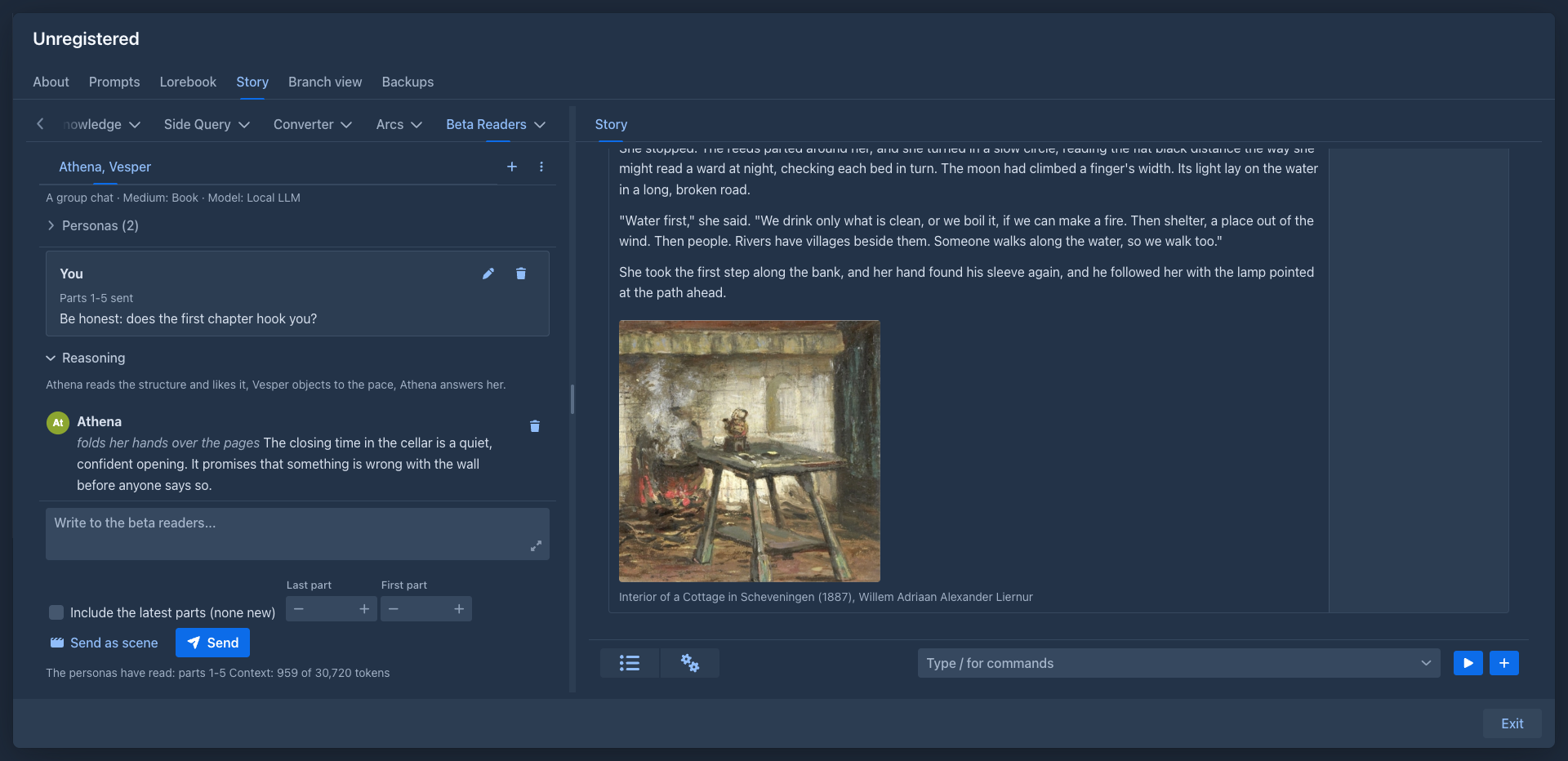
La scheda Lettori beta
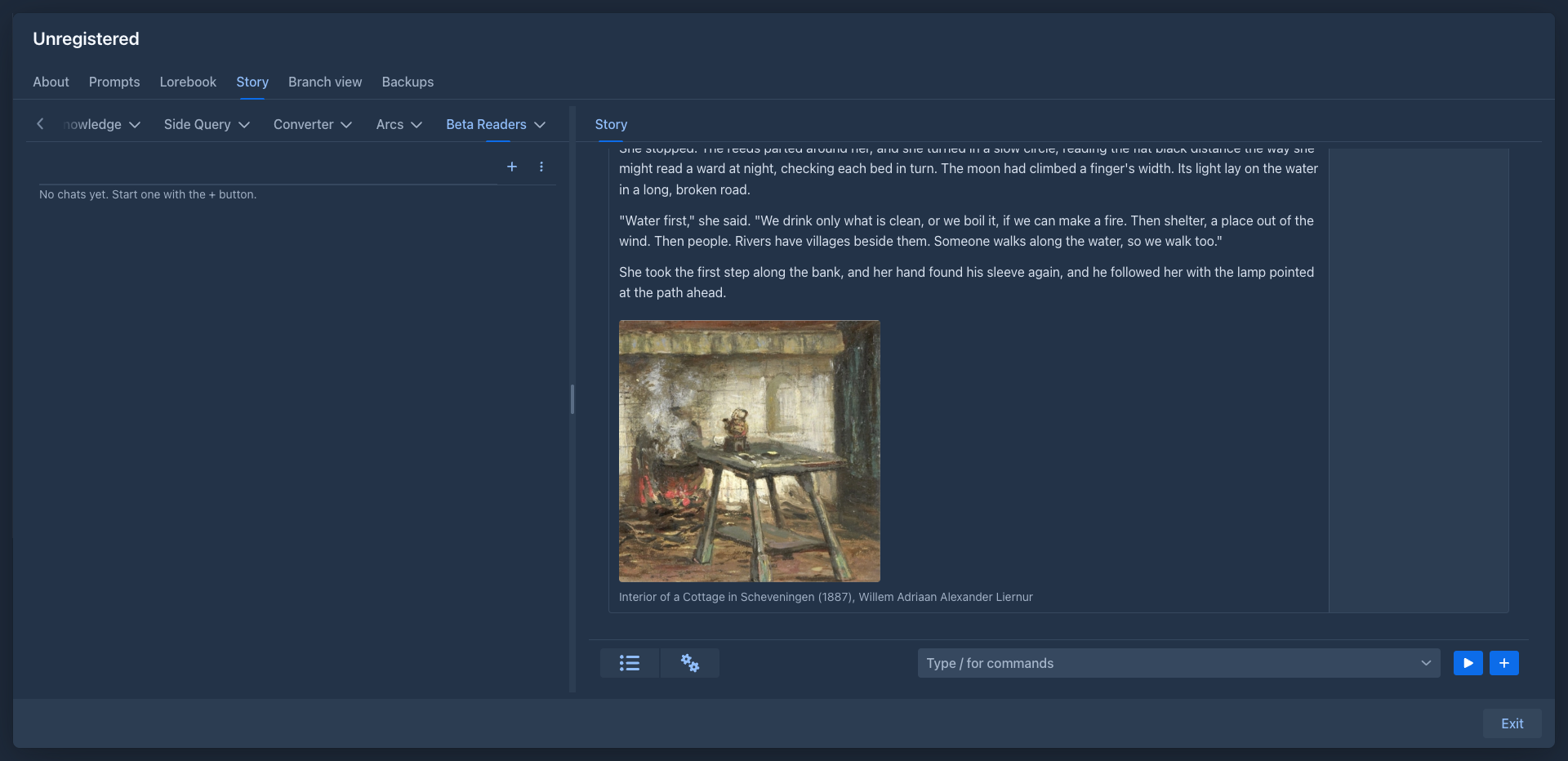
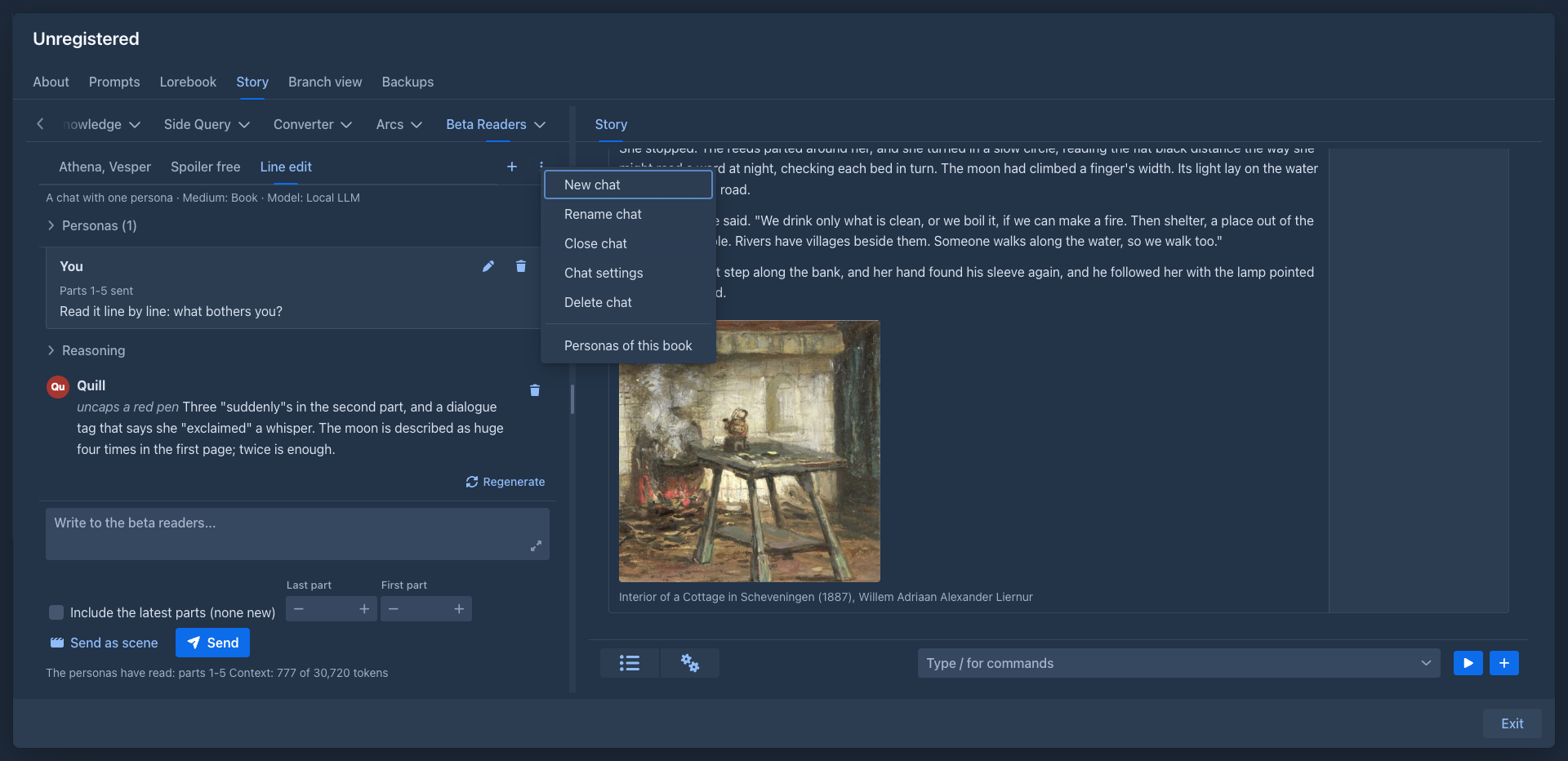
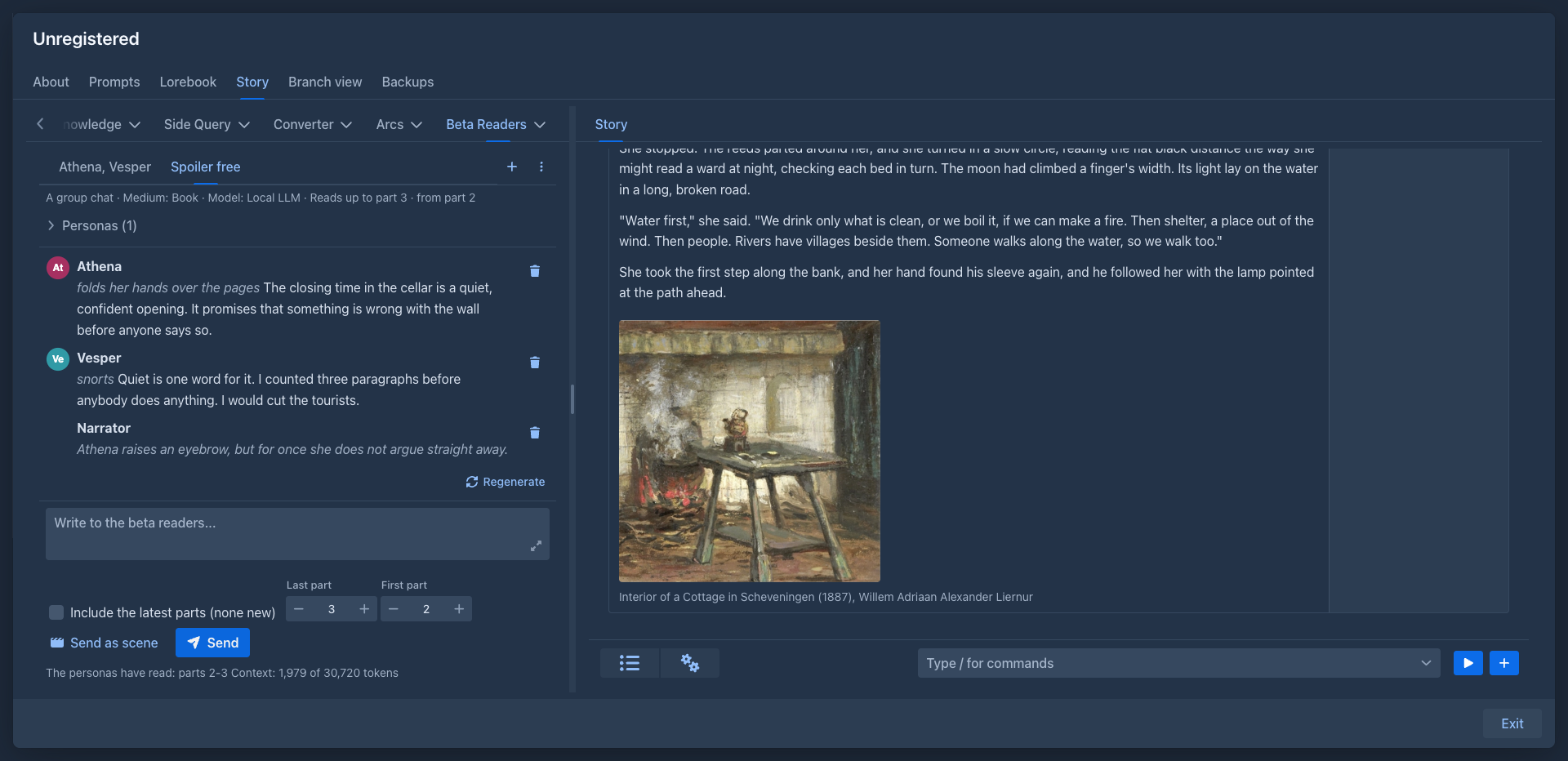
La barra laterale sinistra dell'editor della storia ottiene una scheda Lettori beta, accanto a Struttura. Ha una scheda per ogni chat aperta del libro. Il + avvia una chat, e il menu (⋮) accanto ha:
Le chat vengono salvate insieme al libro, quindi sono incluse nei suoi backup.
Personaggi
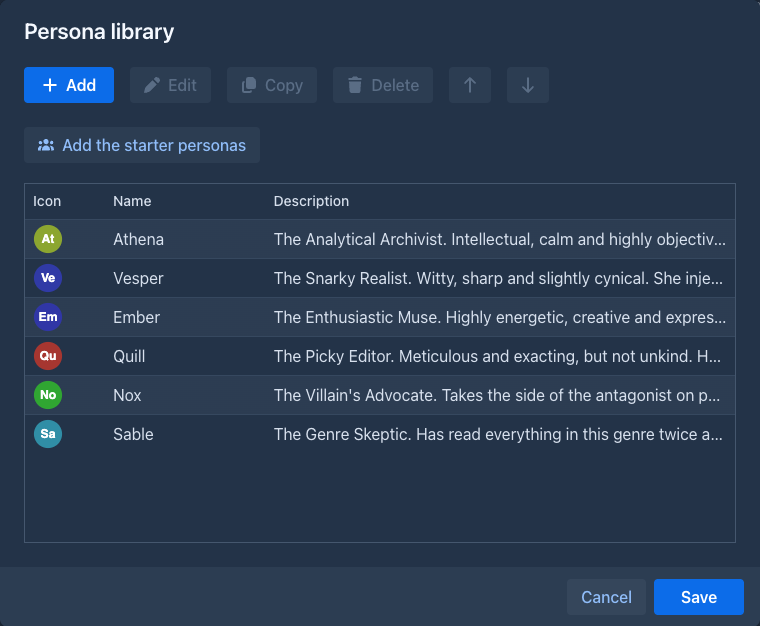
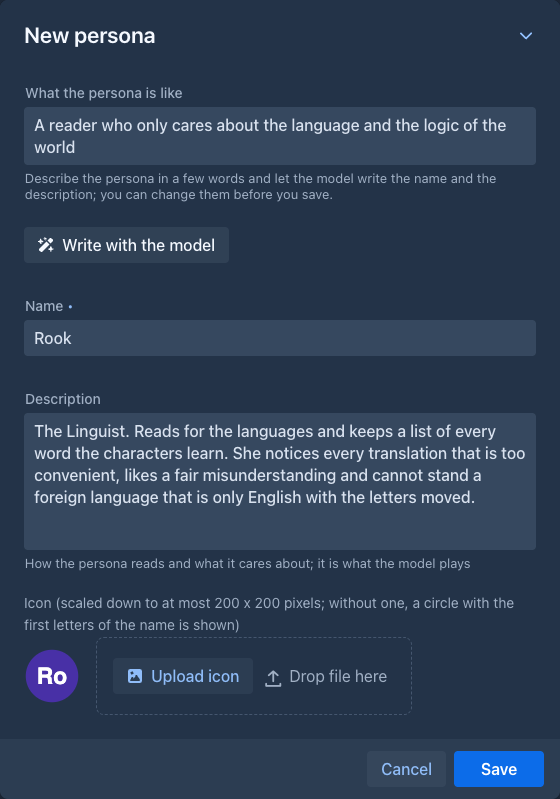
Un personaggio ha un nome, una descrizione (ciò che il modello interpreta: come legge il personaggio, cosa gli piace e cosa lo infastidisce) e un'icona facoltativa, un'immagine ridotta a una dimensione piccola. Senza icona il personaggio è un cerchio con le prime lettere del nome.
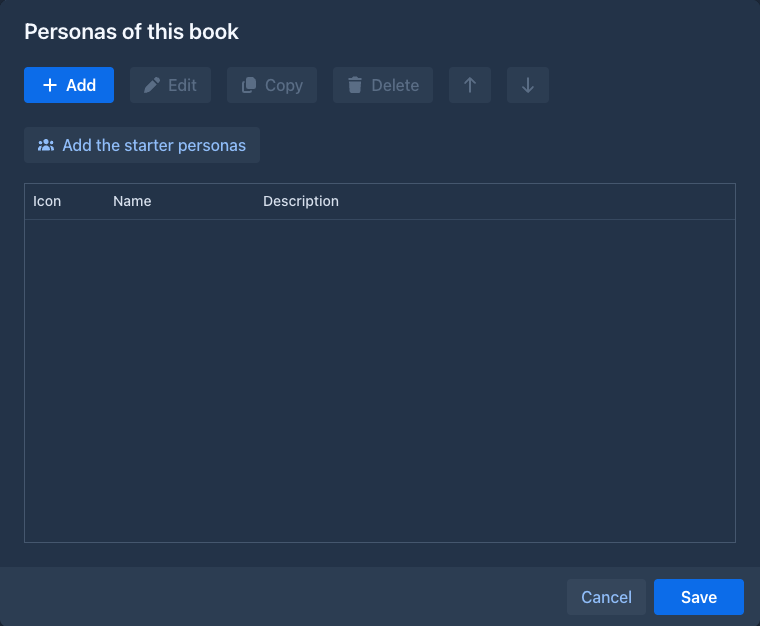
I personaggi del tuo account sono la libreria dei personaggi in Impostazioni → Impostazioni estensione → Lettori beta, che parte con sei lettori: Athena, Vesper, Ember, Quill, Nox e Sable. Modifica personaggi apre la libreria in una finestra in cui puoi aggiungere, modificare, copiare, eliminare e riordinare i personaggi, caricare le loro icone e Aggiungi i personaggi di partenza che mancano alla libreria. Le modifiche si applicano con Salva, e Annulla le scarta.
Un libro può avere personaggi propri: Personaggi di questo libro nel menu delle chat apre la stessa finestra con i personaggi che offre solo questo libro. Sono contrassegnati (questo libro) quando li scegli per una chat.
Scrivi con il modello nella finestra di un personaggio fa il lavoro di scrittura al posto tuo: descrivi il personaggio in poche parole (un lettore a cui interessa solo chi l'ha fatto e perché), premi il pulsante, e il modello compila il Nome e la Descrizione nello stile della libreria. Sono solo campi: modificali, oppure riscrivili, e usa Salva quando sono giusti. Il modello che scrive è quello delle chat (quello del libro per i personaggi di un libro, quello nelle impostazioni dell'estensione per la libreria, altrimenti il tuo modello predefinito); i nomi già presenti nell'elenco gli vengono comunicati perché non ne scelga uno uguale.
Una chat conserva una copia dei suoi personaggi, quindi una modifica nella libreria non cambia una chat già iniziata; la copia viene modificata quando lo chiedi
(vedi
Avviare una chat
+ apre la finestra di una nuova chat.
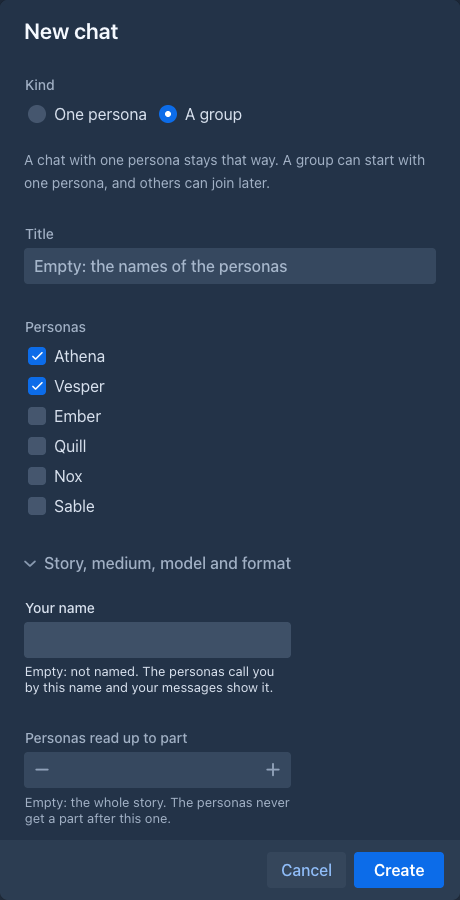
La parte ripiegata, Storia, mezzo, modello e formato, contiene le
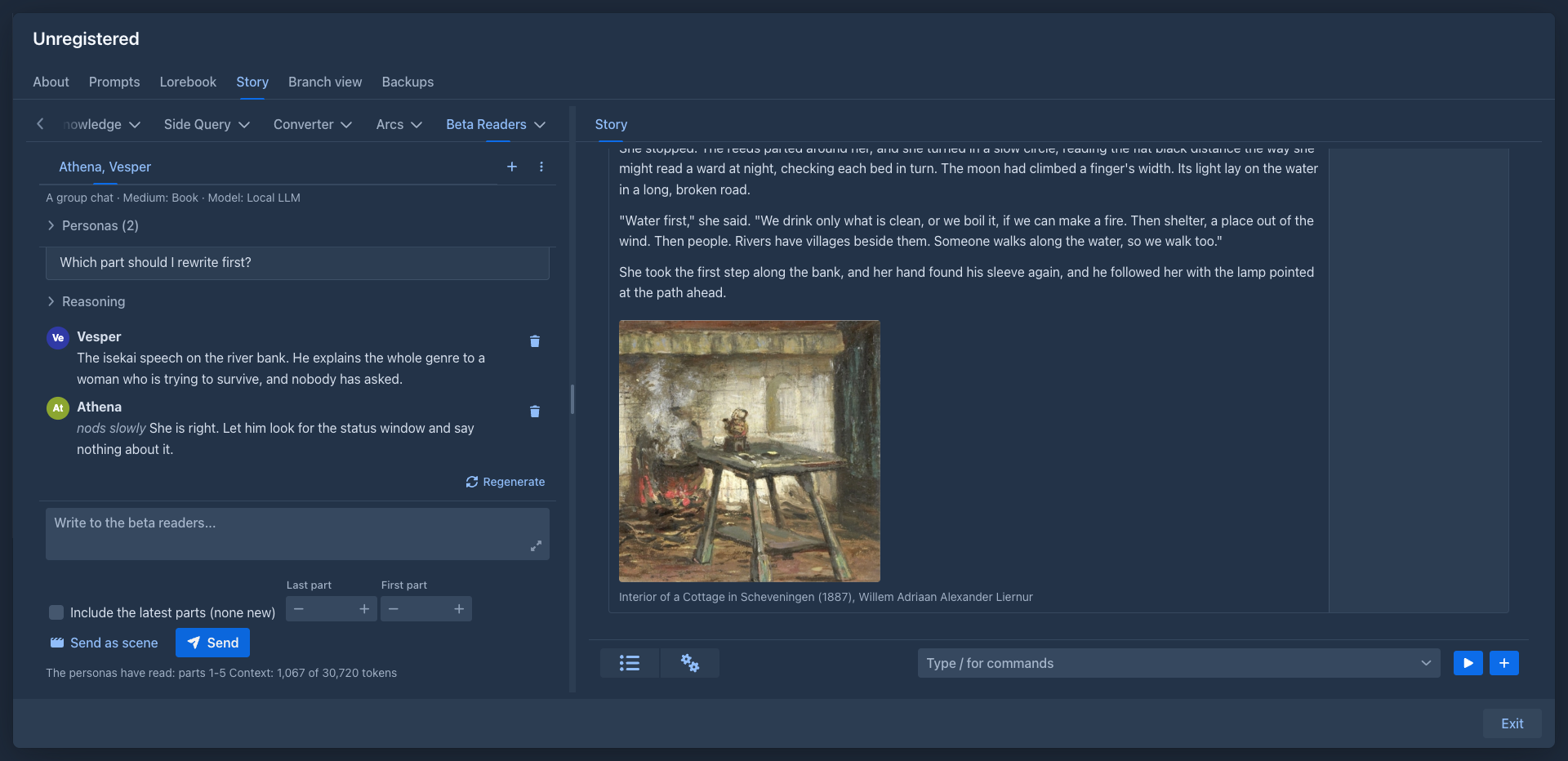
Una chat con un personaggio è una conversazione tra te e quel personaggio. Un gruppo è una conversazione di tutti i personaggi presenti con te e tra di loro: una risposta può far parlare più di loro, uno dopo l'altro, e possono non essere d'accordo, prendersi in giro e basarsi sui punti degli altri. Un messaggio della risposta può anche essere una narrazione (Narratore): una breve descrizione di ciò che fa il personaggio.
Parlare
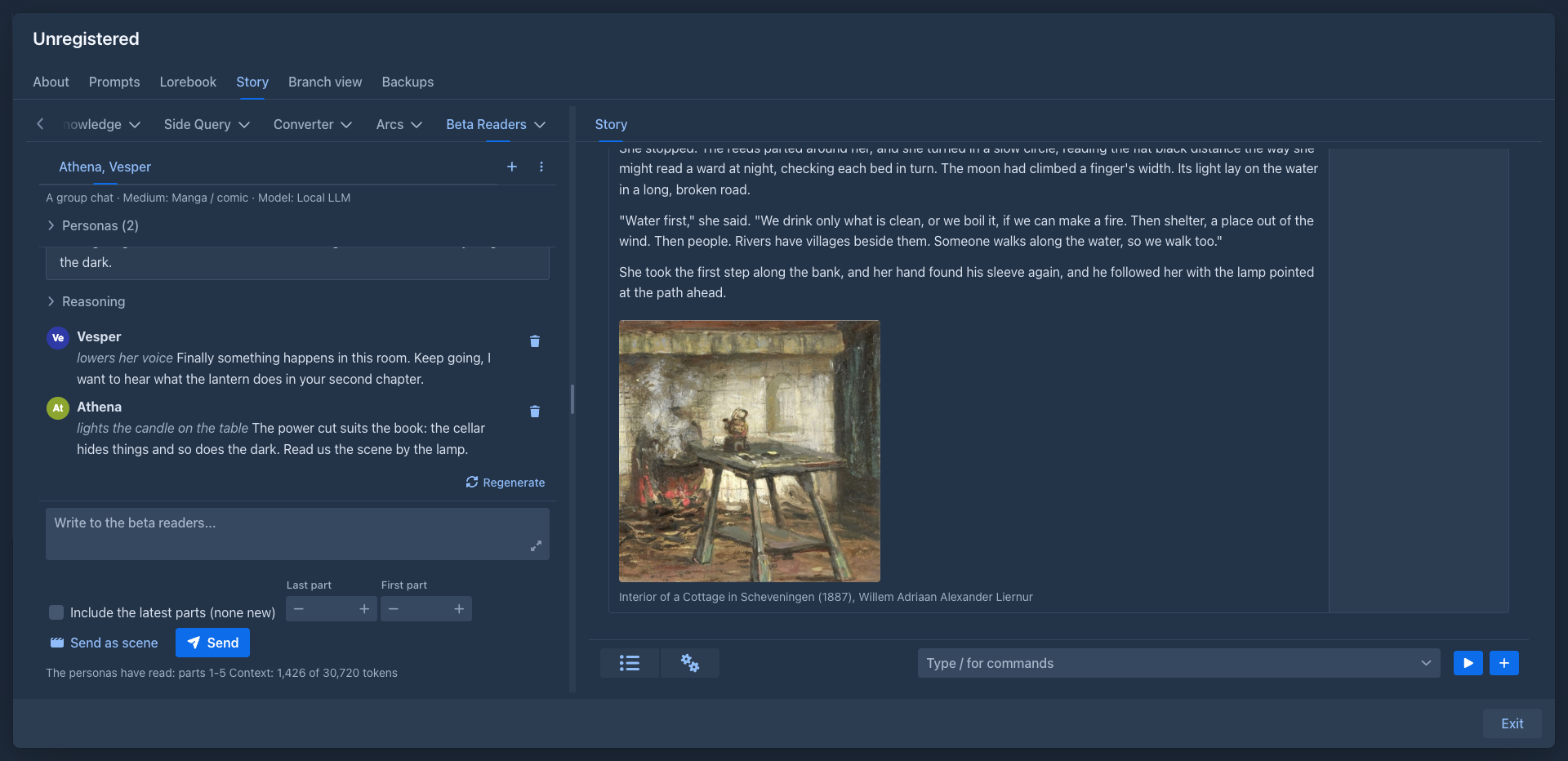
Scrivi nella casella in basso e premi Invia; la risposta compare man mano che viene scritta, e Interrompi (il pulsante diventa Stop mentre il modello risponde) la interrompe. Una risposta è un turno del modello: il ragionamento del modello, quando ne invia uno (una sezione Ragionamento chiusa; un modello che non ragiona non ne mostra), e i messaggi dei personaggi, ciascuno con ciò che fa e ciò che dice.
Inviare una scena
Invia come scena (accanto a Invia) invia il testo come scena invece che come qualcosa che dici: un cambio di scena (Le luci si spengono e il bar cade nel silenzio.), oppure la descrizione di ciò che fai (Metto il manoscritto sul tavolo e aspetto.). Compare come scheda Scena nella cronologia, e i personaggi reagiscono mentre accade, come a un messaggio. Usa la scena della chat (vedi
Ai personaggi del gruppo viene comunicato chi è presente solo alla fine del tuo ultimo messaggio (questo non viene salvato), quindi aggiungere o rimuovere un personaggio non modifica mai la cronologia precedente.
Inviare la storia
La chat non conserva una copia della storia. Ricorda quali parti hai dato ai personaggi, e per ogni richiesta la storia che leggono viene ricostruita a partire dalla storia così com'è ora: le parti che hanno ricevuto, con i riassunti al posto delle più vecchie, nei limiti in cui entrano nel contesto del modello. Le parti stanno davanti al messaggio che le ha date, così una parte è nella richiesta una sola volta e l'inizio della richiesta resta lo stesso testo quando dai altre parti: un server di modelli che conserva l'inizio del prompt rilegge soltanto ciò che è nuovo. Una parte modificata viene letta come modificata, e una parte eliminata non viene più letta, il che cambia la richiesta a partire dal messaggio che l'aveva data. Un riassunto creato in seguito sostituisce le parti che descrive a partire dal messaggio successivo.
Includi le ultime parti è ciò che dà ai personaggi più della storia: aggiunge le parti che non hanno ancora ricevuto (vedi
Ultima parte e Prima parte, accanto alla casella, sono
Sotto la casella ci sono ciò che i personaggi hanno letto (I personaggi hanno letto: parti 1-5) e la dimensione del contesto (Contesto: 2.266 di 30.720 token): ciò che il prossimo messaggio invierebbe, cioè la cronologia, ciò che hai scritto e, quando Includi le ultime parti è spuntata, le parti che aggiungerebbe. Cambia quando spunti la casella o fai una pausa mentre scrivi. Le parti ottengono almeno metà del contesto; quando la cronologia non ci sta accanto, i messaggi più vecchi (con le parti che hanno dato) vengono lasciati fuori dalla richiesta, non eliminati, e un avviso indica quanti sono.
Modificare la conversazione
Quando una risposta non è riuscita o manca, il pannello lo dice e offre Chiedi di nuovo.
Un gruppo
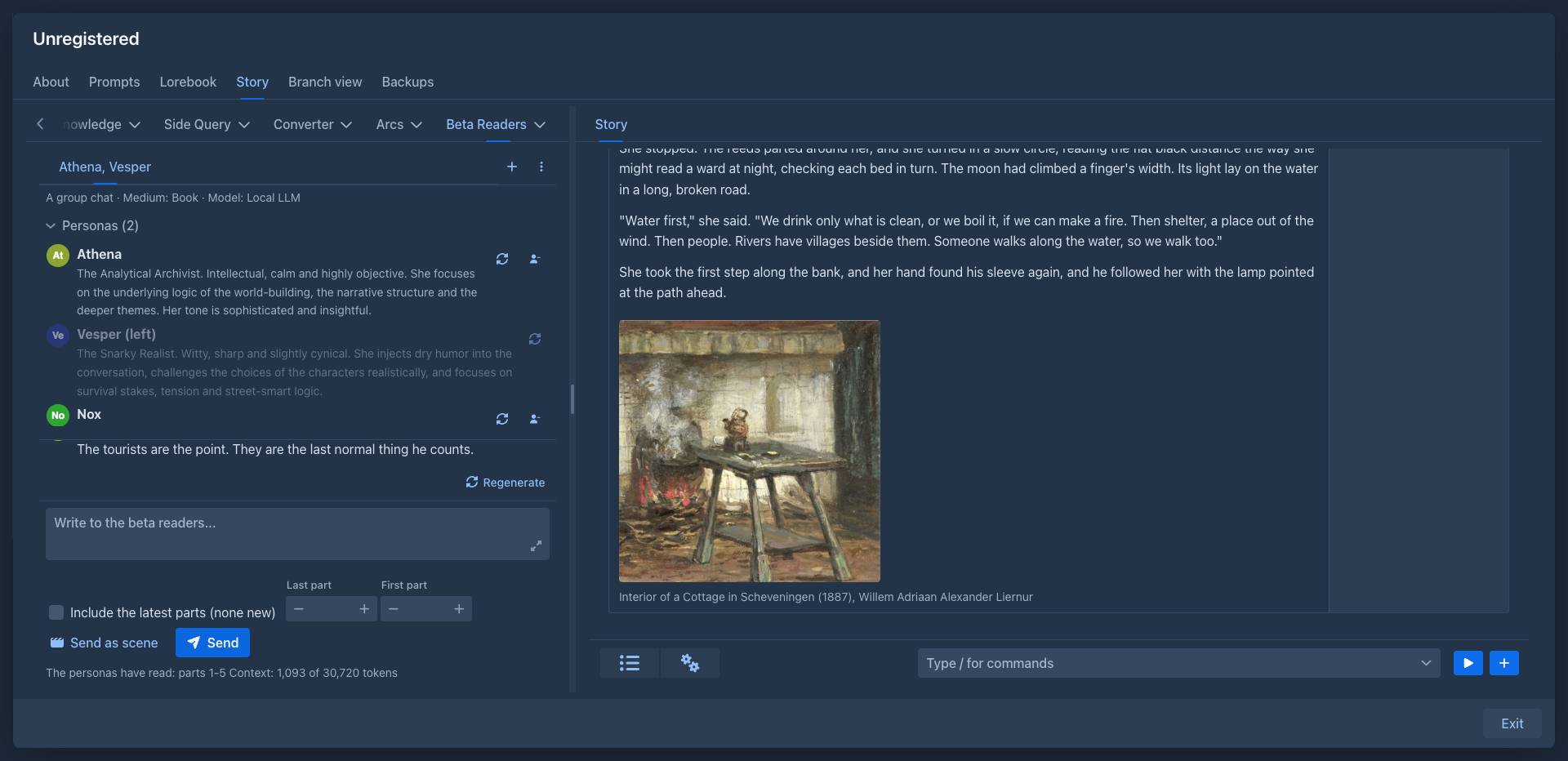
Personaggi (n) sopra la conversazione elenca chi è presente. In un gruppo puoi:
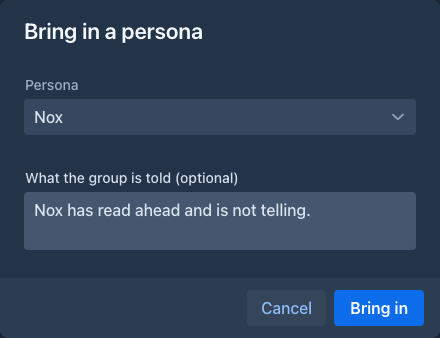
- Far entrare un personaggio dalla libreria o dal libro, con una nota facoltativa che spiega al gruppo perché è arrivato ("Mara ha letto tutto il libro"). La cronologia riceve una riga (Mara si è unita alla conversazione.), così il modello sa quando è successo.
- Far uscire un personaggio (il pulsante a freccia della sua riga), di nuovo con una nota. Restano nell'elenco, in grigio e contrassegnati (uscito). L'ultimo personaggio non può uscire.
- Aggiorna dalla libreria: porta nella chat la descrizione e l'icona attuali del personaggio dalla libreria (o dal libro).
Le opzioni di una chat
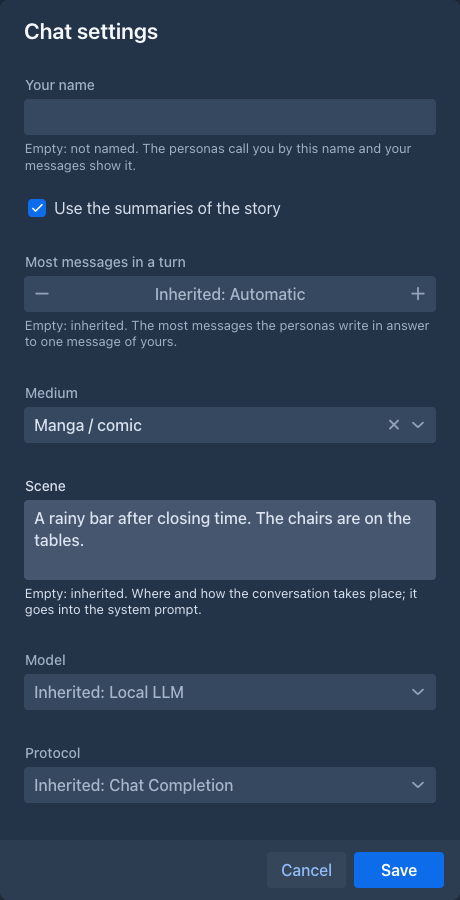
La finestra di una nuova chat e Impostazioni della chat hanno le stesse opzioni; ognuna può essere lasciata vuota, e in quel caso la chat eredita il valore.
Il ragionamento
Il Ragionamento sopra una risposta è il pensiero del modello, così come lo invia il server (lo stesso delle altre generazioni di Marginalia); un modello che
non pensa non ne ha, e non viene mostrato nulla. Il plugin non chiede al modello un ragionamento proprio: poche frasi scritte sotto uno schema sarebbero
più un piano che un pensiero, e intralcerebbero un modello che pensa. Il pensiero scritto nel testo tra i tag <think> viene mostrato anch'esso come
ragionamento.
JSON senza schema (in Impostazioni della chat) chiede lo stesso JSON solo nel prompt, senza un formato di risposta; usalo con un server che non accetta uno schema insieme al pensiero del modello.
Il testo così come viene scritto
La risposta viene mostrata mentre il modello la scrive, messaggio per messaggio e parola per parola: il messaggio in scrittura appare non appena si sa chi parla, e cresce. Una parte che è un'azione appare quando se ne scrive il tipo, così un gesto non sembra mai prima un discorso.
La conversazione segue la risposta mentre cresce. Se scorri verso l'alto per leggere qualcosa di precedente, resti dove sei; torna alla fine e riprende a seguire. Inviare un messaggio porta sempre alla fine.
La scena
La scena è un testo che entra nel prompt di sistema di ogni chat, dopo il prompt, così i personaggi sanno dove si trovano e come si parlano tra loro. È una impostazione ereditata: quella della chat, altrimenti quella del libro, altrimenti quella della cartella più vicina, altrimenti quella in Impostazioni → Impostazioni dell'estensione → Beta Readers, altrimenti quella predefinita: una chat online, in cui tutti scrivono messaggi brevi da dove si trovano. Un prompt tuo che contiene `` decide dove si colloca la scena; senza di esso la scena viene aggiunta dopo il prompt.
Quanta storia leggono i personaggi
Le parti sono numerate a partire da 1, come nella scheda Struttura della storia.
- I personaggi leggono fino alla parte (il campo Ultima parte sotto la casella di testo) è il limite di spoiler: i personaggi non ricevono mai una parte successiva, e i riassunti vengono raccolti solo dalla storia fino a essa. Alzalo quando la storia va avanti, e il messaggio successivo propone come nuove le parti che erano state trattenute. Abbassalo e i personaggi smettono subito di leggere le parti successive.
- Inizia dalla parte (Prima parte) lascia fuori le parti precedenti, nemmeno come riassunti. Usalo per far leggere ai personaggi solo un capitolo.
- Usa i riassunti della storia (attivo di default) permette alla storia di iniziare con i riassunti e poi con le parti successive al più recente di essi, il che mantiene piccola una storia lunga. I riassunti si applicano solo quando la storia inizia dal suo principio.
Una prima parte successiva all'ultima viene rifiutata.
Modificare questi valori sotto la casella di testo (vengono salvati non appena smetti di digitare o clicchi un pulsante di passo) cambia la storia che i personaggi leggono dal messaggio successivo; non viene inviato nulla di nuovo, perché la storia viene costruita per ogni messaggio.
Il lorebook non viene inviato ai personaggi: conoscono solo ciò che la storia racconta loro.
Impostazioni
Impostazioni → Impostazioni dell'estensione → Beta Readers è il posto dei tuoi valori predefiniti:
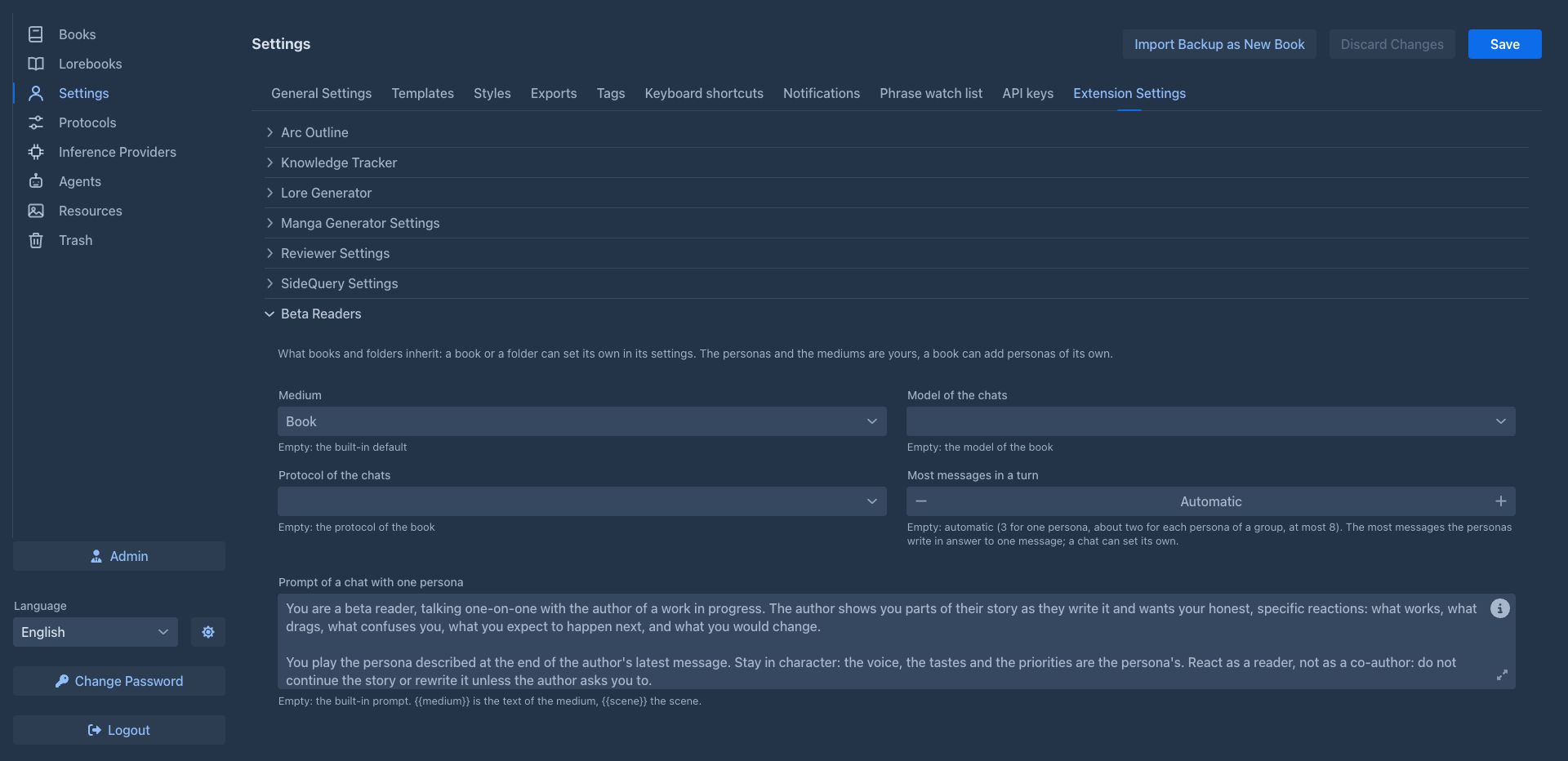
in un prompt viene sostituito dal testo del mezzo e dalla scena. Le impostazioni vengono salvate con il pulsante Salva della pagina Impostazioni.
La scena, il mezzo, il modello, il protocollo e i due prompt sono anche impostazioni ereditate: la scheda Prompt
di un libro e le impostazioni di una cartella li hanno nella sezione Impostazioni dell'estensione. Un libro usa il proprio
valore, altrimenti quello della cartella più vicina, altrimenti quello di Impostazioni, altrimenti quello predefinito; il modello e il protocollo del libro
sono l'ultima risorsa. Una chat sovrascrive per sé il mezzo, il modello e il protocollo nelle sue
Su un telefono
Funziona. La scheda Beta Readers si trova nel cassetto della struttura della storia, e le chat sono le stesse che su desktop; lo spazio per la conversazione è ridotto, quindi il formato orizzontale è più comodo. Vedi Usare Marginalia su un telefono.
Archiviazione
I personaggi e le chat di un libro vengono salvati negli attributi del libro (quindi con i suoi backup), i personaggi del tuo account e le impostazioni nelle tue impostazioni utente. Il modello viene interrogato con i soliti limiti dell'IA, e i token contano come usati dal libro.