Generatore di descrizione del libro
Permette al modello di scrivere il nome e la descrizione di un libro a partire dalla sua storia. Scegli quale parte della storia il modello legge, e copi ciò che ha scritto nel libro.
Aprirlo
Con l'estensione installata, la scheda Informazioni della finestra del libro ha un pulsante Genera nome e descrizione alla fine. Funziona anche nel layout per telefono. La finestra di dialogo ha le opzioni a sinistra e il risultato a destra.
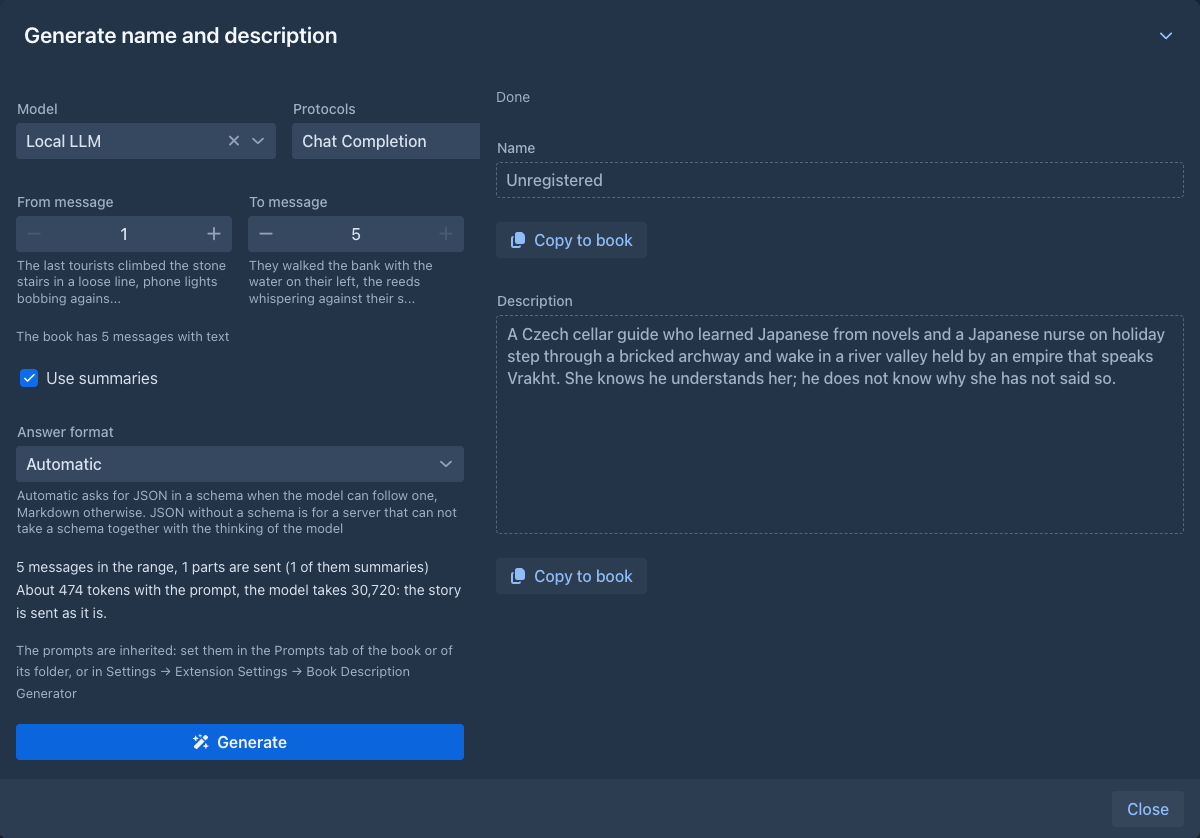
Sotto le opzioni un contatore indica quanti token occupa l'intervallo insieme al prompt, quanti ne accetta il modello, e se la storia viene inviata così com'è o va prima trasformata in appunti.
Genera avvia il modello, lo stesso pulsante lo ferma. Il nome e la descrizione compaiono a destra, ciascuno con il proprio pulsante Copia nel libro: inserisce il testo nel campo della scheda Informazioni e salva subito il libro (anche il titolo della finestra del libro cambia). Se la risposta non può essere letta come nome e descrizione, la finestra di dialogo mostra il testo scritto dal modello.
Una storia troppo lunga
Quando l'intervallo supera ciò che il modello accetta, la storia viene divisa in parti che ci stanno, in ordine, e il modello scrive appunti su ciascuna di esse (compaiono sotto Appunti man mano che arrivano). La descrizione viene quindi scritta a partire dagli appunti invece che dalla storia. Gli appunti che sono ancora troppo lunghi vengono divisi e annotati di nuovo, fino a quattro giri. Un singolo messaggio più grande di una parte viene tagliato in corrispondenza di un paragrafo, di una riga o di una frase.
Se né il modello né il protocollo hanno impostata una dimensione del contesto, il plugin non può sapere cosa è troppo lungo e invia sempre la storia così com'è.
Prompt
Ci sono due prompt: quello che scrive il nome e la descrizione, e quello che scrive gli appunti di una parte di una storia lunga. Sono impostazioni ereditate: un libro usa le proprie, altrimenti la cartella più vicina sopra di esso che ne imposta una, altrimenti le tue, altrimenti il testo predefinito integrato.
Impostali nella scheda Prompt del libro, sotto Impostazioni dell'estensione, nella finestra di dialogo di una cartella, oppure per tutti i tuoi libri in Impostazioni → Impostazioni dell'estensione → Generatore di descrizione del libro. Le istruzioni che dicono al modello come scrivere la risposta (JSON o Markdown) vengono aggiunte dall'estensione dopo il prompt della descrizione, quindi il tuo prompt deve solo dire cosa scrivere.