转换器
此扩展在 1.6.0 之前名为 SillyTavern Converter。只是名称改了;它的文件、与你的书一起保存的数据以及保存的布局都没有变化。
把 SillyTavern 的角色扮演聊天记录逐轮改写成故事:把聊天(或 LM Studio 的对话)载入一本书,让模型借助聊天内容和书中的设定,把它拆分为轮次细节,然后一键把每一轮放入故事的新轮次表单中。
源内容不一定是聊天:转换器也可以读取你另一本书的各个部分(来自备份文件或书本身),并逐一给出它们的指令,用于
若想直接把聊天做成一本书(每条消息,或每对用户与助手消息作为一个部分),参见从 SillyTavern 导入。转换器则是另一种方式:你把聊天放在旁边,借助模型,根据由聊天整理出的指令重新写一遍故事。
转换器也可在手机布局中使用,参见
转换器标签页
故事编辑器的左侧边栏会出现一个转换器标签页(文字较小,侧边栏空间不足时标签页可滚动)。其两个列表上方是转换为轮次细节一节,默认折叠,展开后列表才有足够空间。其中包括:
对齐到轮次
故事中的一轮由用户的消息(指令)加上角色的消息组成。勾选对齐到轮次后,你选择的每个范围(点击、输入数字或使用全部)都会被移动到轮次的边界:起点回退到其所在轮次的第一条消息,终点回退到其前面角色的最后一条消息,因此范围绝不会结束在属于下一轮的用户消息上。聊天的结尾保持不变。若范围完全位于某个回复之前的用户消息中,则会向后延伸到该回复。
自动模式
自动模式会显示一行内容,包括每批消息数、按钮分批转换,以及它将发出的请求数量和总令牌数。该按钮会把当前范围按该消息数切分成若干批次,并依次发送给模型(会先询问),与魔棒对单个范围的处理方式相同。勾选对齐到轮次时,每个批次都结束于一轮的末尾(即不超过批次大小的最后一条角色消息,若某轮超过批次大小,则结束于该轮末尾),因此不会把任何一轮切成两半;未勾选时,批次严格按数字切分,位于边界上的轮次可能被切成两部分。
运行期间,聊天区会显示当前处理的批次,状态行会显示正在处理第几批(共几批),按钮变为停止。每个批次完成后,其轮次细节会立即保存,与魔棒一样(与范围有交集且你未勾选的轮次会被替换)。所有批次完成后,范围恢复为你原来的设置,并打开轮次细节标签页。若某批次的回答无法使用(为空,或与所要求的不符),会重新发送,总共最多尝试三次。你停止时,或某批次仍然失败时,通知会说明原因,范围则保留为尚未完成的部分,以便你从那里继续。
范围从哪里接续
提示词会告诉模型范围之前最后一个轮次的细节(其场景设定、视角角色、在场角色和指令,位于 `` 中),因此范围内的轮次会保持相同的视角和场景,直到聊天内容使其改变。自动模式的每个批次正是借此接续前一批次:在发送下一批之前,前一批的轮次细节已经保存。若范围之前没有轮次,则提示词中的这一部分会被省略。
聊天
上传聊天的 .jsonl 文件(在 SillyTavern 中位于 data/<user>/chats/<character>/,或从聊天中导出),或 LM Studio 的对话(主目录下 .lmstudio/conversations 文件夹中的 <number>.conversation.json)。两者通过文件内容加以区分。聊天不能有分支:每条消息读取的是所显示的那个 swipe(在 LM Studio 中是所显示的那个版本);隐藏的系统消息和空消息会被略去;LM Studio 对话的系统提示词、其思考过程以及工具调用都不属于聊天消息。若你的聊天有分支,请先导入你想改写的那一支(合并分支的方法参见从 SillyTavern 导入)。
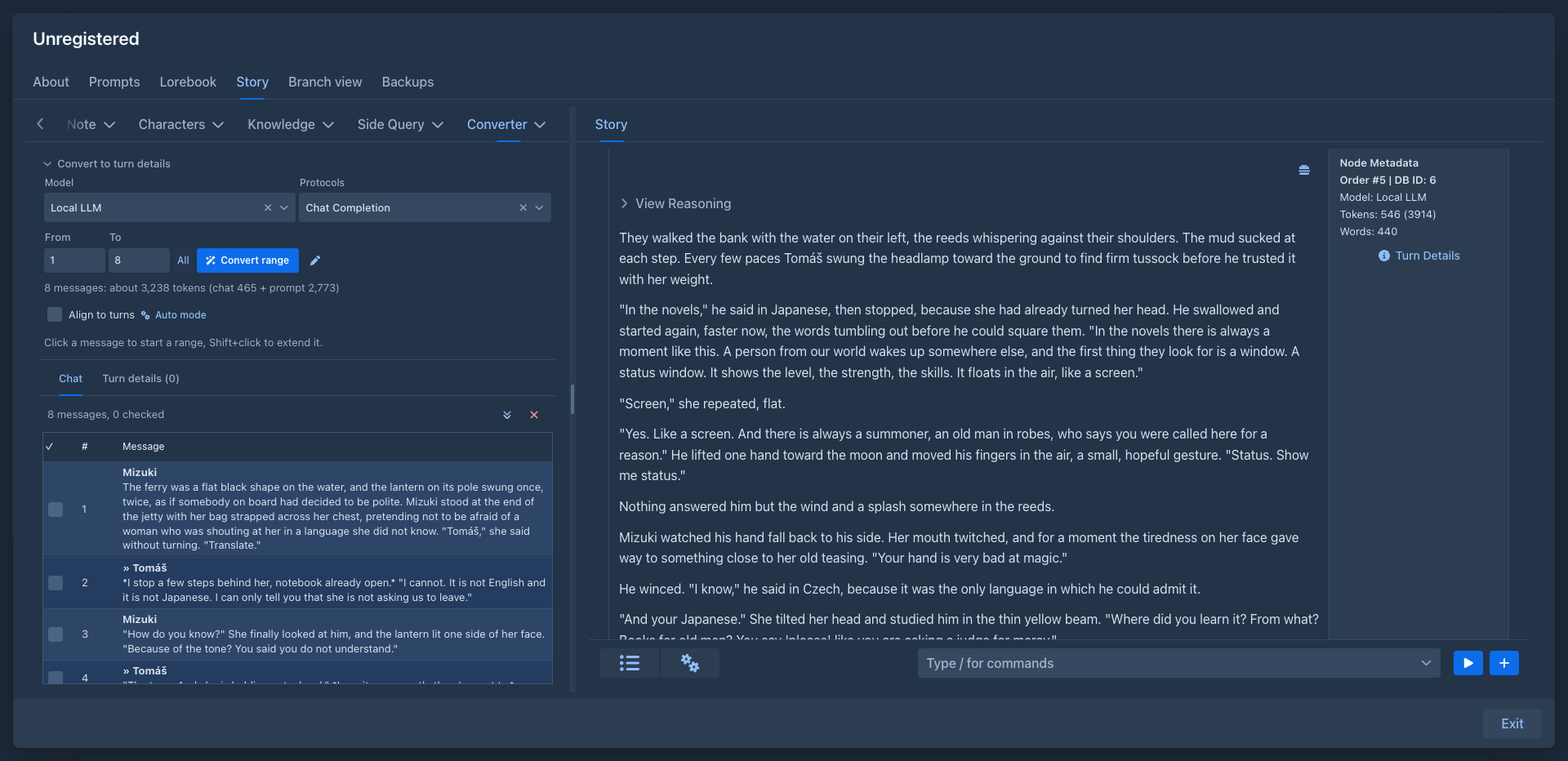
聊天标签页是一张消息表格:包括复选框、编号和消息内容,说话者的名字以粗体显示在文本上方(用户的消息以 » 标记)。
- 勾选你已经看过的消息的复选框,以便了解还剩下什么。表格上方带双箭头的按钮会滚动到下一个未勾选的消息(从你最后勾选或点击的那条之后开始,到末尾时从头重新开始)。
- 点击一条消息可将其设为范围,Shift+点击另一条则把范围扩展到该消息。范围会被高亮显示,令牌数随之更新。
- 表格上方带叉号的按钮会从书中移除聊天和轮次细节(会先询问)。
轮次细节
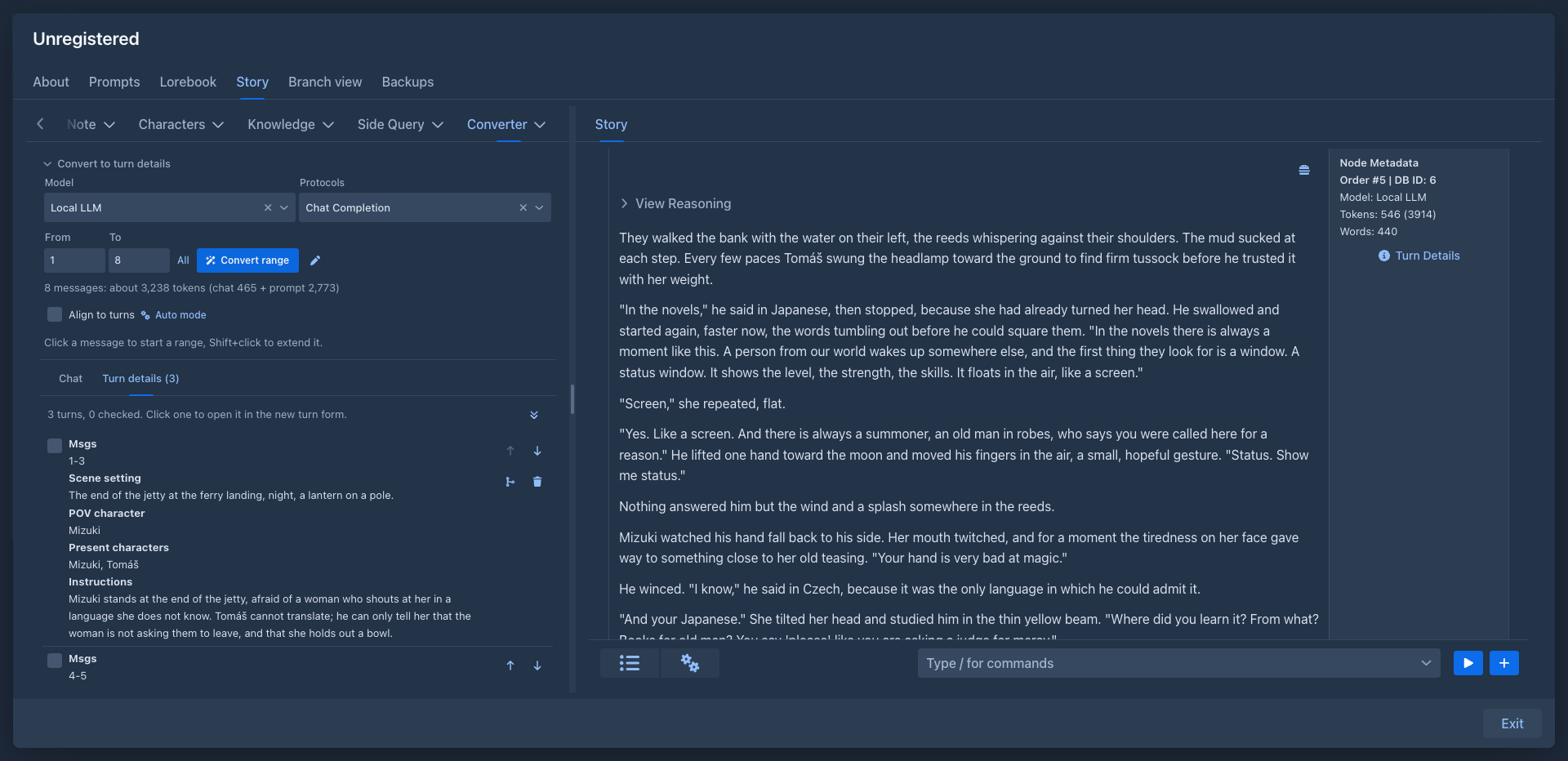
使用魔棒后,轮次细节标签页会打开,显示模型准备好的内容,并按聊天的顺序排列。每一行是一轮:由它所包含的消息组成,并在一个元素中给出场景设定、视角角色、在场角色和指令,每项下方是以粗体显示的名称行。模型被要求把范围内的每条消息恰好覆盖一次;范围之外的编号会被截取到范围之内。
- 点击某一行可打开故事的新轮次表单,并将该轮的四个字段全部复制进去。修改你想修改的内容后生成即可。(行内的复选框和删除按钮不会打开表单。)
- 勾选你已经使用过的轮次;双箭头会跳到下一个未勾选的轮次。
- 某一轮的合并按钮会把它与下一轮合并:会打开一个表单,其中已经填入两轮合并后的细节(场景设定和指令上下排列,两轮的在场角色合并,视角角色取第一轮的;若第二轮的视角角色不同,表单会加以说明)。修改不合适的部分后按合并(或 Ctrl/Cmd+Enter):两行会合并为一行,覆盖两者的消息,且只有两者都已勾选时才会勾选。
- 某一轮的箭头会把它上移或下移,使列表中的轮次顺序与聊天不同(一轮仍然保留它所涵盖的消息)。由书的各个部分生成的轮次无法移动,其顺序即为各部分的顺序。
- 对某个范围再次运行魔棒会替换与该范围有交集的旧轮次,已勾选的除外;新的轮次会回到它们在聊天顺序中的位置,你通过移动轮次所做的顺序则保持不变。
重新改写一本书
要分段重写一本书,请加载旧书作为源。在没有源时,此标签页显示 Upload a chat、Load a backup 和 Pick a book:
- Pick a book 会打开你的书籍列表(不包括你当前所在的这本)。会加载书籍所在分支的各个部分,从第一部分到书籍当前所在的部分。
- Load a backup 读取书籍的备份文件:JSON、带图片的
.zip,或你从书籍的 备份 中下载的文件。备份只被读取,不会还原任何内容。所用分支是制作备份时书籍所在的分支。
对于每个部分,转换器只保留指令、场景设定、视角人物、在场人物和该部分的正文,其他内容一概不留(没有摘要、设定集、推理、图片、其他分支或设置),因此即使是很长的书也能保持较小的体积。没有任何部分的书不会加载任何内容;若备份中的各部分无法追溯到第一部分,则该备份会被视为损坏而被拒绝。
此时标签页中有两个列表,与聊天的情况相同,只是没有魔杖(书已经有了指令,因此不显示 Convert to turn details 部分):
- Parts 列出每个部分的正文,带有复选框,以及指向下一个未勾选部分的箭头。请在撰写新故事时对照阅读旧正文。
- Turn details 每个部分一行,包含其场景设定、视角人物、在场人物和指令。点击一行 即可将这些内容填入故事的新回合表单,与聊天时相同,然后生成新的部分。完成的回合请打勾。与聊天一样,可以 合并两个回合(点击第一个回合的合并按钮),将旧书的两个部分写成一个;被合并的回合会随书保存。
每本书只保留一个源。若要加载另一个,请用叉号移除当前源(会先询问);这也会清除在该源上所做的勾选。
在手机上
在手机布局中,Converter 标签页位于故事的抽屉中,与大纲及其他扩展标签页放在一起(点击故事左上角的按钮打开抽屉)。上述所有功能都相同,但有以下差异:
- 没有 Shift 键,因此范围通过两次点按来选择:点按一条消息以开始范围,再点按另一条以结束范围(范围为两者之间,顺序不限);下一次点按将开始一个新范围。你也可以输入 From 和 To,或使用 All。
- 回合详情没有消息编号列:它们是每个回合的第一行(Msgs)。
- 点按一个回合,抽屉会关闭,并打开故事的新回合表单,其中已填入四个字段。
- 横屏模式下此标签页更易于使用;对话框(魔杖的提示、书籍选择)都能适应屏幕。
存储
上传的文件作为你的一个资源保存,并与书籍关联(SillyTavern 的聊天可能达到数兆字节,其中包含 SillyTavern 在消息上添加的所有内容)。书籍的各部分以小型 JSON 文件的形式保存(<book name>.redraft.json),其中包含指令和正文;书籍本身只保留勾选状态。勾选状态、回合详情、模型和提示词都保存在书籍的属性中,因此它们会包含在书籍备份和副本中。
聊天文件不在书籍备份中,而且书籍的副本指向同一个文件。还原后,勾选状态和回合详情仍然存在,但转换器会再次要求提供聊天(请上传同一文件;这会替换回合详情和勾选状态)。书籍的各部分同样如此:请重新加载书籍或备份并重新勾选。用叉号移除源会删除该资源。