在手机上使用 Marginalia
Marginalia 为手机准备了专门的布局。你可以在手机浏览器中写作、编辑和重新生成段落、编辑 lorebook、管理模型,以及(作为管理员)管理整个安装实例。手机布局不是桌面布局的复制:同样的功能被排成单列,部分窗口更简单,并且并非所有扩展都能在其中使用。本页列出这些差异。
若要在手机上阅读书籍,还可以使用专为此设计的 viewer。
何时使用手机布局
Marginalia 在页面加载时查看浏览器窗口的宽度。窄于 768 像素时使用手机布局,更宽则使用常规的 workspace。
- 横屏的平板和手机通常宽于 768 像素,会使用桌面布局。
- 布局不会在你工作时切换。如果你把手机或平板侧放,或调整窗口大小,布局会保持原样,直到你重新加载页面。因此,若想在平板或转向的手机上获得较大的桌面布局,请转向后重新加载;若想回到手机布局,请再转回并重新加载。
- 较窄的桌面浏览器窗口也会使用手机布局,这便于预览效果。
与桌面版一样,手机布局可以像应用一样添加到主屏幕(浏览器菜单中的 Install app / Add to Home Screen)。
工作区
左侧的标签页被抽屉取代。点击顶栏中的菜单按钮即可打开抽屉,点击某个标签页即可切换。当前标签页会占满整个屏幕,其名称显示在顶栏中。
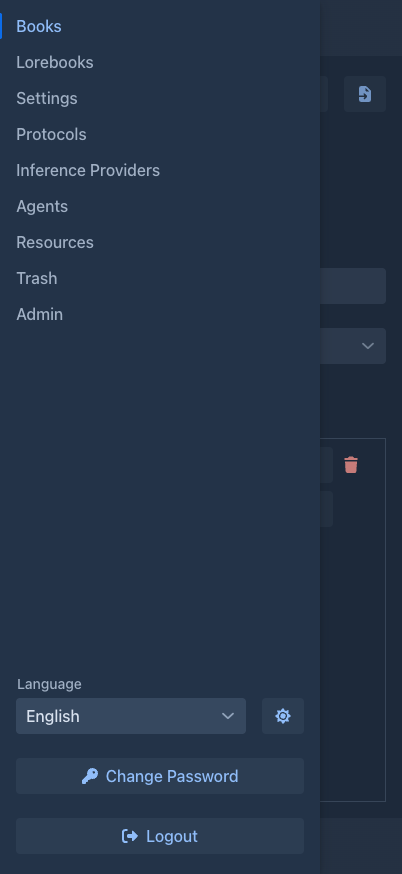
抽屉中的标签页与桌面版相同:Books、Lorebooks、Settings、Protocols、Inference Providers、Agents(仅限可以使用 agents 的用户)、Resources 和 Trash。对于管理员,还有 Admin(桌面版中的按钮在此处是一个标签页)。底部是 Language 选择器、Change Password 和 Logout。扩展可以添加按钮,但只能放在它们在手机上已知的位置,参见
当 Settings 标签页有未保存的更改时,抽屉会像桌面版一样被锁定:请先保存或放弃更改。
Books
书籍列表为单列。列表上方是名称过滤器、标签过滤器和排序按钮(Last Modified、Created、Name;再次点击当前激活的按钮可反转顺序),然后是 Add Book、放大镜(高级搜索:包含和排除的标签、日期、部分数量和文本),以及刷新按钮。每本书都有按钮:星标将其设为收藏,Move to folder 将其放入文件夹,铅笔打开它,垃圾桶将其删除(移入回收站)。
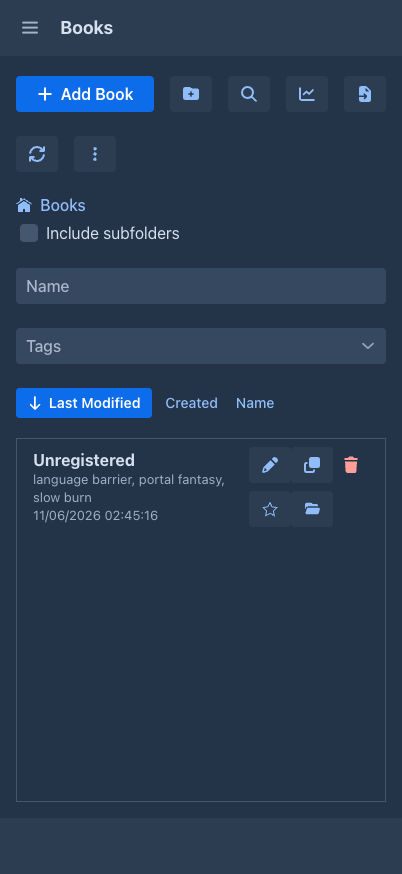
与桌面版一样,列表每次只显示一个文件夹:当前所在文件夹的路径以按钮形式显示,用于返回;然后是复选框 Include subfolders;接着是书籍上方的文件夹(点击进入,会显示其下的书籍数量),以及顶层的虚拟文件夹 Favorites。名称和标签过滤器搜索当前文件夹,若勾选 Include subfolders,则搜索其下的所有内容。Add Book 和各种导入会把新书放入当前所在的文件夹。当前所在的文件夹会被记住。
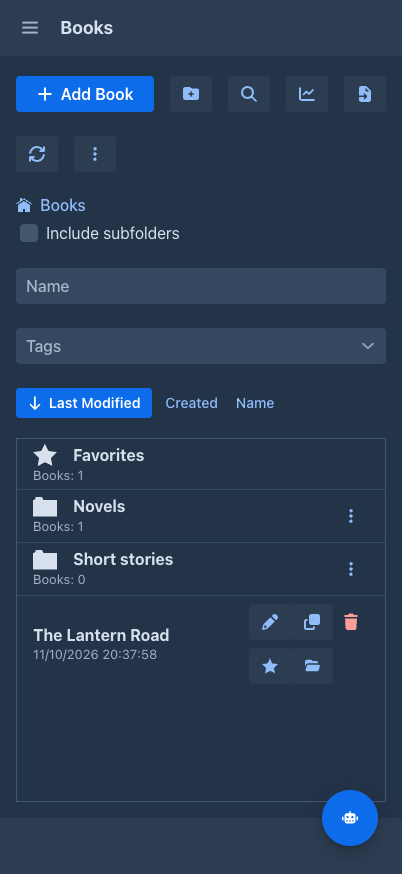
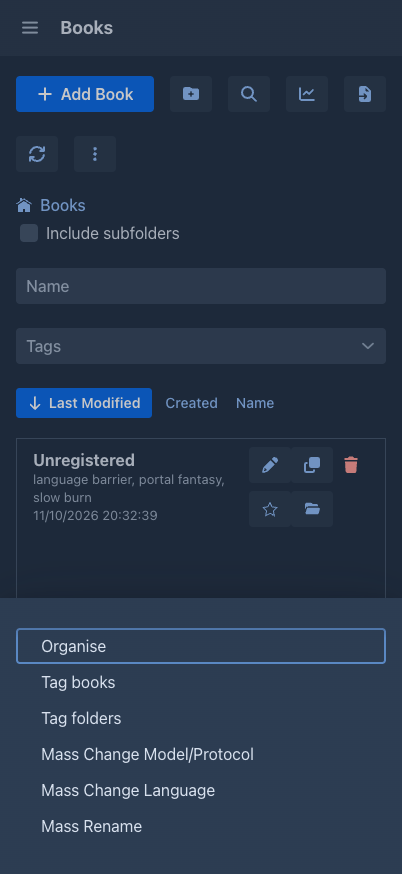
文件夹通过标题栏的 New folder 按钮创建,并可通过其所在行的 ⋮ 按钮重命名、设置(描述、标签、语言,以及其书籍使用的模型和协议)或删除。标题栏中的 ⋮ 按钮包含可对多本书操作的窗口:Organise(在手机上,两个文件夹窗格上下排列,且没有键盘提示)、Tag books、**Tag folders`,以及文件夹的批量更改(模型和协议、语言、重命名)。书籍的语言也可以在此从文件夹继承,Prompts 标签页会显示每个值的来源。
Lorebooks
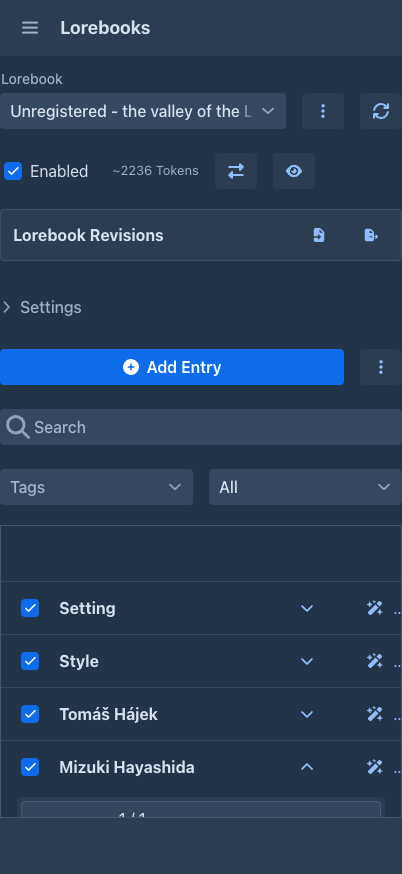
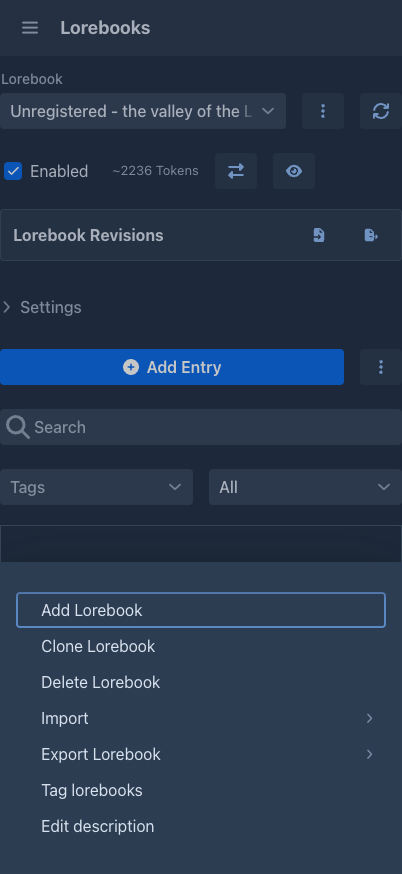
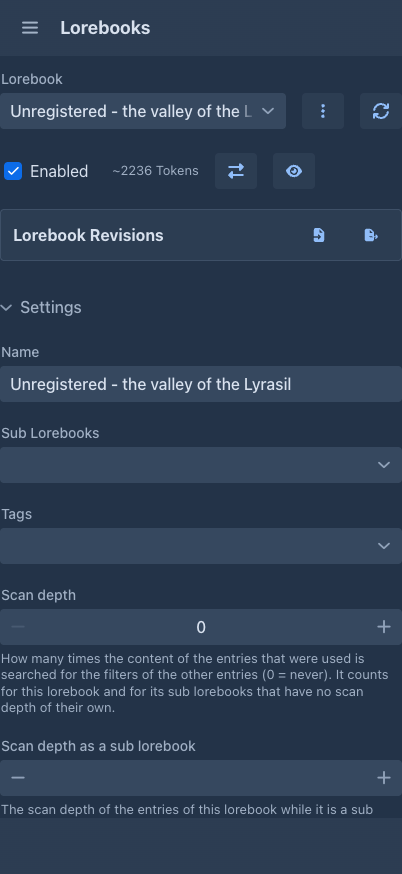
手机上拥有桌面版的完整 lorebook 编辑器,以单列排布。Lorebook 在一个选择框中选取;其旁边的 ⋮ 按钮会打开 lorebook 菜单:Add Lorebook、Clone、Delete、Import(lorebook 文件、SillyTavern 文件、Markdown 文件的 zip 压缩包,或其他用户分享的 lorebook)、Export(lorebook 或 SillyTavern 格式)、Tag lorebooks 和 Edit description。在 Enabled 复选框下方,有 token 计数,以及 Search and replace 和 activation preview 按钮;然后是 Settings 部分,展开后可设置 lorebook 的名称、子 lorebook、标签、扫描深度,以及 Share with other users。参见 Lorebooks。
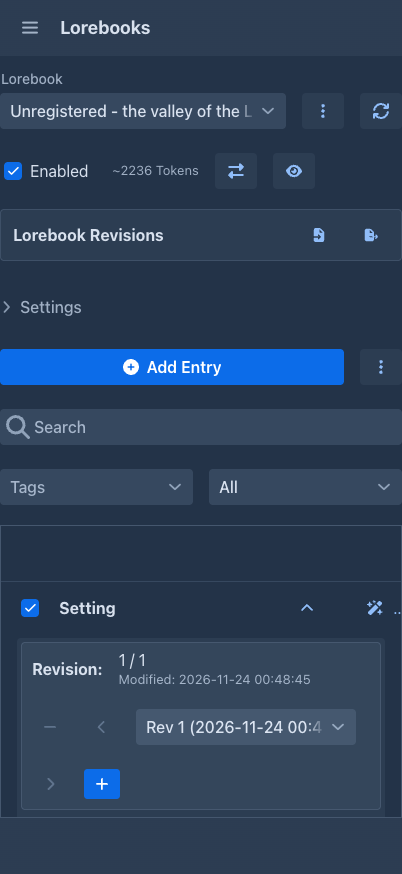
下方是 Add Entry(以及带有批量编辑和多条目标签功能的 ⋮)、搜索框和条目列表。条目展开前,在一行中显示启用复选框和名称;展开后会出现一个表单:名称、顺序、标签、过滤模式与文本、插入模式、否定标签、激活上下文及其范围、Also search the summaries、Prevent recursion、Only through other entries、内容、备注和 Delete entry。所有更改都会立即保存,与桌面版一样。搜索框下方是用于限制列表的标签和状态选择框;⋮ 菜单中的 Select entries 会在每个条目前放置复选框,并为已勾选的条目显示 Delete selected。此处没有的功能是复选框 Only root lorebooks。
抽屉中故事的 Lorebook 标签页显示书籍的设定,与桌面版的标签页一样:搜索框、可展开查看内容的条目,以及用于编辑条目文本的笔形按钮。
同一编辑器也用于书籍的 Lorebook 标签页。当书籍的 lorebook 包含子 lorebook 时,其下方的 Shown lorebook 选择框可将该标签页切换到任一子 lorebook,也可切换回来,而不会改变书籍所使用的 lorebook。当某个 agent 正在处理使用该 lorebook 的书籍时,该 lorebook 以文本形式显示,其中的内容都无法更改。
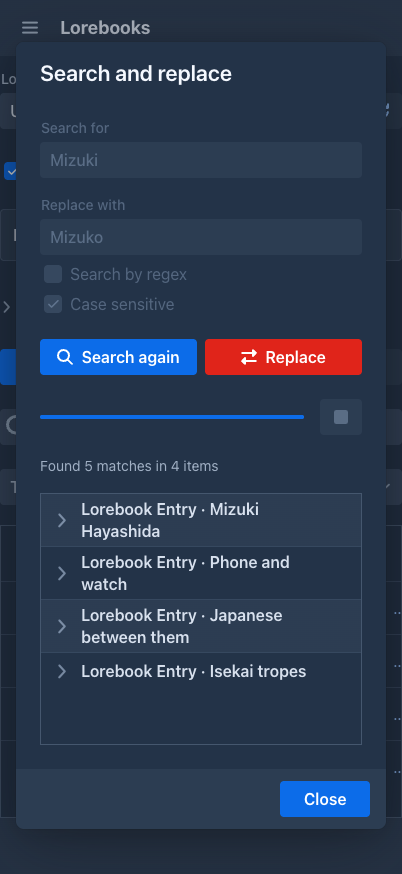
Enabled 复选框旁边的按钮会打开 lorebook 条目的 Search and replace,参见 Entries。
设置、协议、提供方、资源、回收站
- Settings 与桌面版相同,排成较窄的一列;Import Backup as New Book 是位于 Discard Changes 上方的按钮。
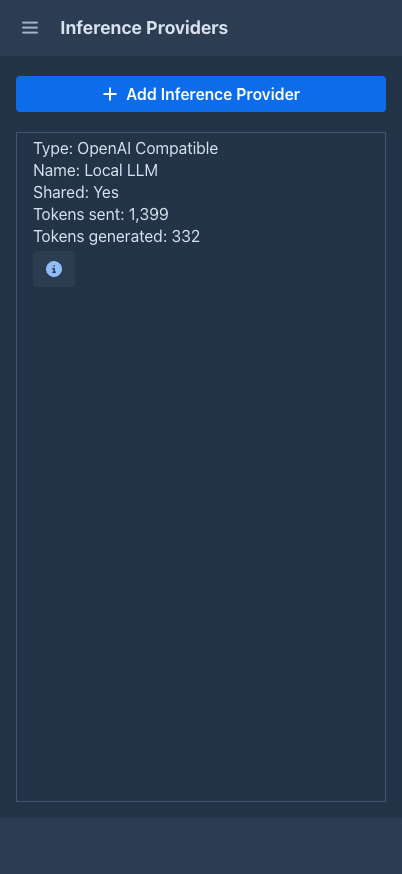
- Protocols 和 Inference Providers 以文本形式列出每一项,并在旁边配有按钮(对于提供方,按钮位于其下方,因为每项的按钮更多)。编辑对话框与桌面版相同,因此可以在手机上分享协议;列表上方的 Import from other user 按钮可导入其他用户分享的协议。
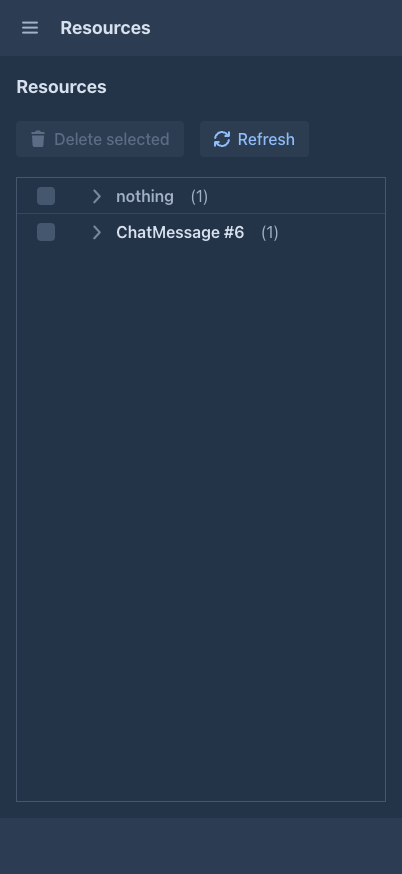
- Resources 按使用它的对象对文件分组(点击箭头展开分组)。每个文件显示为一张卡片,包括图片、名称、类型、大小、日期,以及下载、替换和删除按钮;卡片旁边有用于 Delete selected 的复选框。勾选某个分组会删除其所有文件。
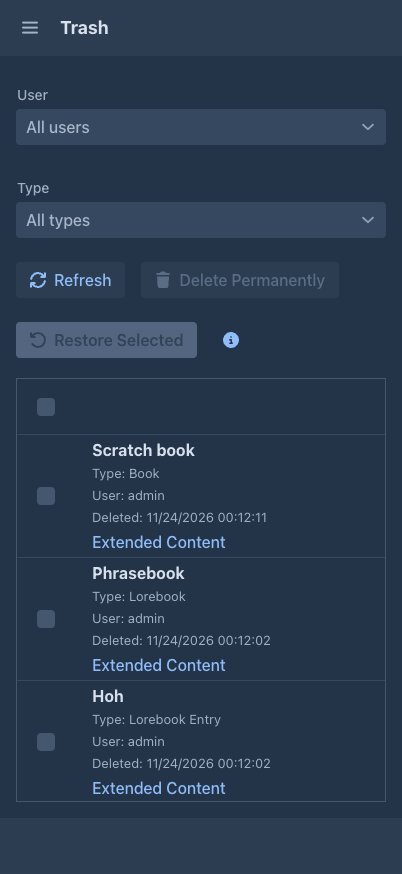
- Trash 将每个已删除的对象显示为一张卡片(名称、类型、删除时间)。回收站的说明位于 i 按钮之后;过滤器按钮会换行到第二行。恢复操作的方式见 Trash。
书籍窗口
打开一本书时,它会以全屏显示。关闭按钮是顶部角落的 ✕,各个标签页——About、Prompts、Lorebook、Story、Branch view、Backups——排成一行,可以左右滚动。它们的功能与桌面版相同(参见 书籍),字段排成一列。
故事
故事标签页是一列片段。与故事编辑器的区别如下:
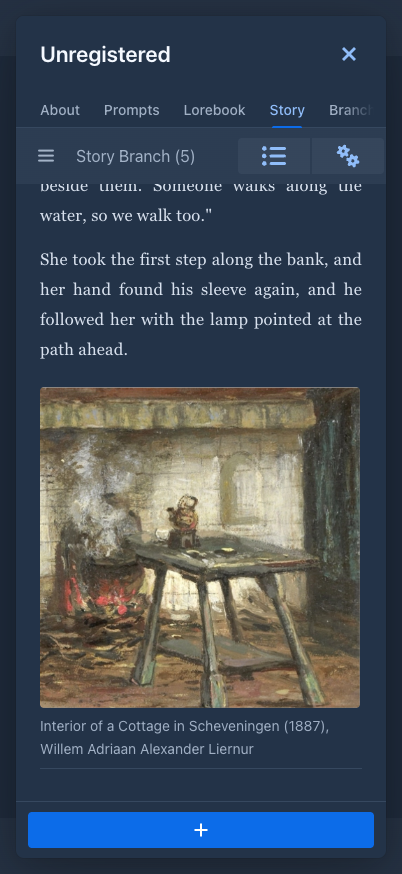
- 大纲(以及扩展在其旁边添加的标签页,例如 作者注记)位于抽屉中。点击左上角的按钮即可打开。
- Summaries 按钮和设置菜单(⚙,包含 Change Styles For Text、Search and replace、Import、Mass delete 和 Export story)位于顶部栏,而不是底部。
- 用于新建片段的 + 按钮位于底部。
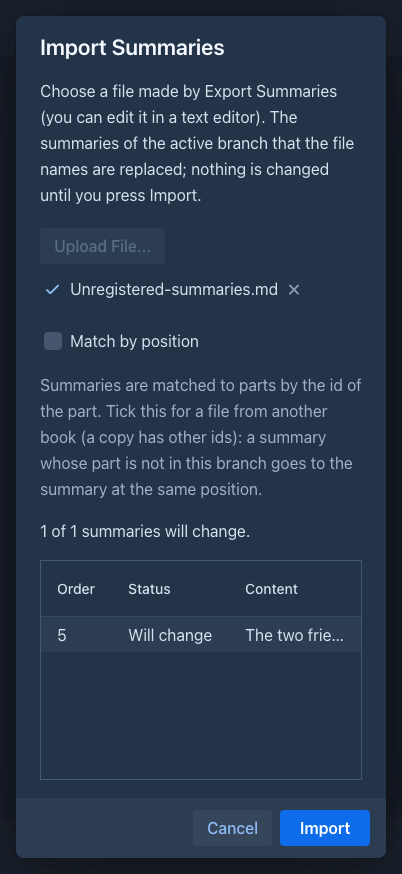
- Summaries 窗口的菜单栏(Search and replace、Create summaries...、Resummarize all summaries、Export Summaries、Import Summaries)单独占一行;在窄屏上,各项位于 ⋯ 按钮之后。导入摘要与桌面版是同一个窗口,只是宽度为屏幕宽度。
-
批注:Annotations 标签页位于大纲旁边的抽屉中;点击带下划线的段落即可打开其注释;Annotate part 和 Annotate with AI 位于片段的菜单中,Annotate selection 位于对选中文本长按后的菜单中。
-
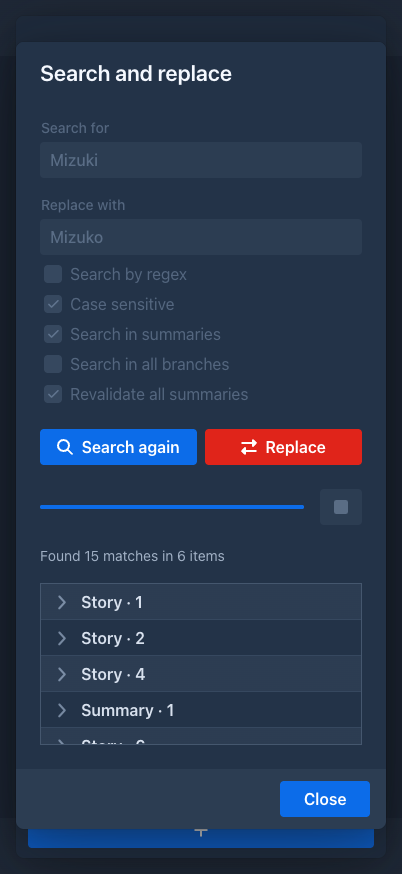
Search and replace 打开的窗口与桌面版相同,字段和按钮上下排列:
-
片段只显示其文本,下方有一行小字,带两个图标。第一个是片段的菜单(编辑、重新生成、滑动、分支、历史、显示提示词、图片、摘要、删除);第二个会打开一个弹出窗口,其中显示桌面版在片段右侧一栏中显示的内容:ID、模型、协议、token、字数以及轮次详情。
-
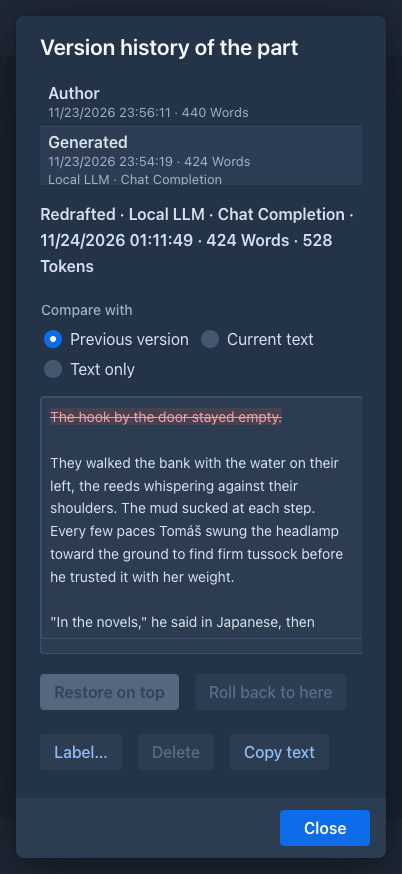
片段菜单中的 History 会以全屏页面打开版本历史:各个版本以卡片形式排列在所选版本上方,操作与桌面版相同。
-
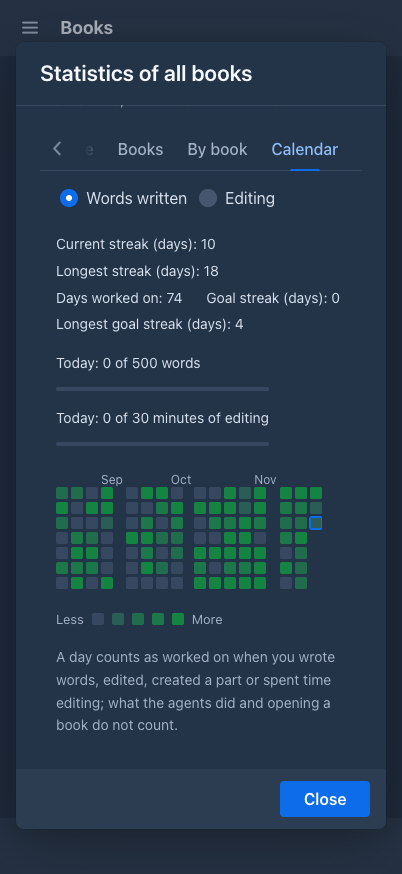
Statistics 位于故事的设置菜单中(本书的统计),也是书籍列表标题中的一个按钮(所有书籍)。该窗口为全屏页面;其日历显示最近 16 周(桌面版为一年),参见写作统计。
-
摘要概览保持固定宽度,并可左右滚动。
管理
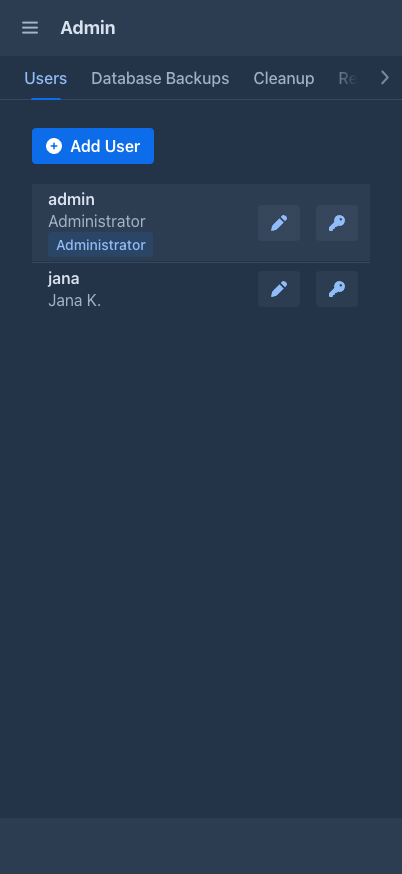
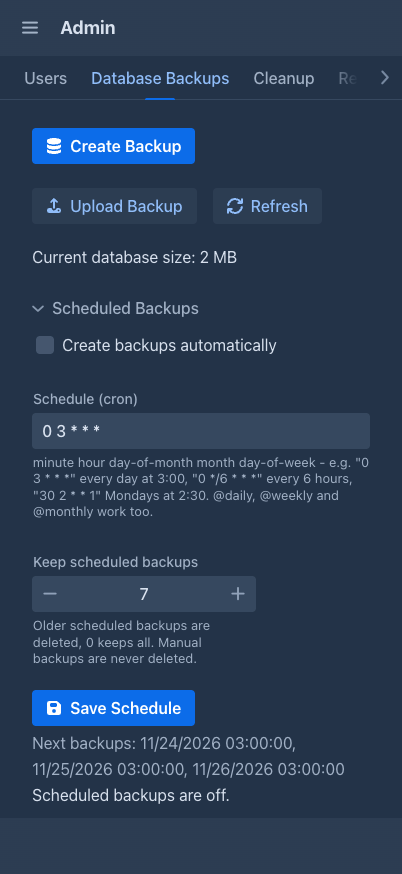
管理员在抽屉中有 Admin 标签页,其中的标签与桌面页面相同,排成一行并可左右滚动:Users、Database Backups、Cleanup、Resource Files、Help assistant、Agents、Update 和 Extensions。列表(用户、备份、扩展)是卡片形式,其按钮位于文字下方,工具栏会换行到第二行。安装扩展(Load Extension)和上传数据库备份会打开手机的文件选择器。其他用户看不到该标签页。
缺少的功能
手机版可以完成桌面版的所有操作,但有以下差异:
本列表之外的所有功能都与桌面版相同:生成、编辑、重新生成、滑动和分支片段,摘要和元摘要,书籍提示词,分支树,书籍备份,导出,资源,回收站,lorebook 以及管理功能。
扩展
手机版布局有自己的类,因此扩展必须明确支持它。Marginalia 自带的扩展如下:
来自其他来源的扩展在手机上的表现可能不同,或者完全没有内容;它们会在作者使其可用的地方出现。如果某个扩展似乎缺失,请在桌面版界面中查看。扩展如何支持手机版在开发者手册中有说明。
提示
- 在手机上写长文本时,横屏更方便。转向后布局仍保持为手机版,直到你重新加载页面。
- 如果需要手机上缺少的功能,请将手机横放并重新加载页面,或在更宽的窗口中打开 Marginalia;你的书籍和设置在各处都是相同的。
- 要从手机访问 Marginalia,它必须以服务器形式运行:桌面应用只在你的电脑上监听。