クイックスタート
新規インストールから、ストーリーの最初の部分を生成するまでの手順です。Marginalia がインストール済みで、管理者としてログインしていることを前提とします。
1. モデルを接続する
- 推論プロバイダー タブを開き、推論プロバイダーを追加 をクリックします。
- 名前 を入力します。例:
OpenRouter - Claude - 一般設定 で、最大コンテキストサイズ をモデルのコンテキストサイズに設定します(例:
32000)。最大返信トークン数 には、生成させたい最長の部分の長さを設定します(例:2000)。 - 種類別設定 で OpenAI URL(末尾が
/v1のもの)と APIキー を入力します(キーのないローカルサーバーの場合は空のままにします)。更新 をクリックし、モデル を選択します。 - OK をクリックします。
各項目の説明と、一般的なサービスの URL は 推論プロバイダー にあります。
2. プロトコルを作成する
- プロトコル タブを開き、プロトコルを追加 をクリックします。
- 名前 を入力します。例:
Default - 最大コンテキストトークン数 と 最大返信トークン数 は空のままにします。推論プロバイダーの上限が使われます。
- OK をクリックします。
詳しくは プロトコル を参照してください。
3. 既定値を設定する
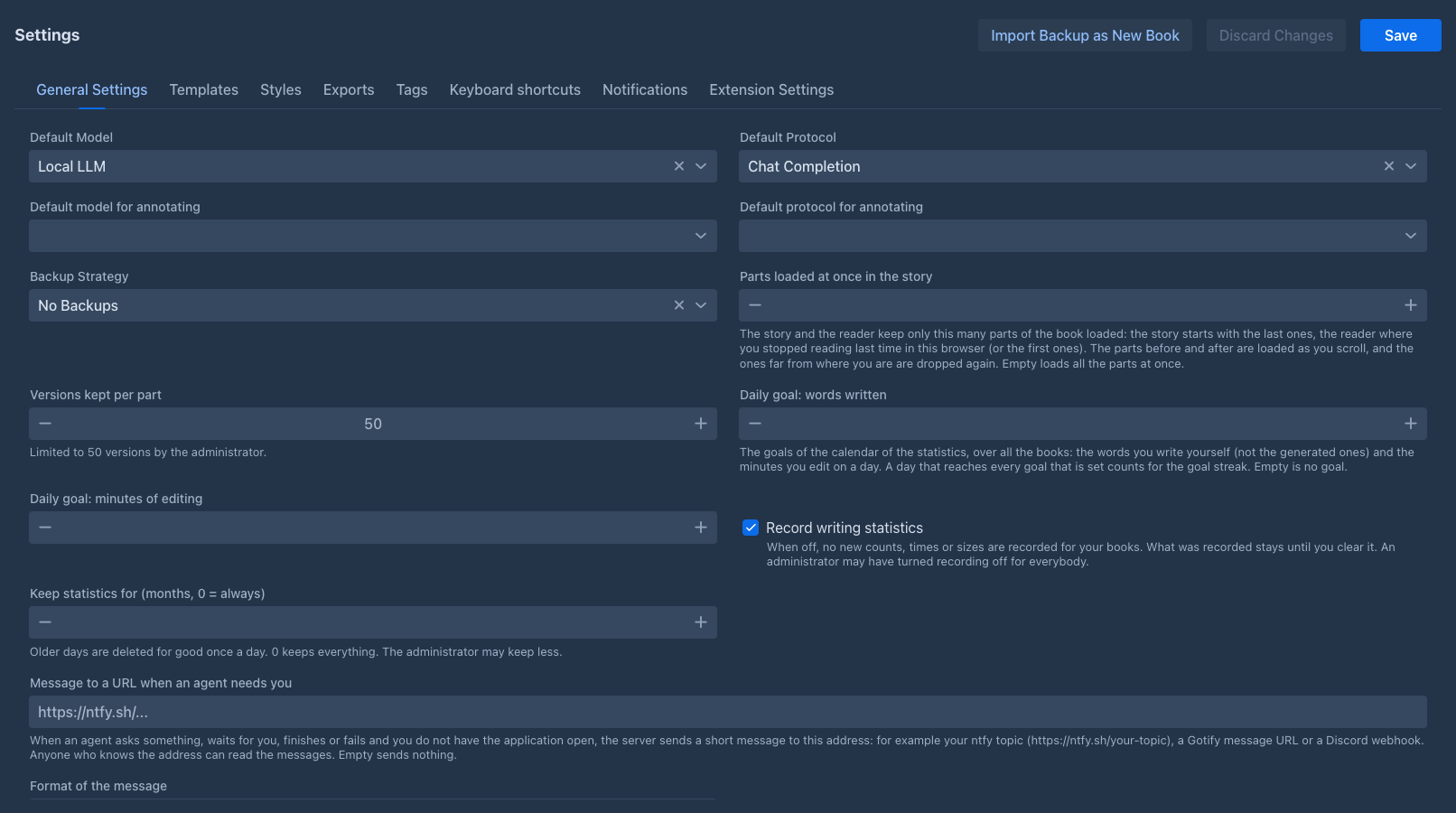
設定 タブを開き、新しく作成したプロバイダーを 既定のモデル に、新しいプロトコルを 既定のプロトコル に選択します。保存 をクリックします。これで新しい本は両方が設定された状態で始まるため、毎回選び直す必要はありません。
4. 本を作成する
- 本 タブを開き、本を追加 をクリックします。
- 本の名前を入力します。本が開きます。
- 概要 タブで、モデル と プロトコル が設定されていることを確認します(既定値から設定されています)。必要に応じて、ストーリーの 説明 を追加します。
5. 最初の部分を書く
- ストーリー タブを開きます。
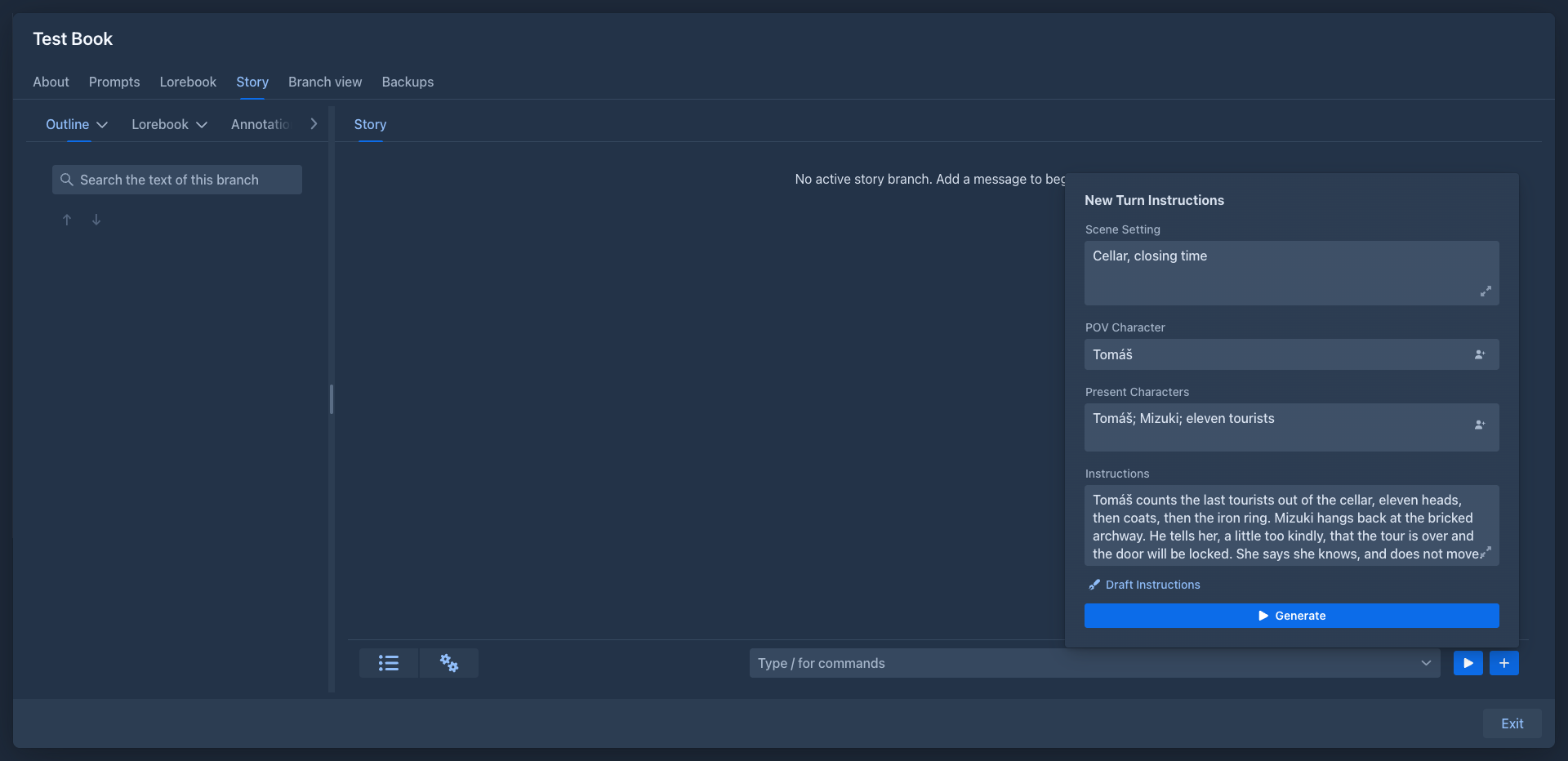
- 右下の + をクリックします。新しいターンの指示 パネルが開きます。
-
指示 に、起きてほしい出来事を書きます。例:
人里離れた島で暮らす灯台守の女性が、五十年後の日付で自分宛てに書かれた瓶詰めの手紙を見つける。彼女と島を紹介する。約800語。
場面設定、視点人物、登場人物 は任意です。モデルにより詳しい方向性を与えたい場合に記入してください。
- 生成 をクリックします。モデルが書いている間に本文が表示されます。赤い 停止 ボタン(+ の代わりに表示されます)を押すと、生成を中断できます。
次の部分を書くには、もう一度 + をクリックします。各部分は、メニュー(☰)から編集、再生成、または別バージョンへのスワイプができます。詳しくは ストーリーエディター と 分岐とストーリーツリー を参照してください。