Guía de usuario
Esta parte del manual está pensada para quienes escriben con Marginalia y para quienes lo administran para otras personas. Explica cada pantalla y cada ajuste, desde la instalación de Marginalia y la conexión de un modelo hasta la ramificación de una historia, la creación de un libro de lore y la copia de seguridad de la base de datos. No necesitas saber nada de programación; unas páginas sobre plantillas profundizan en el tema para quienes quieran ajustar con precisión lo que se envía al modelo.
Si es tu primera vez, empieza por Primeros pasos: te lleva desde la instalación hasta la primera parte generada de un libro en pocos minutos.
Cómo funciona Marginalia
Escribes una historia junto con un modelo de lenguaje grande. Para cada parte de la historia indicas lo que debe pasar - la escena, el punto de vista, quién está presente, unas frases de instrucciones- y el modelo escribe la prosa. Antes de cada parte, Marginalia construye el prompt para el modelo a partir de:
flowchart LR
    instr["Your instructions<br/>for the next part"] --> prompt
    story["The story so far<br/>(active branch)"] --> prompt
    sum["Summaries<br/>of older parts"] --> prompt
    lore["Lorebook entries<br/>relevant now"] --> prompt
    \style["Book prompts<br/>POV, tense, style"] --> prompt
    prompt["Prompt<br/>(templates)"] --> model["Model<br/>(inference provider + protocol)"]
    model --> part["New part"]
Todo lo que aparece en este esquema se puede ajustar, y la guía de usuario está organizada siguiendo ese orden.
Conceptos básicos
Todo lo que creas pertenece a tu cuenta. Los demás usuarios de la misma instalación de Marginalia no ven tus libros, libros de lore, proveedores ni ajustes; solo los libros que decidas publicar, y los libros de lore y protocolos que decidas compartir (otros pueden importar una copia; los protocolos también).
El espacio de trabajo
Después de iniciar sesión verás el espacio de trabajo. Las pestañas de la izquierda son las áreas principales de Marginalia, cada una marcada con un pequeño icono:
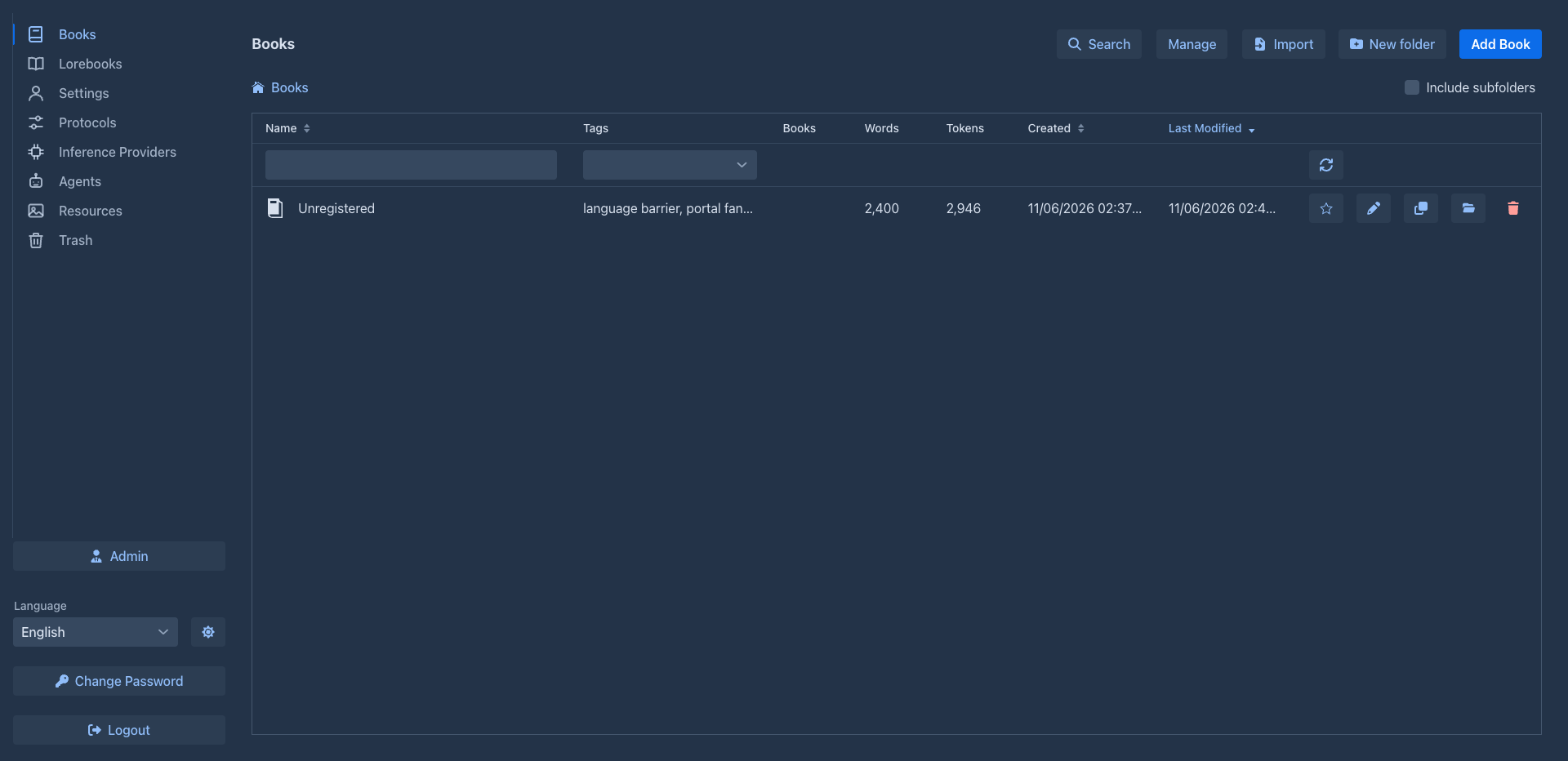
En la parte inferior están Cambiar la contraseña, Cerrar sesión y, para los administradores, Administración. Las extensiones pueden añadir más pestañas y botones.
En una pantalla estrecha (menos de 768 píxeles) obtienes en su lugar una vista de teléfono más sencilla: las pestañas están en un cajón (incluida Administración) y las ventanas ocupan una sola columna. La vista se elige al cargar la página: después de girar el dispositivo o cambiar el tamaño de la ventana, recarga la página para obtener la otra.
Secciones de esta guía
Convenciones
-
Los nombres de pestañas, botones y campos van en negrita o cursiva, escritos tal como aparecen en Marginalia, p. ej. Administración → Usuarios.
-
~/.marginaliaes la carpeta de datos en tu directorio personal (%USERPROFILE%\.marginaliaen Windows); en un servidor Docker es la carpeta./datajunto adocker-compose.yml. -
La mayoría de los cambios se guardan en cuanto los haces. La excepción es la pestaña Ajustes, que tiene un botón Guardar.