用户指南
本部分手册面向使用 Marginalia 写作的人,也面向为他人运行 Marginalia 的人。它介绍每个界面和每项设置,内容涵盖安装 Marginalia、连接模型、分支故事、构建 Lorebook 以及备份数据库。你不需要懂编程;几篇关于模板的页面讲得更深,供想要微调发送给模型内容的读者参考。
如果你是新手,请从 入门指南 开始。几分钟之内,它就能带你从安装走到生成书籍的第一部分。
Marginalia 的工作原理
你与大语言模型共同写一个故事。对于故事的每个部分,你说明应当发生什么:场景、视角、出场人物,以及几句指示。然后模型负责写出正文。每次生成之前,Marginalia 会按以下内容为模型构建提示词:
flowchart LR
    instr["Your instructions<br/>for the next part"] --> prompt
    story["The story so far<br/>(active branch)"] --> prompt
    sum["Summaries<br/>of older parts"] --> prompt
    lore["Lorebook entries<br/>relevant now"] --> prompt
    \style["Book prompts<br/>POV, tense, style"] --> prompt
    prompt["Prompt<br/>(templates)"] --> model["Model<br/>(inference provider + protocol)"]
    model --> part["New part"]
图中的每一项都可以调整,本用户指南也按照这张图来组织。
核心概念
你创建的所有内容都归你的账户所有。同一个 Marginalia 的其他用户看不到你的书籍、Lorebook、提供方或设置,只有你选择发布的书籍,以及你选择共享的 Lorebook 和协议(其他人可以导入一份副本,协议也是如此)除外。
工作区
登录后,你会看到工作区。左侧的标签页是 Marginalia 的主要区域,每个标签都带有一个小图标:
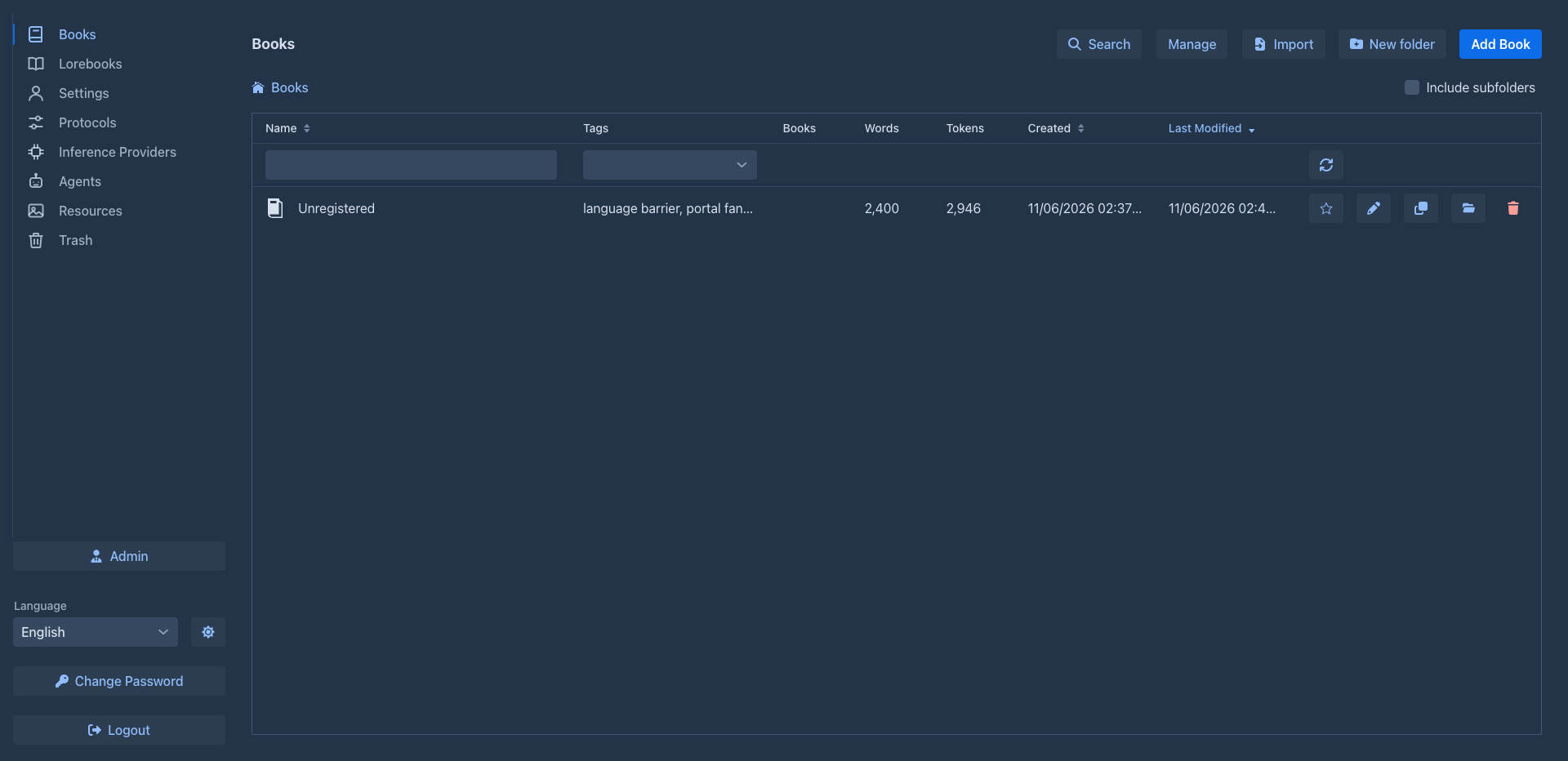
底部有 Change Password、Logout,管理员还会看到 Admin。扩展可能会添加更多标签页和按钮。
在窄屏(宽度小于 768 像素)上,你会看到更简单的手机布局:标签页收纳在抽屉中(包括 Admin),窗口只有一列。布局在页面加载时确定:更换设备或调整窗口大小后,请重新加载页面以切换到另一种布局。
本指南的章节
约定
- 标签页、按钮和字段的名称使用粗体或斜体标示,并与 Marginalia 中显示的写法一致,例如 Admin → Users。
~/.marginalia是你主目录中的数据文件夹(在 Windows 上为%USERPROFILE%\.marginalia);在 Docker 服务器上,它是./data旁边的docker-compose.yml文件夹。- 大多数更改在你做出后立即保存。例外是 Settings 标签页,它有一个 Save 按钮。