Guida utente
Questa parte del manuale è destinata a chi scrive con Marginalia e a chi lo gestisce per altri. Spiega ogni schermata e ogni impostazione, dall'installazione di Marginalia e dal collegamento a un modello fino alla creazione di rami in una storia, alla costruzione di un lorebook e al backup del database. Non serve alcuna conoscenza di programmazione; alcune pagine sui template approfondiscono il tema per chi vuole mettere a punto ciò che viene inviato al modello.
Se sei alle prime armi, inizia da Primi passi: ti accompagna dall'installazione alla prima parte generata di un libro in pochi minuti.
Come funziona Marginalia
Scrivi una storia insieme a un modello linguistico di grandi dimensioni. Per ogni parte della storia indichi cosa deve accadere - la scena, il punto di vista, chi è presente, alcune frasi di istruzioni - e il modello scrive il testo. Prima di ogni parte Marginalia costruisce il prompt per il modello a partire da:
flowchart LR
    instr["Your instructions<br/>for the next part"] --> prompt
    story["The story so far<br/>(active branch)"] --> prompt
    sum["Summaries<br/>of older parts"] --> prompt
    lore["Lorebook entries<br/>relevant now"] --> prompt
    \style["Book prompts<br/>POV, tense, style"] --> prompt
    prompt["Prompt<br/>(templates)"] --> model["Model<br/>(inference provider + protocol)"]
    model --> part["New part"]
Ogni elemento di questo schema può essere modificato, e la guida utente è organizzata seguendo questo schema.
Concetti fondamentali
Tutto ciò che crei appartiene al tuo account. Gli altri utenti della stessa istanza di Marginalia non vedono i tuoi libri, lorebook, provider o impostazioni - solo i libri che scegli di pubblicare, e i lorebook e i protocolli che scegli di condividere (altri possono importarne una copia, i protocolli compresi).
Lo spazio di lavoro
Dopo l'accesso vedi lo spazio di lavoro. Le schede a sinistra sono le aree principali di Marginalia, ciascuna contrassegnata da una piccola icona:
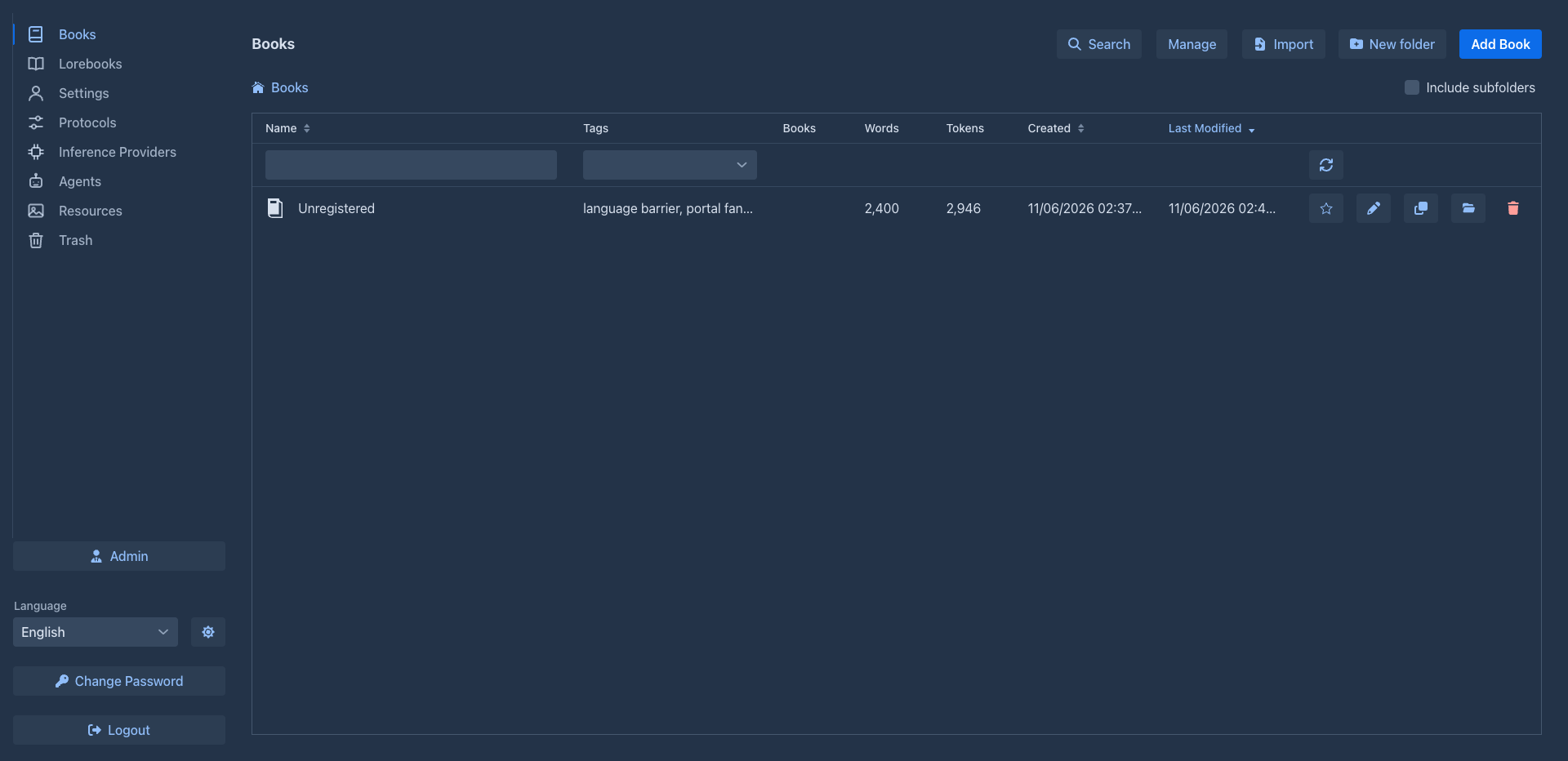
In basso trovi Cambia password, Esci e, per gli amministratori, Amministratore. Le estensioni possono aggiungere altre schede e pulsanti.
Su uno schermo stretto (sotto i 768 pixel) ottieni invece una disposizione per telefono, più semplice: le schede sono in un cassetto (Amministratore compreso) e le finestre occupano una sola colonna. La disposizione viene scelta al caricamento della pagina: dopo aver ruotato il dispositivo o ridimensionato la finestra, ricarica la pagina per ottenere l'altra.
Sezioni di questa guida
Convenzioni
-
I nomi di schede, pulsanti e campi sono in grassetto o corsivo, scritti come compaiono in Marginalia, ad esempio Amministratore → Utenti.
-
~/.marginaliaè la cartella dei dati nella tua directory home (%USERPROFILE%\.marginaliasu Windows); su un server Docker è la cartella./dataaccanto adocker-compose.yml. -
La maggior parte delle modifiche viene salvata non appena le fai. Fa eccezione la scheda Impostazioni, che ha un pulsante Salva.