ユーザーガイド
このマニュアルのこの部分は、Marginalia で執筆する人と、それを他の人のために運用する人を対象としています。Marginalia のインストールからモデルの接続、ストーリーのブランチ分岐、ロアブックの作成、データベースのバックアップまで、すべての画面と設定を説明します。プログラミングの知識は必要ありません。テンプレートに関する数ページでは、モデルに送られる内容を細かく調整したい人向けに、さらに詳しく説明しています。
初めての方は、まず はじめに をご覧ください。インストールから、本の最初の生成パートができるまでを数分で案内します。
Marginalia の仕組み
あなたは大規模言語モデルと一緒に物語を書きます。物語のパートごとに、何が起きるべきかを指定します。場面、視点人物、登場人物、数文の指示などです。そしてモデルが文章を書きます。パートを生成する前に、Marginalia はモデルへのプロンプトを次のものから組み立てます。
flowchart LR
    instr["Your instructions<br/>for the next part"] --> prompt
    story["The story so far<br/>(active branch)"] --> prompt
    sum["Summaries<br/>of older parts"] --> prompt
    lore["Lorebook entries<br/>relevant now"] --> prompt
    \style["Book prompts<br/>POV, tense, style"] --> prompt
    prompt["Prompt<br/>(templates)"] --> model["Model<br/>(inference provider + protocol)"]
    model --> part["New part"]
この図のすべての要素は調整できます。このユーザーガイドも、この図に沿って構成されています。
基本的な概念
作成したものはすべてあなたのアカウントに属します。同じ Marginalia を使う他のユーザーには、あなたの本、ロアブック、プロバイダー、設定は見えません。見えるのは、あなたが公開を選んだ本と、共有を選んだロアブックとプロトコルだけです(他のユーザーは、プロトコルも含めて、そのコピーを取り込めます)。
ワークスペース
ログイン後、ワークスペースが表示されます。左側のタブが Marginalia の主な領域で、それぞれに小さなアイコンが付いています。
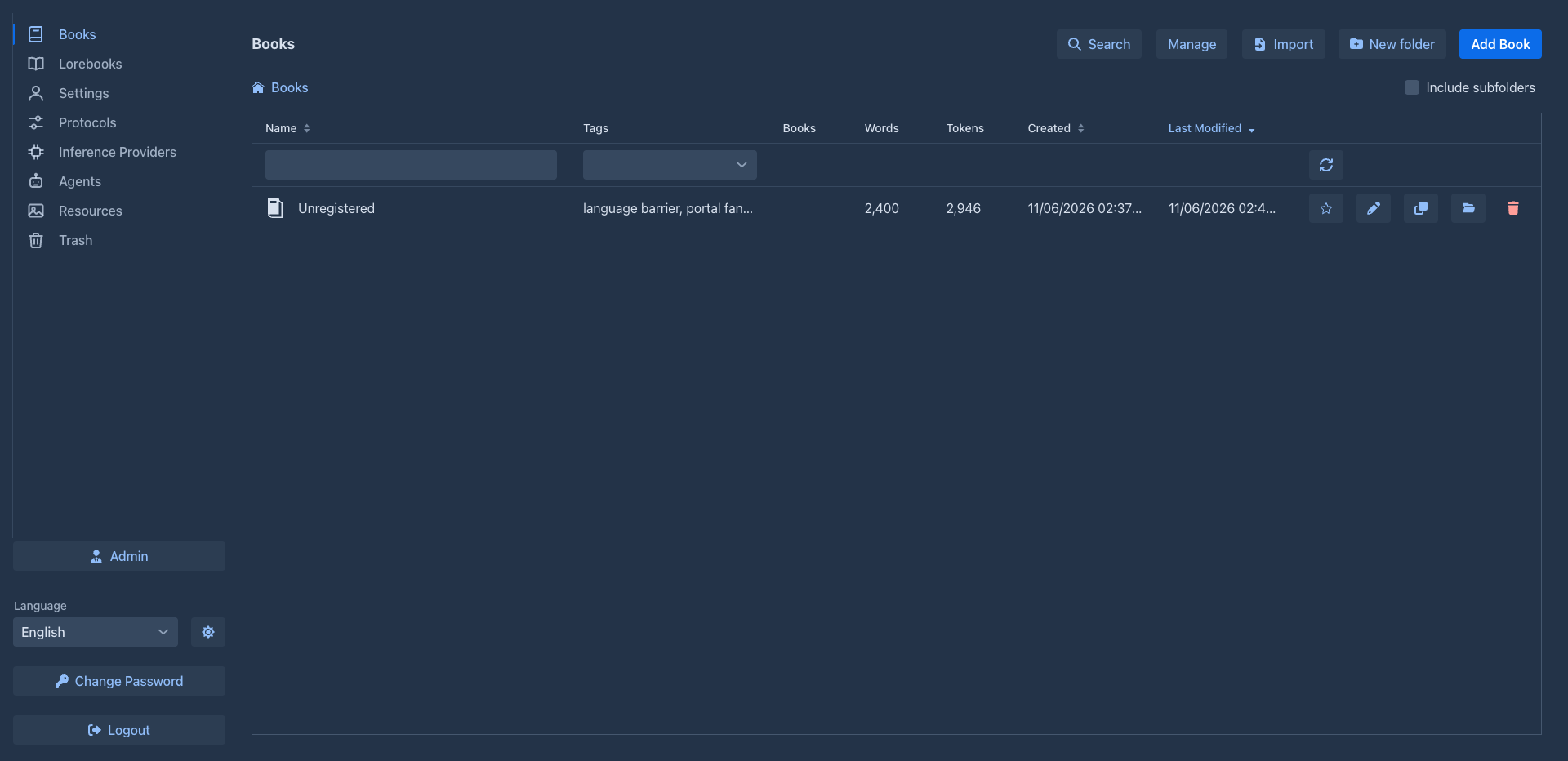
下部には パスワードを変更、ログアウト、そして管理者には 管理 があります。拡張機能によって、さらにタブやボタンが追加される場合があります。
幅の狭い画面(768ピクセル未満)では、代わりにより簡単なスマートフォン向けレイアウトが使われます。タブはドロワーに収まり(管理も含む)、ウィンドウは1列になります。レイアウトはページの読み込み時に決まります。端末を回転させたりウィンドウのサイズを変えたりした後は、ページを再読み込みすると別のレイアウトに切り替わります。
このガイドの構成
表記について
- タブ、ボタン、フィールドの名前は 太字または斜体で示し、Marginalia に表示されるとおりに書きます。例:管理 → ユーザー。
~/.marginaliaはホームディレクトリにあるデータフォルダです(Windows では%USERPROFILE%\.marginalia)。Docker サーバーでは、docker-compose.ymlの隣にある./dataフォルダになります。- ほとんどの変更は、行った時点ですぐに保存されます。例外は 設定 タブで、こちらには 保存 ボタンがあります。